

買完 PF 帳號,打開 WealthCharts,一整排工具、圖表和英文按鈕擠在畫面裡,光是找到自己的帳號就要花一點時間。很多人是為了複製交易才選它,但登入之後,還得弄懂主帳號怎麼選、停損要填多少,以及其他帳號到底有沒有跟上。
WealthCharts 可以在瀏覽器裡看圖、下單,也能透過 OmniProp 集中管理不同公司的相容帳號。你可以先把畫面整理成一張圖、一個下單區,再加上帳號清單;等單一帳號的流程順了,複製交易就比較容易設定。
如果你還停在結帳頁,不確定該選 WealthCharts、Tradovate 還是 Rithmic,可以先看期貨 PropFirm 交易平台比較。以下從已經選好 WealthCharts 的情況開始。
看完本篇你將了解
WealthCharts 登入:先拿到平台專用資料
WealthCharts 有自己的登入資料。以 Tradeify 為例,在結帳時選 WealthCharts,購買後到 Tradeify 後台上方找平台帳密,再前往 WealthCharts 登入頁。畫面上的 Email Address 是登入信箱,Password 是密碼,填好按 Log In。
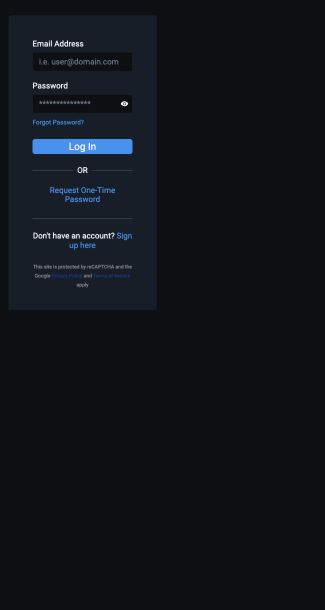
如果公司寄的是啟用信,就先照信件完成啟用。忘記密碼可以按 Forgot Password?;登入頁也有 Request One-Time Password,可依畫面申請一次性密碼。公司會員後台和 WealthCharts 是不同入口,帳密要從對應的帳號資料取得。
進到平台後,打開左上角 Main Menu,找到 Brokers / Data Source,再選帳號使用的連線。Tradeify 的教學指定使用 Demo/Simulation 環境;其他公司的環境則照該公司提供的連線資料選擇。
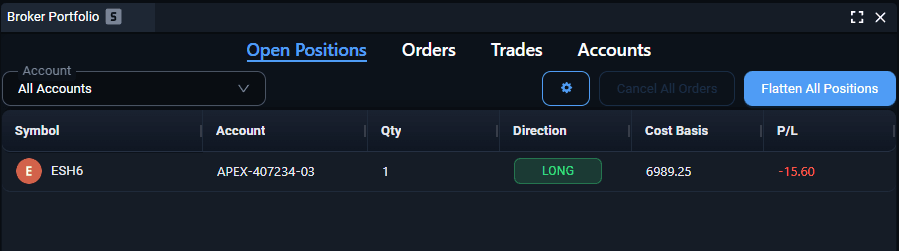
登入成功後,再確認帳號已經連上:打開 Broker Portfolio,檢查 Accounts 裡有沒有自己的帳號、狀態是否可交易;接著開一張可交易商品的圖,確認交易時段內報價會更新。能進入 WealthCharts 首頁,和交易帳號已連線,是兩個不同的步驟。
電腦用 Windows 或 Mac 都能從網頁版開始,不需要為了看圖下單先安裝 Windows。把登入頁加入書籤,下次從這裡進入就好。
把 WealthCharts 圖表整理成看得懂的樣子
剛開始先留一張圖表、下單區和 Broker Portfolio。版面裡的面板可以拖曳調整大小,暫時用不到的工具先收起來。你真正要看清楚的是目前交易哪個商品、使用哪個帳號,以及停損掛在哪裡。
切換商品前,先點選要調整的圖表,外框會顯示選取狀態。接著點商品名稱或放大鏡,搜尋 MES、MNQ 等代號,也可以在圖表上按右鍵,選 Search Symbol。搜尋結果有不同市場,期貨請找 Futures 裡對應的合約。
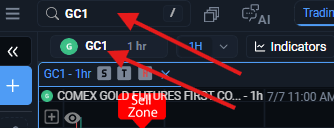

下單前看完整的商品代號與合約月份。圖表能顯示行情,不代表那個代號一定能送單;Trade Copier 也需要能交易的商品。遇到換月,要一起確認圖表、DOM 和複製策略的合約,讓它們指向你要交易的月份。
調整 K 棒週期,可以在圖表上按右鍵,從 Timeframes 選 Minutes、Hours 或 Days,再選需要的週期。想加指標,一樣按右鍵選 Add Indicators;加入後,可在 Configure Chart 修改參數,也能直接雙擊沒有被其他線條蓋住的指標。
- Timeframes → Minutes/Hours/Days在圖表按右鍵,選時間類別與週期。
- Add Indicators在圖表右鍵選單加入指標。
- Configure Chart調整已加入指標的參數。
設定好之後,在圖表右鍵選單進入 Chart Templates → Save,保存這張圖的設定。整個工作畫面的面板位置則另外存成 Layout。下次換電腦或重開平台,先載入自己存好的版面,就不用重新拉一次視窗。
- Chart Templates → Save在圖表右鍵選單保存圖表範本。
- Main Menu → Layout另外保存整個工作畫面的面板位置。
第一次下單,先認識帳號、口數和委託種類
圖表上方的 Trading Bar 有帳號選單、口數、買賣按鈕和停損停利設定。先選對帳號,再看 Quantity/Qty 的口數。假設你有考試帳號和出金帳號同時連線,這裡選到哪一個,這筆手動委託就會送到哪一個。

Market 是市價單,Buy/Sell 或 Buy Mkt/Sell Mkt 會依當時市場價格成交;Limit 是限價單,要填你願意買進或賣出的價格,掛上去後可能還在等成交;Stop 則是到達觸發價格後才啟動的委託。實際成交仍會受行情與流動性影響。
送出後,到 Broker Portfolio 的 Orders 看狀態。Working 代表委託仍在等待,Filled/Completed 代表已成交,Rejected 則是被拒絕。接著去 Open Positions 看持倉方向與口數。限價單還沒成交時,Orders 有委託、Open Positions 沒部位,是合理的狀態。
DOM 是價格梯,也可以從這裡下單、看委託和持倉。不過,DOM 能看到多少買賣深度取決於資料方案。Tradeify 的 WealthCharts 帳號目前附 CME Level 1,顯示最佳買賣價及自己的委託;完整 Level 2 深度與 EUREX 資料尚未提供。
WealthCharts 停損停利:選 Ticks,再填距離
WealthCharts 的 Brackets 可以在進場時附帶停損與停利。以下使用圖表上方 Trading Bar 的 Simple 設定,距離單位統一選 Ticks。新版面板也有 $ 選項,所以輸入數字以前,先看目前哪個單位亮著。
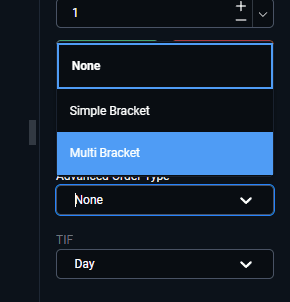
- 在圖表上方找到 Brackets 下拉選單,原本可能顯示 None,點開後選 Simple。
- 在 Order Strategy 裡,把 Distance Unit 選成 Ticks。
- Take-profit 填停利距離,Stop-loss 填停損距離;這兩格都是從進場價格算起的跳動格數。
- 先使用 Stop strategy → None,保留固定停損,按 Apply 套用。
- 從同一個 Trading Bar 送出委託;成交後確認停損、停利委託已出現在圖表或 Orders。

右側下單面板也有自己的 Brackets 開關和 Simple Bracket 設定,Take Profit、Stop Loss 可以各自勾選。你準備從哪個下單區送單,就在那個下單區核對設定;圖表上方的 Brackets 設定和 DOM/Order Ticket 的設定分開。
Ticks 是商品最小跳動單位。以 MES 和 MNQ 為例,1 tick 都是 0.25 點,所以 40 ticks 是 10 點;但同樣跳 10 點,兩種商品的金額不同。
| 商品 | 1 tick | 40 ticks 的距離 | 1 口的價格損益 |
|---|---|---|---|
| MES 微型標普 | 0.25 點=$1.25 | 10 點 | $50 |
| MNQ 微型那斯達克 | 0.25 點=$0.50 | 10 點 | $20 |
假設你用 2 口 MES、停損設 40 ticks,單看價格距離是 2 × 40 × $1.25=$100。這個計算還沒包含手續費與滑價,只是示範欄位怎麼換算,實際停損距離要配合你的交易計畫。
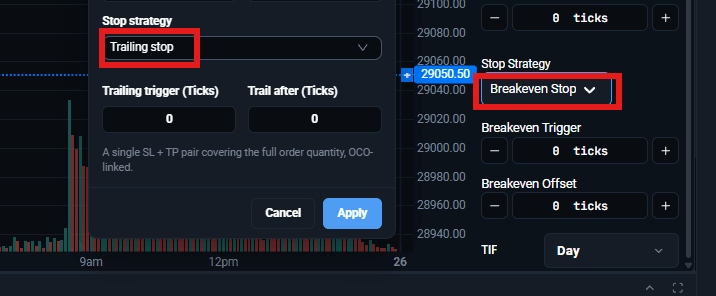
進階 Stop strategy 可以選 Trailing Stop 或 Breakeven。前者依設定追蹤價格,後者在達到觸發條件時,把停損移向成本附近;Trigger 和 Offset 也要確認單位。先把固定停損的行為看懂,再加入移動規則,會比較容易判斷委託為什麼換了位置。
如果你想分批停利,改選 Multi,再按 Strategy Setup → Add Bracket,分別設定各組停利與停損。設定完成可以用 Strategy Name 命名並儲存,之後從 Strategy Selection 載入;關閉設定視窗後,確認顯示 Strategy Active,再使用這套設定下單。


OmniProp 跨公司連線,Trade Copier 設定主從帳號
OmniProp 可以把 WealthCharts 支援的多家公司帳號放進同一個連線工作階段,再交給 Trade Copier 複製交易。要使用它,先在 Main Menu → Brokers / Data Source 選 OmniProp,確認相容且有效的 PF 帳號都出現在清單裡。

Apex、Tradeify 等公司都有 WealthCharts 整合,但仍要持有該公司相容的帳號。已經買成其他連線的帳號,是否能使用 WealthCharts,要看那家公司的選項;例如 Tradeify 的 WealthCharts 權限是隨結帳時選定的連線提供。
帳號準備好後,在 Main Menu → Trading 打開 Trade Copier。接下來先做一組策略,確定主從關係和口數都正確。
- 啟用平台的 Trade Copying。這是本次瀏覽器工作階段的總開關。
- 新增策略,在 Leader Account 選主帳號;你會從這個帳號送出交易。
- 在 Symbol 選能交易的期貨合約,核對商品與月份。
- 勾選要跟單的其他帳號,設定各自的 Ratio 與 Cross。至少要選一個與主帳號不同的跟單帳號。
- 確認 Strategy Active 已啟用;Set Strategy 按鈕亮藍色時,按下去套用變更。
- 送單後到 Broker Portfolio 逐一核對主帳號和跟單帳號的方向、口數、停損停利。

Ratio 調整的是口數倍數。假設主帳號下 1 口 MES,某個跟單帳號 Ratio 設 2,同商品複製時就會下 2 口 MES。跟單帳號的部位較大,同樣價格波動造成的損益也會放大。
Cross 是迷你與微型合約的轉換。例如主帳號交易 ES,跟單帳號可以切成對應月份的 MES;方向仍跟著主帳號。這裡要同時看商品代號和 Ratio,因為口數相同,不代表每點金額相同。
假設主帳號是 1 口 ES,跟單設成 1 口 MES,MES 每點金額是 ES 的十分之一。你可以用這個方式理解兩者差異,但設定時仍要看跟單帳號允許的商品、最大口數與剩餘風控空間。
跨公司複製前,分別確認每家公司的本人帳號複製規則、帳號數限制和交易限制。平台把委託送過去以後,每個帳號仍各自計算損益、日風控和總風控。公司的最新方案規則可以回到 Tradeify 完整介紹和 Apex 規則整理查看。
複製交易沒有跟上時,從這幾個地方找
主帳號成交、跟單帳號卻沒動,先回到 Trade Copier 看那個帳號是否勾選、連線是否有效、策略是否啟用,以及 Set Strategy 是否還亮著藍色。選完帳號但還沒套用,設定就可能停留在尚未生效的狀態。
換一個瀏覽器分頁或視窗開 WealthCharts,要重新啟用 Trade Copying。存好的策略範本可以再載入,但每次使用的總開關仍要確認。Template Manager 套用成功時,會看到範本名稱和 Applied。

如果狀態顯示 Desynced,就看 Sync Settings。它可以按時間或 ticks 設定跟單容許範圍;預設時間是 3 秒。當跟單帳號無法在設定範圍內與主帳號同步,系統會把該筆跟單部位平掉。此時應該一起查看成交、停損停利與策略設定,找出是哪一段不一致。

換月也容易漏掉:圖表切了商品,Trade Copier 的 Symbol 不會跟著改。即使兩個面板有做 Symbol Linking,從圖表換商品仍不會改寫複製策略;要到 Trade Copier 選好新合約,套用後再核對圖表與 DOM。
同一個主帳號加同一個商品的組合,也不能重複建立在不同策略裡。想調整跟單對象,可以回原策略修改勾選帳號,而不是另開一組一樣的主帳號與商品。
日風控設定與帳號剩餘空間怎麼看
打開 Main Menu → Trading → Broker Portfolio → Accounts,找到帳號旁邊的 Risk Params 鉛筆圖示,就能設定個人的風控條件。點欄位旁的 i 可以看該項定義,再依畫面提供的項目輸入數值並儲存。

例如你的交易計畫是一天最多虧 $100,就在該帳號的每日虧損欄位設定對應數值;這只是個人的停止交易條件,公司的日風控和總風控仍然存在。設定以前,也要確認該欄位如何計算損益與何時重置。
自己的 User Set Risk 觸發後,帳號可能顯示 Suspended。即使這時可以修改風控參數,暫停狀態也會到下一個交易工作階段才解除。若狀態是公司端停用或帳號已違規,則要從公司後台處理,不能用個人風控設定恢復。
看帳號剩餘空間時,Balance 是帳號餘額;Net Liquidity 會包含目前未實現損益;Liquidation Threshold 是清算門檻;Dist Drawdown 是距離門檻的空間。持倉中的價格損益會持續變動,只看 Balance 會漏掉正在發生的浮動虧損。
多帳號交易要每個都看。就算五個帳號一起進場,它們過去累積的損益可能不同,距離清算門檻也不同。主帳號還有空間,不代表其中一個跟單帳號也撐得住同一筆停損。
收工平倉、取消委託和交易紀錄
圖表下單區的 Flatten 是處理該區對應的帳號與商品;Cancel All 是取消委託,已經成交的部位還會留著。Reverse 則會平掉目前部位後建立反方向部位,使用前先看清楚目前口數。
Trade Copier 裡的 Flatten All 會處理該策略商品,在主帳號及已選跟單帳號平倉並取消委託;若要檢查其他商品或其他帳號,就回 Broker Portfolio。那裡也有跨帳號的 Flatten All Positions 和 Cancel All Orders,使用前核對帳號範圍。
收工後,Open Positions 應該沒有你打算結束的部位,Orders 也沒有留下待成交委託。接著到 Trades 選日期範圍,查看每筆交易並匯出 CSV。用同一份紀錄核對各帳號的成交口數與損益,也比較容易發現複製倍率或合約是否設錯。

WealthCharts 手機版與中文操作
WealthCharts 有 iOS 與 Android App,可以從官網的 App Store/Google Play 入口下載,使用相同平台登入資料。手機版 Charts 頁面中,從 Connect to Trade → Prop → OmniProp 可以連到相容的 PF 帳號。
Charts 頁面有快速下單區,按 Order 能展開完整下單面板。選帳號、方向、委託種類和 Qty;使用 Limit 或 Stop 時,再填價格。需要停損停利時,展開 Advanced Order,核對設定後才送出。

手機螢幕比較小,複製交易的帳號名單、倍率和商品要分別展開檢查。設定完成後,也要到帳號與委託畫面確認結果,尤其是剛從電腦換到手機操作的時候。
看到 Leader 就找主帳號,Ratio 看口數倍率,Brackets 找停損停利,Portfolio 看帳號與持倉。先熟悉這幾個常用欄位,比一次把所有工具名稱都背起來更有用。
如果你比較習慣 TradingView 風格的圖表,手上的連線又是 Rithmic,可以另外看 TradeSea 教學,依既有帳號挑相容平台。
WealthCharts 常見問題
WealthCharts 可以免費用嗎?
要看取得平台權限的方式。以 Tradeify 為例,結帳選 WealthCharts 的帳號已包含對應平台使用權,不另外加收平台差價;一般零售訂閱是另一種方案。
WealthCharts 要下載電腦版嗎?
網頁版可以直接從瀏覽器登入,Windows 和 Mac 都能使用。手機則可下載 iOS 或 Android App。
WealthCharts 可以接 TradingView 嗎?
Tradeify 提供的 WealthCharts 帳密只用在 WealthCharts。想透過 Tradeify 連接 TradingView,結帳應選 Tradovate 連線。
已買 Tradovate 或 Rithmic,可以直接改用 WealthCharts 嗎?
以 Tradeify 為例,不同連線的帳密不能互換;WealthCharts 權限隨結帳選定的連線提供。其他公司請從後台確認可用平台與變更方式。
WealthCharts 有中文嗎?
本篇對照的是英文操作介面,保留按鈕名稱並用中文說明。可先從 Log In、Brackets、Trade Copier 和 Broker Portfolio 這幾個常用入口開始。
停損欄位的 40 是 $40 嗎?
先看 Distance Unit。選 Ticks 時,40 代表 40 ticks;選 $ 才是金額模式。本篇的換算範例統一使用 Ticks。
停損停利設定一次,所有下單區都適用嗎?
圖表上方 Trading Bar 的 Brackets 與 DOM/Order Ticket 分開設定。請在實際送單的入口核對,成交後查看保護委託。
WealthCharts 可以跨公司複製交易嗎?
OmniProp 支援把不同合作公司的相容帳號集中連線,再透過 Trade Copier 複製。每個帳號仍要符合所屬公司的複製交易規則。
Cross 是反向跟單嗎?
Cross 是對應的迷你與微型合約轉換,例如 ES 與 MES,交易方向跟隨主帳號。
Ratio 設 2,風險一定剛好兩倍嗎?
Ratio 乘的是口數。同商品、同進出場距離時,價格損益隨口數放大;若另有 Cross、不同成交價或不同費用,不能只靠倍率判斷最終金額。
為什麼重開 WealthCharts 後沒有複製?
Trade Copying 以瀏覽器工作階段為單位,新分頁或新視窗要再次啟用。也請確認策略已啟用、跟單帳號已勾選,Set Strategy 的變更已套用。
圖表換月了,複製策略會自動換嗎?
從圖表切換商品不會改寫 Trade Copier 的 Symbol。到複製策略選新合約並套用,再核對其他下單面板。
觸發自己的日風控,可以馬上解除嗎?
User Set Risk 造成的 Suspended 會在下一個交易工作階段解除;當下修改參數不會立刻恢復交易。公司端違規或停用是另外的狀態。
Cancel All 會把持倉平掉嗎?
Cancel All 取消的是委託。結束持倉要使用對應範圍的 Flatten,再確認 Open Positions 與待成交委託。
準備使用 Tradeify 的 WealthCharts 帳號,可以從下方入口進入,結帳時選 WealthCharts,折扣碼填 HDP。

Tradeify
Tradeify Growth 6 折,其他方案 7 折
使用 HDP,Growth 省 40%,其他方案省 30%;Growth 50K(Tradovate)考試一次 US$87,啟動費 US$0。折扣至台灣時間 11/14 12:59
折扣至台灣時間 2026/11/14 12:59;結帳頁輸入 HDP