
一般成交量都放在 K 線下方,只看得出這根 5 分 K 成交多少。Volume Profile 會把同一批成交量轉到價格軸上,所以圖表右邊會多出一排橫向長條,直接告訴你這段行情在哪些價位成交最多。
這個差別很有用。NQ 從 29,400 漲到 29,700,看起來只是上漲 300 點;把 Volume Profile 打開後,可能會發現大部分成交都擠在 29,580~29,630,中間有一小段幾乎沒什麼量。價格回來時,這兩種區域的走法通常不一樣。
不過橫條很長,不代表那裡一定會撐住;POC 也不是碰到就能進場的訊號。這篇會先把 POC、VAH、VAL、HVN 和 LVN 說清楚,再用 TradingView 實際設定與 NQ 5 分 K 畫面示範,讓你知道它能幫忙看什麼,也知道哪些解讀很容易出錯。
看完本篇你將了解
Volume Profile 是什麼?
Volume Profile 常翻成成交量分布或成交量輪廓。它統計一段範圍內,每個價位累積了多少成交量,再用橫向長條畫在價格旁邊。長條越寬,表示那個價位區間的成交量越多;長條突然縮窄,代表市場在那裡沒有停留太久。
傳統 Volume 的橫軸是時間。你可以知道 10:05 那根 K 棒爆量,卻看不出那根 K 棒裡的成交主要落在哪個價位。Volume Profile 把資料重新按價格整理,回答的是「這段行情在哪裡成交」,兩個工具看的方向不同。
例如 29,600~29,605 的長條特別寬,表示選定範圍裡有很多交易在這附近完成。市場曾經願意在這裡反覆交換,所以價格回來時可能停留、震盪,也可能重新評估方向。這只能說明過去的接受程度,不能單靠一條橫條預測下一根 K 棒。
每一筆成交同時都有買方和賣方,因此「成交量很大」也不能直接翻成買盤很強。想把成交量、均線、RSI 這類工具一起分清楚,可以再看技術指標完整介紹。
POC、VAH、VAL 怎麼看?
Volume Profile 最常看到三條線:POC、VAH 和 VAL。縮寫看起來有點多,實際上都在描述同一段成交量分布。
- POC(Point of Control):選定範圍裡,成交量最多的那一列價格。
- VAH(Value Area High):價值區上緣。
- VAL(Value Area Low):價值區下緣。
TradingView 預設的 Value Area Volume 是 70%。系統會從 POC 附近開始,把相鄰價格列的成交量一路加進來,直到涵蓋整段約 70% 的成交量;最上方就是 VAH,最下方就是 VAL。中間這一帶可以理解成市場在這段時間比較願意成交的價格區。
價格留在 VAH 與 VAL 之間時,常會圍著 POC 來回交換。價格離開價值區後,如果很快又收回裡面,行情有機會往 POC 靠近;如果離開後持續在外面成交,新的價格區可能正在形成。兩種走法都要等 K 線和結構確認,不能看到碰 VAH 就空、碰 VAL 就多。
POC 也會隨範圍改變。你拿整週資料計算,跟只框美股開盤後兩小時,最高成交量價位當然可能不同。討論一條 POC 前,要先講清楚它算的是哪一段。
HVN、LVN 代表什麼?
除了三條主要價格線,橫向長條本身也會形成一塊一塊的高低起伏。較寬的凸出區叫 HVN,較窄的凹陷區叫 LVN。
HVN(High Volume Node)代表這段行情在某個價格區成交很多。價格曾經在這裡取得短暫平衡,所以回來後容易多花一點時間交換。它可能像磁鐵把價格吸回去,也可能變成很難做的盤整區,不適合只看到高成交量就猜支撐。
LVN(Low Volume Node)是成交量明顯變薄的地方。市場之前很快通過,沒有留下太多成交。價格再次進入時,有時會快速穿越,有時會在凹陷邊緣直接被拒絕。LVN 比較像一小段區域,硬抓成一個精確點位,通常會把圖看得太細。
同一個 HVN 或 LVN,在不同計算範圍裡可能消失。日內交易如果研究美股開盤,範圍就固定在同一個時段;如果研究完整波段,就用固定起點與終點。每次縮放到形狀最好看才開始解讀,回測會失去一致性。
Visible Range、Fixed Range、Session 差在哪?
TradingView 內建好幾種 Volume Profile。它們使用的概念相同,差別在計算範圍怎麼決定。剛開始不用全部放在圖上,照你要回答的問題選一個就好。
| 類型 | 範圍怎麼決定 | 適合看什麼 | 使用時要注意 |
|---|---|---|---|
| Visible Range Volume Profile | 目前螢幕看得到的全部 K 棒 | 快速看眼前圖表的成交分布 | 縮放或左右移動畫面,POC 與價值區會跟著重算 |
| Fixed Range Volume Profile | 自己點起點與終點 | 一段波段、開盤區間、事件前後 | 起終點要固定,才方便比較 |
| Session Volume Profile | 依交易時段自動分段 | 每天或每個 Session 的分布 | ETH、RTH 與商品交易時段會影響結果 |
Visible Range 很方便,也最容易被誤用。你把圖往左拉、多顯示一天資料,整個 Profile 就會重算。截圖時看到的 POC,隔天用不同縮放比例打開,位置可能已經變了。
Fixed Range 適合回答很明確的問題,例如「昨晚 18:00 到今天 09:30 的成交重心在哪裡」,或「這一段上漲波段的 POC 在哪裡」。Session Profile 則省去每天重畫的動作,但要先確認圖表用的是哪種交易時段。
TradingView 怎麼加入 Volume Profile?
打開 TradingView 圖表,點上方的「Indicators, metrics, and strategies」,搜尋 Volume Profile。內建結果會出現在 Technicals 區塊,常見的 Session、Periodic、Fixed Range、Auto Anchored 和 Visible Range 都在這裡。

想先快速看整張圖,可以加入 Visible Range Volume Profile,圖表左上角會顯示縮寫 VRVP。想手動框一段行情,從左側工具列打開「Forecasting and measurement tools」,再選 Fixed range volume profile。
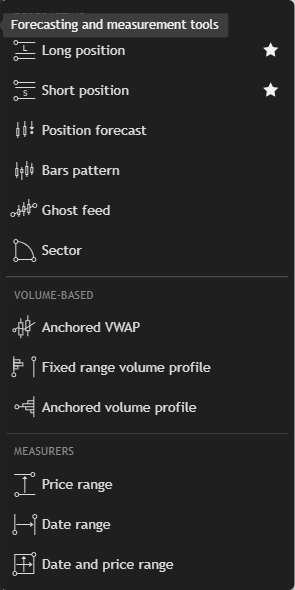
截至目前,TradingView 內建 Volume Profile 從付費 Essential 方案開始提供。免費版搜尋時仍可能看到社群作者做的版本,但計算方式、可調參數和更新狀況不一定相同。版面、商品和時區還沒設定好,可以先補TradingView 完整教學。
Rows、Value Area 要設多少?
加入 VRVP 後,點指標名稱旁邊的齒輪,Inputs 裡最常改的是 Rows Layout、Row Size、Volume 和 Value Area Volume。下面這張圖保留 TradingView 的 24 列與 70% 價值區。
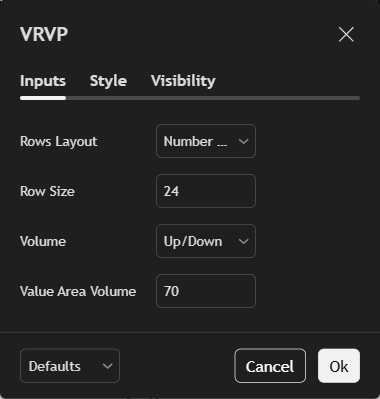
Rows Layout 選 Number of Rows 時,Row Size 可以理解成把整段價格切成幾層。列數越少,Profile 看起來越平滑,細節會被合在一起;列數越多,凹凸變得更細,也更容易每隔幾點就看到一個小節點。NQ 5 分 K 可以先從 24~40 列開始,範圍固定後再微調。如果 Rows Layout 改選 Ticks Per Row,Row Size 就是每列包含幾個最小跳動單位,數值越大,每列涵蓋的價格越寬。兩種選項填同一個數字,畫出的粗細會不一樣。
列數沒有通用答案。你框兩小時和框五天,價格跨度不同,同樣 40 列代表的每列點數也不同。回測時記下使用的商品、時間範圍和列數,比追求某個網路上的神奇參數更有用。
Value Area Volume 維持 70% 就好,這也是市場輪廓常用的設定。改成 68% 或 75% 不會讓訊號突然變準,只會讓 VAH、VAL 的位置稍微收縮或放大。
Volume 選 Up/Down 時,TradingView 會根據較低週期 K 棒的方向估算上漲量與下跌量。這不是逐筆成交的 Bid/Ask 主動買賣資料,不能把藍色或紅色的差距直接當成大戶買進、賣出的證據。
顏色和 POC 線怎麼整理?
Style 頁面可以控制橫條寬度、放在左邊或右邊,以及 VAH、VAL、POC 是否顯示。圖表本來就有 SMC 區域、開盤價或其他線條時,Profile 顏色建議用半透明;淺色背景不要再用白線,可以把 VAH、VAL 設成深藍,POC 改成橘色。
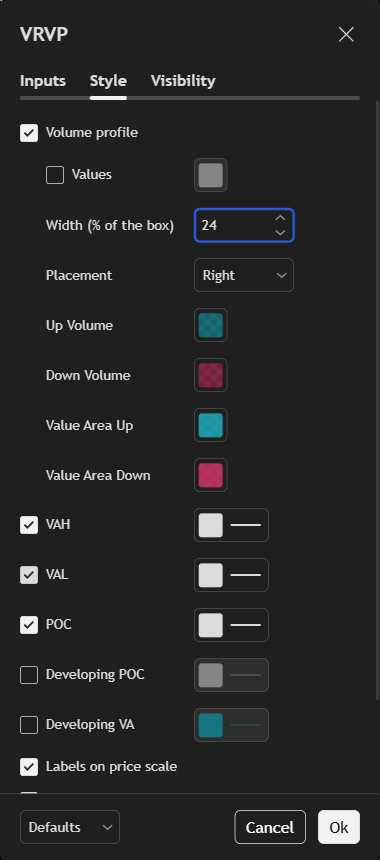
Width 設 20%~30% 通常不會擋住太多 K 棒,Placement 放 Right 比較容易對照目前價格。POC、VAH、VAL 的價格標籤可以保留,這樣不用拿十字游標慢慢對齊。
橫條的 Up Volume、Down Volume 顏色只要能分辨即可,不用把顏色當成方向判斷。畫面上最重要的是橫條寬窄、價值區範圍與 POC 位置,顏色只是閱讀輔助。
用 NQ 5 分 K 看一次
下面是 NQ 5 分 K 加上 Visible Range Volume Profile。右邊的青色與紅色橫條合起來才是該價格列的總成交量;兩條深藍線是 VAH、VAL,橘線是 POC。
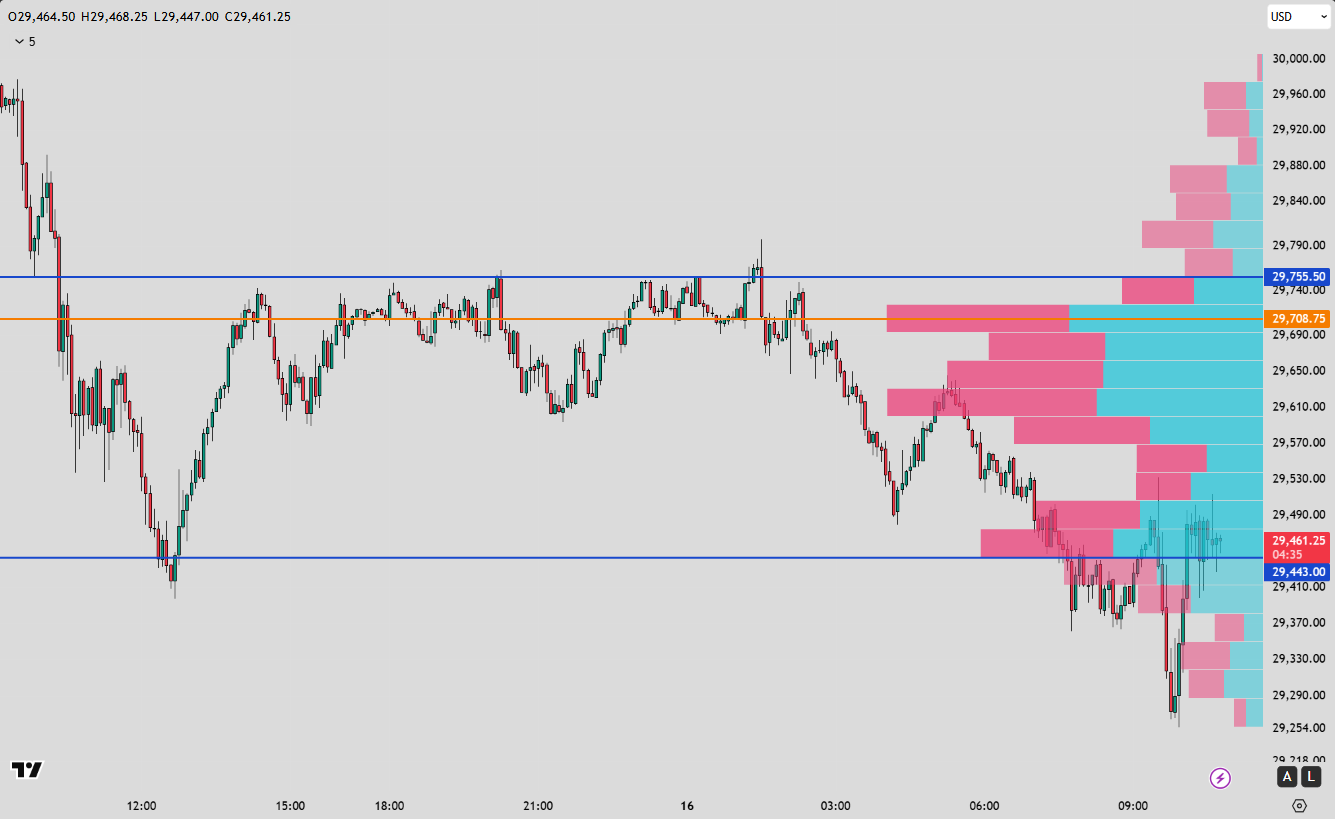
這張圖的 POC 在 29,708.75,VAH 在 29,755.50,VAL 在 29,443.00。價格跌破 POC 後一路往價值區下緣移動,中間幾段橫條較窄,行情走得也比較快;接近 VAL 後又開始出現成交堆積,速度才慢下來。
看到這種畫面,可以先問兩件事:目前價格還在價值區裡,還是已經離開?接下來要走向的路徑,中間是厚厚的 HVN,還是一段量很薄的 LVN?前者容易拉扯,後者有機會加速,但仍要看當下 K 線是否有位移、回測和結構破壞。
這張圖使用 Visible Range,所以只要縮放或左右移動,Profile 就會重新計算。要把同一段行情留著做交易紀錄,改用 Fixed Range,起點和終點才不會跟著畫面跑。5 分 K 的高低點還不熟,可以搭配5 分 K 當沖實戰一起看。
Volume Profile 搭配 SMC 怎麼看?
如果主要架構用 SMC,Volume Profile 放在旁邊補充成交背景就夠了。SMC 先處理市場結構、流動性、位移、FVG 和 Order Block;Profile 再幫你看那個區域過去是大量交換,還是行情快速通過。
例如價格掃掉前低後出現向上的位移,留下多方 FVG。這個 FVG 如果剛好落在 LVN 附近,代表前一次經過時沒有太多成交,回補後一旦出現拒絕,往上一個 HVN 或 POC 移動的路徑可能比較順。若整個 FVG 都埋在厚實 HVN 裡,來回交換的機率就高,進場後不一定馬上走。
這種搭配仍以結構失效點決定停損。LVN、POC 只提供位置背景,不會取代流動性掃蕩或位移確認。對 SMC 還不熟,可以先看SMC 交易策略完整教學,把主架構弄懂後再加 Volume Profile。
Volume Profile 和 VWAP 也常被放在一起。Profile 顯示一整段範圍的成交量分布,VWAP 顯示從起算點到現在的成交量加權平均線。想看盤中平均成本,可以接著讀VWAP 設定與 NQ 當沖用法。
PropFirm 考試帳號怎麼用?
Volume Profile 可以幫忙選交易區域,卻不會替你算出這筆該下幾口。PropFirm 考試帳號有日風控和總風控,進場前仍然要用結構失效點算停損距離,再換成 NQ 或 MNQ 口數。
假設 NQ 在 29,500 附近出現做多條件,結構低點外的停損放在 29,488,距離是 12 點。1 口 MNQ 每點 $2,這筆價格風險是 $24;1 口 NQ 每點 $20,風險會變成 $240。
如果單筆最多承擔 $100,最多是 4 口 MNQ,價格風險 $96。1 口 NQ 已經超過上限,就換成 MNQ 或跳過。不能因為 POC 看起來很近,便把原本 12 點的結構停損硬縮成 4 點。
考試階段最怕把成交量節點當成必守價位,一次失敗就立刻反手。Profile 會隨範圍改變,帳號風控不會。先固定每筆最多能虧多少,再決定這個畫面值不值得做。

Tradeify
Tradeify Growth 6 折,其他方案 7 折
使用 HDP,Growth 省 40%,其他方案省 30%;Growth 50K(Tradovate)考試一次 US$87,啟動費 US$0。折扣至台灣時間 11/14 12:59
折扣至台灣時間 2026/11/14 12:59;結帳頁輸入 HDP
哪些情況容易看錯?
最常見的問題,是用 Visible Range 截一張圖後,把當時的 POC 當成永遠不變。隔天多了新的 K 棒,或只是把畫面往左拉,計算範圍一改,三條線就可能換位置。需要回測的區間用 Fixed Range 留住,才有辦法比較。練習判斷進場時,統計範圍只框到當時已經走完的 K 棒;後面才出現的成交量,留到行情走到那裡再計入。
圖表類型也會影響資料。TradingView 官方提醒,Heikin Ashi、Renko 這類非標準 K 線使用合成價格,Volume Profile 可能出現失真的價位與成交量分布。要研究實際成交價格,先切回一般 Candles。
Up Volume 和 Down Volume 的顏色很容易讓人過度解讀。它是用較低週期 K 棒方向做分類,沒有告訴你逐筆成交是誰主動敲進去。看到紅色很多就說大戶在倒貨,資料本身撐不起這個判斷。
外匯圖表還要看成交量資料的種類。TradingView 的外匯 Volume Profile 使用 tick volume,統計的是報價更新次數,不是整個外匯市場的成交口數。拿不同報價來源來比較時,分布也可能不同。
把每個小凹槽都畫成壓力支撐,圖也會很快失去用途。先留 POC、VAH、VAL,再看一兩個明顯 HVN、LVN 就夠了。價格到了這些區域,還要等原本交易系統的條件出現。
剛開始練習時,可以固定 NQ 5 分 K、同一個交易時段、24 或 40 Rows、70% Value Area,連續截圖二十個交易日。記錄價格離開價值區後是延續、收回,還是直接回到 POC,比一直換參數更容易找到這個工具適不適合你。
Volume Profile 常見問題
Volume Profile 中文是什麼?
中文常翻成成交量分布或成交量輪廓。它把一段時間的成交量按價格重新整理,橫條越寬,代表該價格區累積的成交量越多。
Volume Profile 跟一般 Volume 差在哪?
一般 Volume 按時間顯示每根 K 棒的成交量;Volume Profile 按價格顯示選定範圍的成交量。前者看何時放量,後者看哪些價位成交集中。
POC 是什麼?
POC 是 Point of Control,代表目前計算範圍裡成交量最多的價格列。範圍改變後,POC 也可能跟著改變。
VAH、VAL 是什麼?
VAH 是價值區上緣,VAL 是價值區下緣。TradingView 預設用約 70% 的總成交量畫出中間價值區。
Value Area 一定要設 70% 嗎?
70% 是最常見的起始設定,方便和其他交易紀錄比較。改成 68% 或 75% 也能用,但 VAH、VAL 會移動,回測時要固定同一組數值。
HVN、LVN 可以直接當支撐壓力嗎?
可以拿來標出值得觀察的價格區,不能直接當進場訊號。HVN 可能形成盤整,LVN 可能快速穿越或在邊緣拒絕,仍要看 K 線與市場結構。
為什麼 Visible Range Volume Profile 一直變?
它只計算螢幕目前看得到的 K 棒。縮放、左右移動或新增 K 棒,都可能改變範圍,POC、VAH、VAL 也會重新計算。
Fixed Range Volume Profile 起點要放哪裡?
依問題決定。可以框一個完整波段、前一個交易時段、09:30 開盤後,或重大數據公布前後;重點是起終點明確,之後不要為了配合結果隨意移動。
TradingView 免費版有 Volume Profile 嗎?
目前內建 Volume Profile 從付費 Essential 方案開始提供。免費版可以找到社群腳本,但功能與計算方式可能不同,方案內容也可能調整,訂閱前再看官方方案頁。
Up Volume、Down Volume 是主動買賣量嗎?
不是。TradingView 內建 Volume Profile 會用較低週期 K 棒方向估算分類,不能等同逐筆 Bid/Ask 成交或主動買賣差。
Volume Profile 適合用在哪個時間週期?
日內與波段都能用,計算範圍比畫面週期更重要。做 NQ 當沖可以從 5 分 K 開始,固定同一個 Session 或 Fixed Range 比較。
NQ、MNQ 的 Volume Profile 會一樣嗎?
兩者價格高度相關,但各自合約的成交量不同,Profile 不會保證完全一致。分析哪個商品,就盡量用同一個商品與同一個合約月份的資料。
Volume Profile 可以搭配 SMC 嗎?
可以。SMC 用來判斷結構、流動性與位移,Volume Profile 補充該價格區過去的成交接受程度。進場和停損仍以原本系統的失效條件為主。
碰到 POC 就要進場嗎?
不用。POC 只代表選定範圍裡成交量最多的價格列,行情可能在附近盤整,也可能直接穿過。等方向、K 線和結構條件同時出現再處理。