

Tradovate 新版網頁交易介面叫做 NinjaTrader Web,可以沿用 Tradovate 帳密登入,圖表內建 TradingView。商品、口數和停損停利都能在圖表上方設定,也可以打開右側的下單面板,把委託價格逐欄填好。
下面用電腦版英文介面對照中文說明,從登入、整理版面、選合約,到市價/限價/觸價單、分批出場、自動保本和帳號群組逐步操作。畫面中的交易參數是模擬設定範例,實際口數與距離要依自己的交易計畫調整。
看完本篇你將了解
影片:Tradovate 新版值得換嗎?
影片先看完整工作區,再放大商品、口數、限價和停損停利欄位。設定與送單前確認是操作錄影,成交、改單、撤單與平倉結果使用標示清楚的流程示意。也可以到 YouTube 觀看並按章節找操作。
Tradovate 新版值得換嗎?我的看法
我在 2026 年 10 月 22 日收到新版的官方邀請信,9 月官方就已經有 Beta 說明。這次是按帳號分批開放,收到通知的日期不代表所有人同一天正式換版。原本的 Tradovate 帳密可以沿用,想回去時,上方也留著 Classic Web 入口。
新版最吸引我的地方,是把 TradingView 圖表和下單控制放在同一個工作區。平常習慣用 TradingView 畫線、切週期的人,比較容易認出工具在哪裡,口數和停損停利也放在圖表旁邊。對我來說,操作時少找幾次按鈕,比畫面看起來多新更有用。
但多面板也會吃掉圖表空間。報價、下單表單、委託和部位全部打開,小螢幕上的 K 棒就被擠到剩上方一條。這種配置我會先把圖表放大,需要填價格或核對委託時再切回面板;長時間看盤時,畫面上留下當下用得到的東西就好。
另一個換版前要花時間的地方,是原本的工具能不能接著用。內建 TradingView 圖表,不代表獨立網站上的私人指標、付費腳本或訂閱權限會全部搬進來;新版和 Classic 的工作區版面也分開管理。已有固定工具和操作習慣的話,我會先核對常用指標,再把掛單、修改與出場流程逐項確認,順手了再搬過來。
如果你想把看圖和下單放在同一頁,新版值得試;原本的指標和交易流程已經很順,就先確認那些功能在新版的位置與可用狀態。單純想了解 TradingView 網站的方案與功能,可以看TradingView 介紹;帳號登入、風控與基本欄位則接著看Tradovate 完整教學。
Tradovate 新版要從哪裡登入?
打開 NinjaTrader Web 官方入口,在 Username 填入 Tradovate 使用者名稱,Password 填入密碼,再按 Log in。官方這次的新版通知寫明,可以使用既有 Tradovate 帳密,不需要另外建立一組新版帳號。
登入後如果出現 Welcome to the new NinjaTrader Web,可以按 Take the tour 看導覽,或按 Close 進入工作區。工作區裡會顯示這組登入可使用的帳號,接著先核對左上角的帳號選單。
這裡的帳號要看完整名稱與用途。Simulation 代表模擬交易環境,但 PropFirm 考核與模擬資金帳號也可能列在這個環境,交易仍可能影響考核結果、風控或出金資格。練習操作時,請選公司提供且確認可供自由練習的帳號。
還不熟 Tradovate 帳號、基本介面與風控欄位,可以搭配 Tradovate 完整教學 閱讀。本篇集中在這次新版的畫面與設定入口。
如果進入後只看到 No Simulation account found,這組登入目前沒有被新版讀到的模擬帳號。按 Go to Dashboard 回控制台,從右上角個人選單進入 Settings 的 Accounts 檢查帳號清單。使用 PropFirm 時,先核對登入的是公司配發的交易帳密;一般免費試用的申請可看 Tradovate 模擬帳號註冊教學。
控制台列得出帳號後,從控制台的 交易 按鈕重新開啟新版,再打開新版左上角的 Account 選單。進得去工作區與能不能送單是兩件事,還要看這個帳號當下的交易權限。
先看完整畫面:每一區功能在哪裡?
先把整個畫面認一遍。下面第一張是圖表放大後的完整介面,從左上角帳號、圖表交易列,到最右側的全域工具列都標了號碼。後面的局部截圖會寫「位置:④ 圖表交易列 → Add TP/SL」,照著圈號就能找回入口。
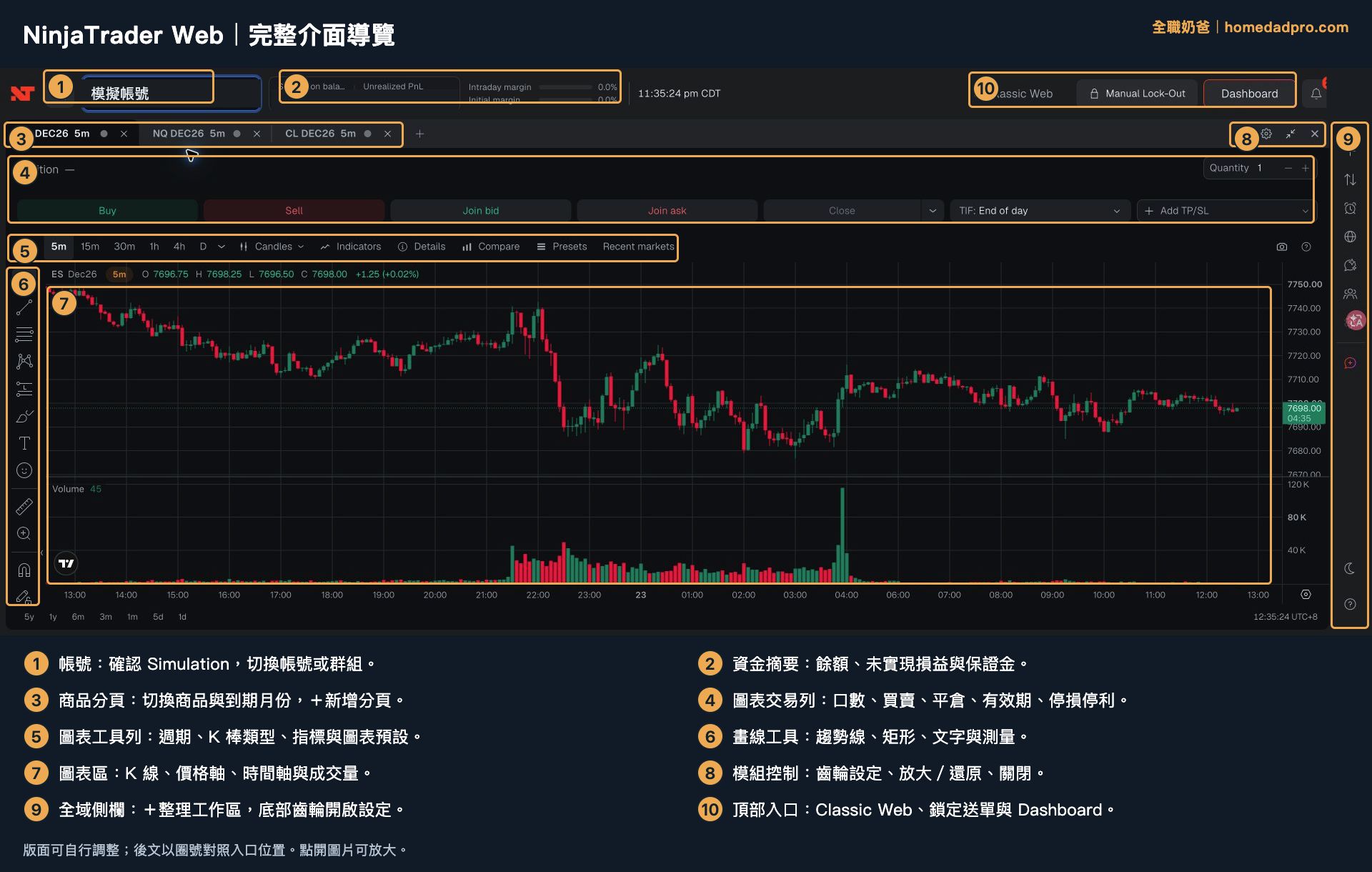
① 帳號用來確認目前選中的模擬帳號,以及切換帳號或群組;② 資金摘要看餘額、未實現損益與保證金。③ 商品分頁決定這張圖看的合約,④ 圖表交易列負責口數、買賣、平倉、委託有效期與停損停利。
⑤ 圖表工具列調週期、K 棒類型與指標;⑥ 左側畫線工具放趨勢線、矩形和文字;⑦ 圖表區看價格,也能在指定價位按右鍵開啟委託選單。⑧ 模組右上角的齒輪與斜箭頭,分別用來調整模組設定、放大或還原。
⑨ 最右側全域側欄管理整個工作區,頂部的+加入模組,底部齒輪打開全域 Settings。它和⑧圖表模組自己的齒輪是兩個入口。⑩ 頂部入口可以回 Classic Web、使用 Manual Lock-Out 鎖定送單,或按 Dashboard 回控制台。
回到多面板版面後,圖表旁邊會多出下面這些模組。這張配置把⑪ 自選清單放左下、⑫ 下單面板放中下、⑬ 委託/部位分頁放右側;你可以自行拖曳,位置會跟著版型改變,辨認時看模組標題。
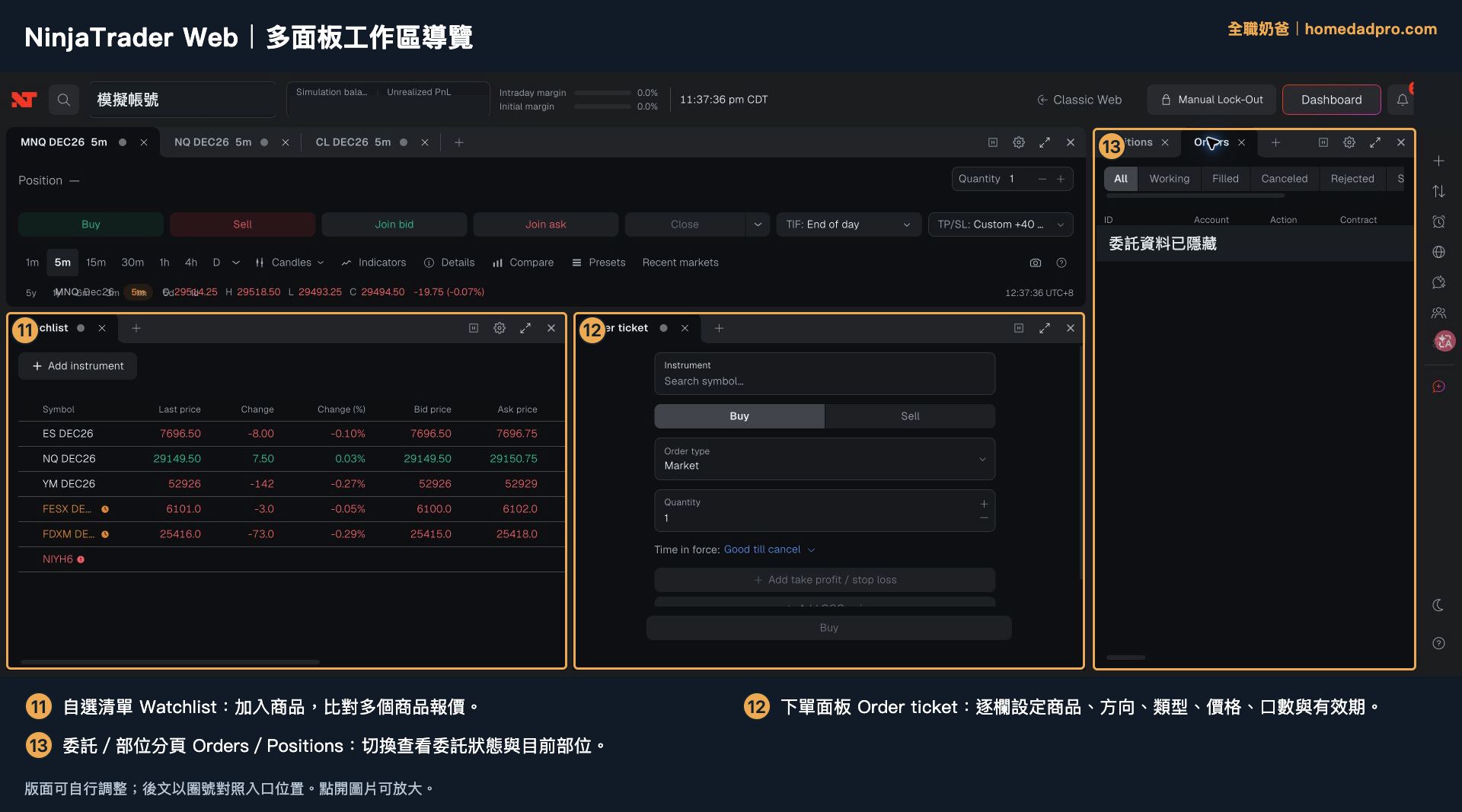
圖表放大時,⑪~⑬ 會暫時隱藏。按⑧的斜箭頭還原,就能回到多面板。找不到某個模組時,從⑨的+ → Widgets 加入;後面介紹 Orders、Positions 與 Order ticket 時,都會用同一組圈號對照。
先整理工作區:圖表、委託與部位放在哪裡?
右側工具列最上方的 +(Customize workspace) 用來整理版面。打開後,Widgets 是加入模組,Layouts 是選擇版型。想以圖表交易為主,先讓圖表有足夠空間,再留下 Orders 和 Positions,送單後就能接著核對結果。
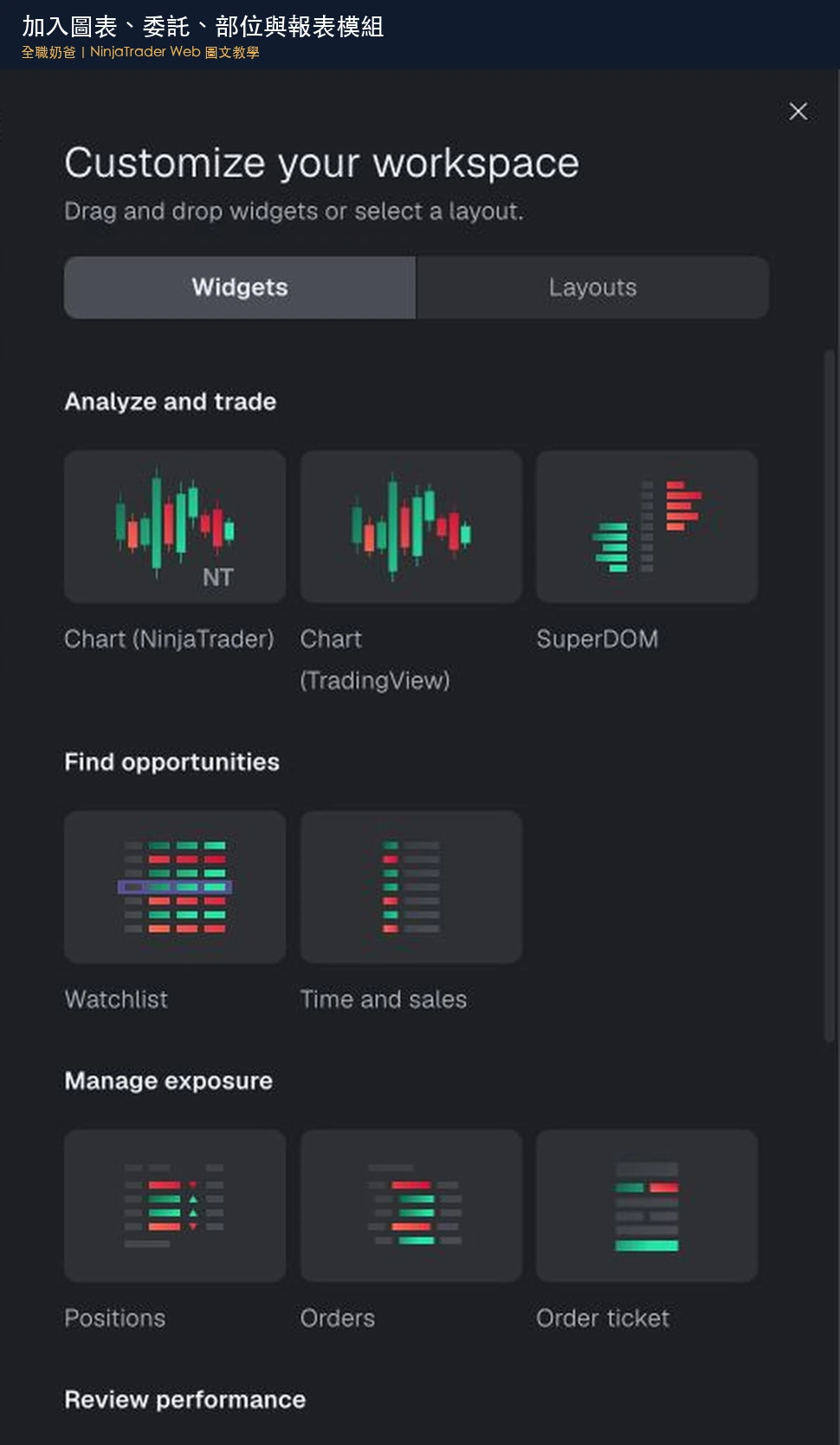
Widgets 可加入 TradingView 圖表、SuperDOM、自選清單、Orders、Positions 與 Order ticket。
Chart (TradingView) 是這篇使用的圖表;Chart (NinjaTrader) 是另一種圖表模組。Watchlist 用來看多個商品報價;Order ticket 是有完整欄位的下單表單;Orders 記錄委託;Positions 顯示目前部位。要查成交表現,Widgets 裡另有 Trade performance 和 Reports。
Layouts 裡有 Simple start、Active trader、Market analysis。Simple start 的重點是大圖表;Active trader 同時放圖表、下單與部位資訊。需要保留自己排好的配置時,按 Save as a new layout 再命名。
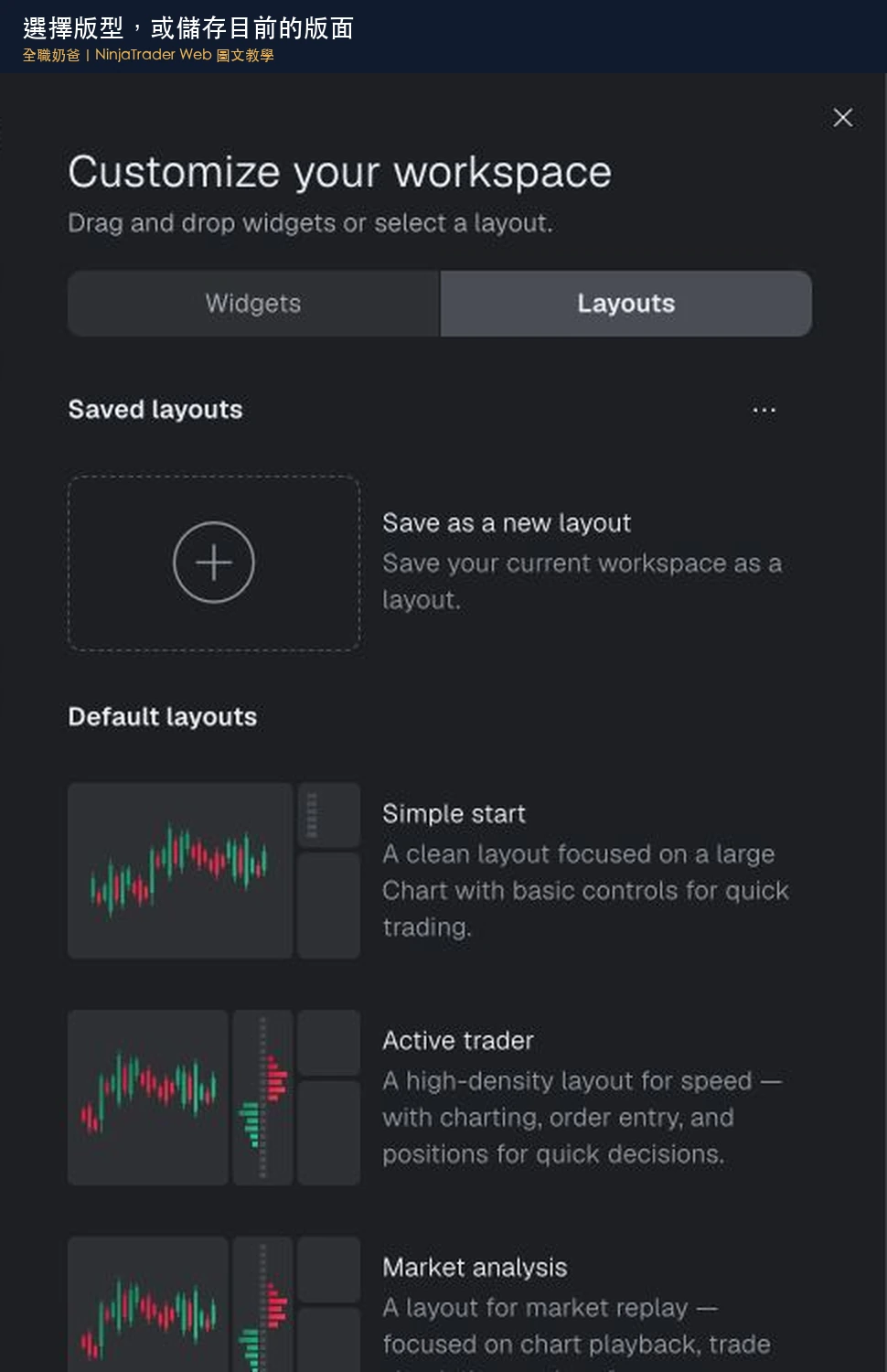
Layouts 的上方可儲存目前配置,下方可選預設版型。
模組標題列可以拖曳位置,邊界可以調整大小;同一組裡的不同模組會以分頁呈現。先確認自己目前看的是 Orders 還是 Positions,再讀裡面的資料。新版與 Classic 的版型分開管理,換裝置時也要重新核對版面是否相同。
先把 TradingView 圖表放大
新版工作區可以同時放圖表、自選清單、下單面板與部位表。螢幕不大時,圖表可能只剩上方一小塊。找到圖表區右上角的斜箭頭放大圖示,按下後就能把圖表放大到工作區,K 棒、畫線工具和交易列會比較好讀。
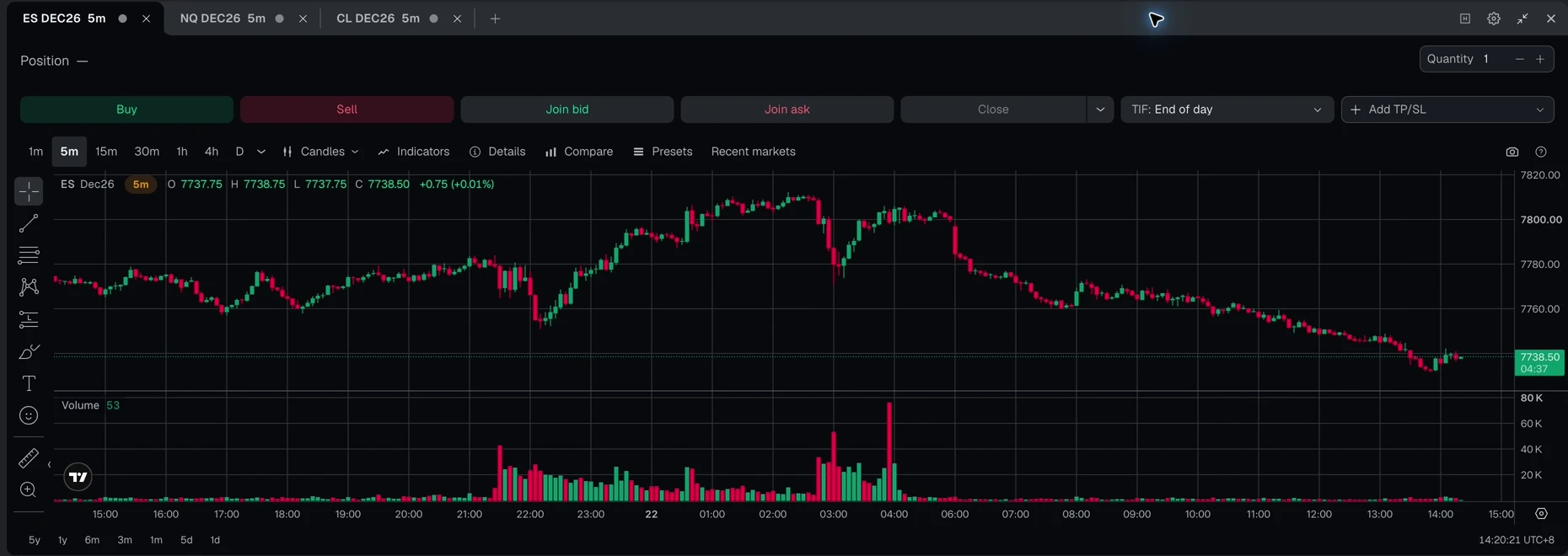
先看上方商品與週期,再認左側畫線工具和圖表上方交易列。
圖表左側是畫線工具,上方可以切換週期。畫面中的 1m、5m、15m、30m、1h、4h、D 分別對應分鐘、小時與日線;例如 5m 是每根 K 棒代表 5 分鐘。切週期是改變圖表呈現,實際送單前仍要另外核對商品與口數。
圖表頂端的 ES DEC26 是畫面當時使用的商品合約。看商品名稱時,把月份一起看進去;你要交易哪個合約,下單前就確認圖表顯示的是那個合約。自選清單或其他分頁開著相似商品時,也要回到目前正在操作的圖表再看一次。
Indicators 是指標選單,Candles 是圖表樣式,Presets 則是預設設定的入口。內建 TradingView 圖表的操作畫面,可以直接在 NinjaTrader Web 裡使用;若要找獨立 TradingView 網站的訂閱方案,另看 TradingView 方案與功能介紹。
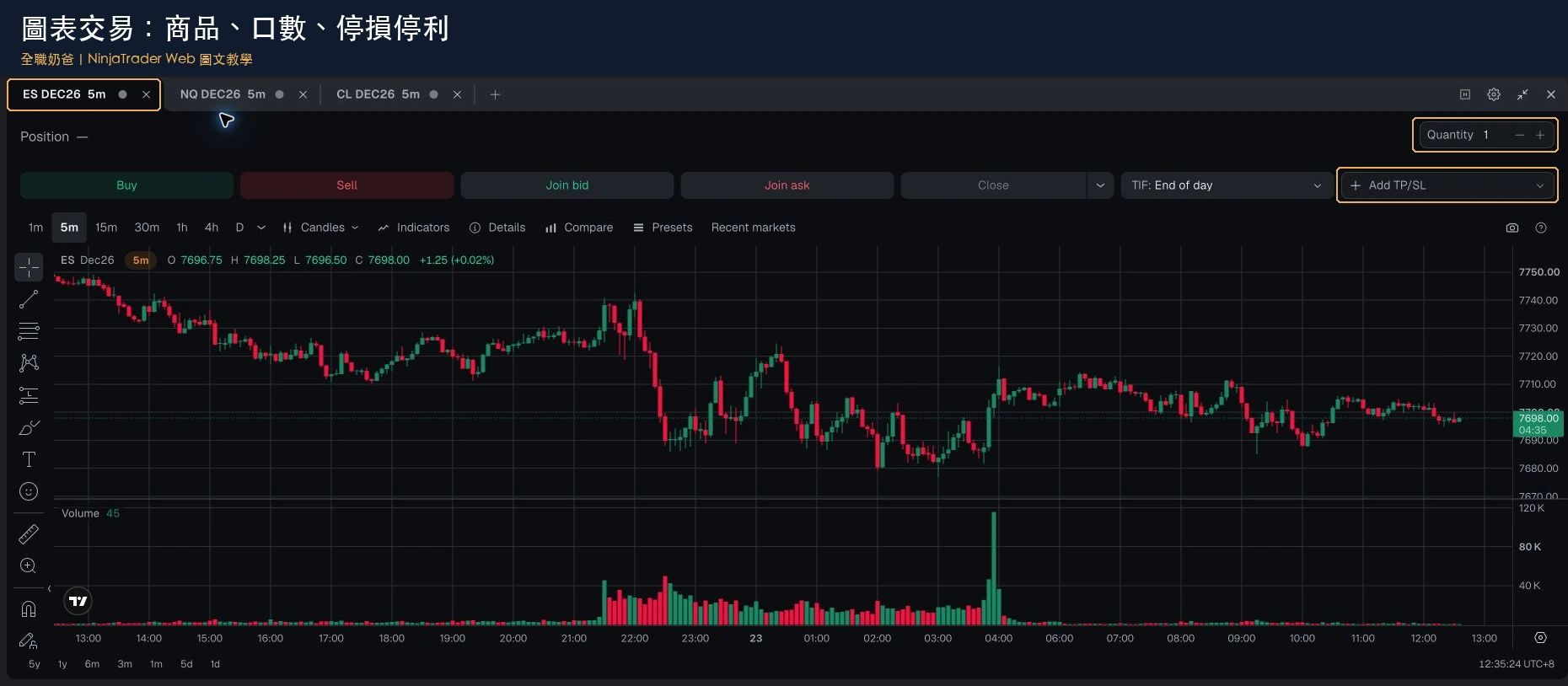
商品分頁在左上、Quantity 在右上,停損停利在交易列右側。
圖表放大後,其他面板會暫時隱藏;再次按右上角同一個斜箭頭,就回到多面板版面。右上角模組齒輪和左側畫線工具分開管理:齒輪裡的 Trade mode 控制圖表交易列,Contract details 控制合約資訊,Roll forward/Roll backward 則是換到後面/前面的合約月份。
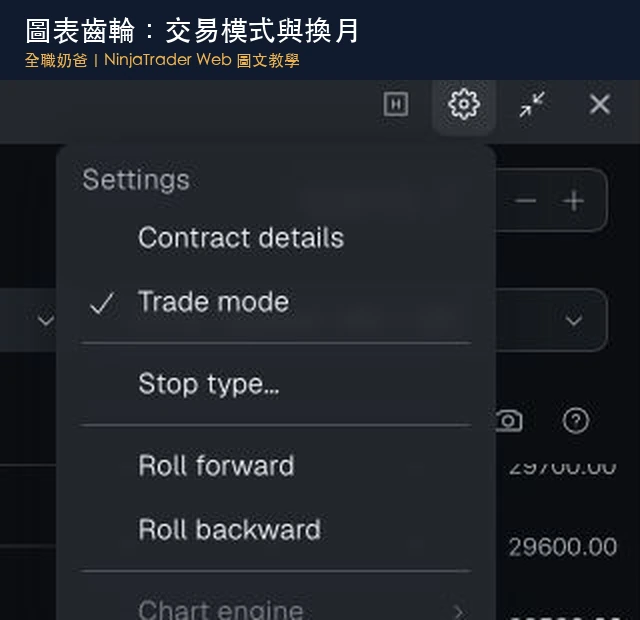
在圖表模組的齒輪選單確認 Trade mode;Roll forward/backward 用來切合約月份。
搜尋商品與合約月份,再設定圖表週期
要換商品,點圖表左上角目前的商品名稱。搜尋視窗輸入 MNQ,結果會列出 MNQ DEC26、MAR27、JUN27 等不同到期月份。點你要使用的合約後,回圖表確認左上角完整名稱。
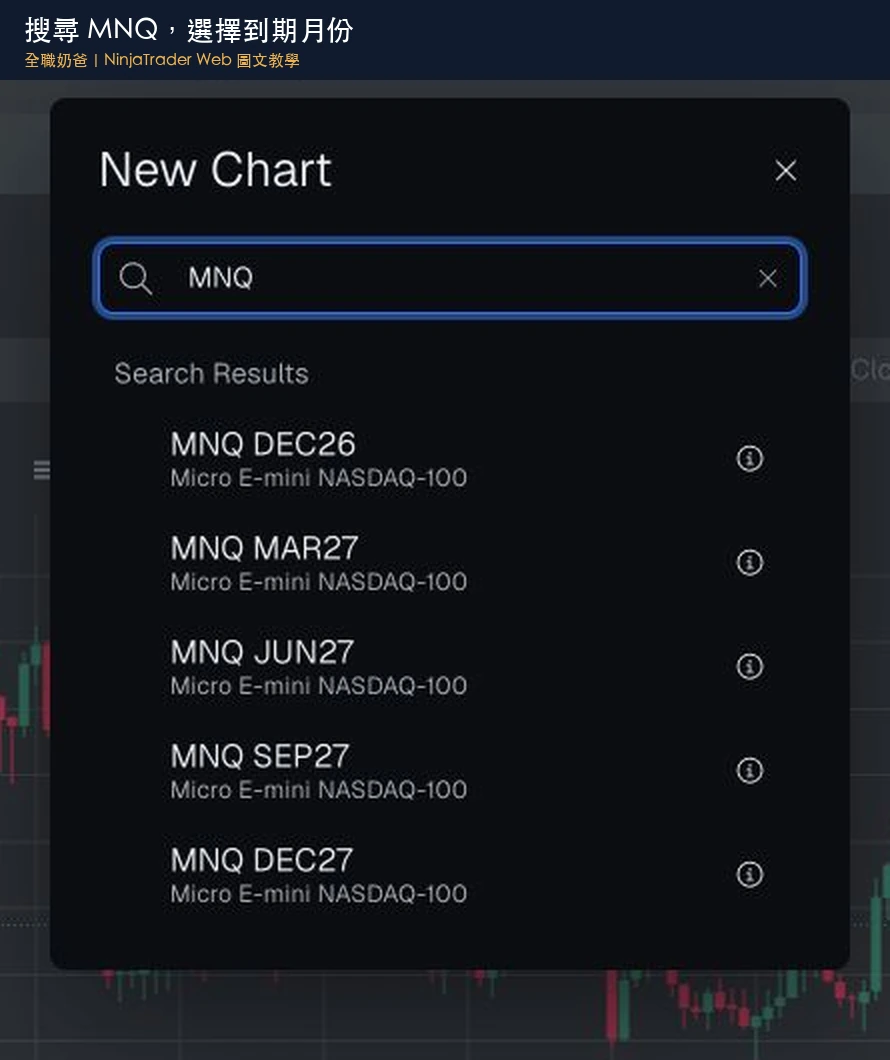
MNQ 是商品,DEC26 是 2026 年 12 月合約;同名商品會有不同到期月份。
合約月份與圖表週期分開看。MNQ DEC26 的 5m 是「12 月合約、每根 K 棒 5 分鐘」;切成 1h 只是改成每根 1 小時,合約月份仍然相同。上方不同商品分頁,也各有自己的商品與週期。
想用 3 分 K,點週期列右側下拉箭頭,選 Add custom interval。Bar type 選 Time,Size 填 3,Unit 選 Minutes,再按 Save。完成後確認週期標示成為 3 分鐘。
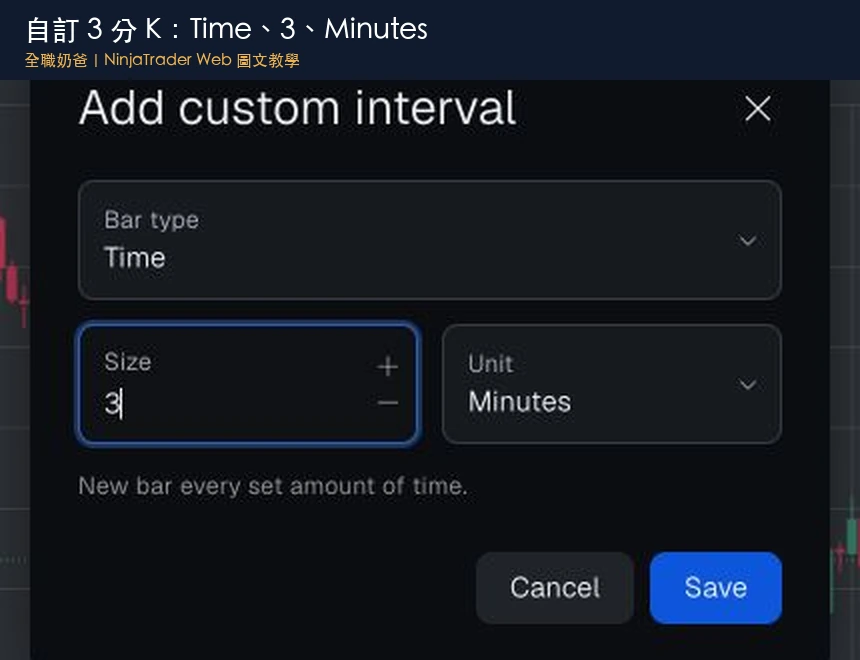
3 分 K 的輸入範例:Time、Size 3、Minutes。
Bar type 還列有 Ticks、Volume、Range、Momentum range。Time 依時間形成 K 棒,Ticks 依成交筆數,Volume 依成交量,Range 依價格範圍;這裡選 Ticks 是圖表的形成方式,與停損距離選 Ticks 的用途不同。一般時間 K 線就維持 Time,再選 Minutes、Hours 或 Days 等時間單位。
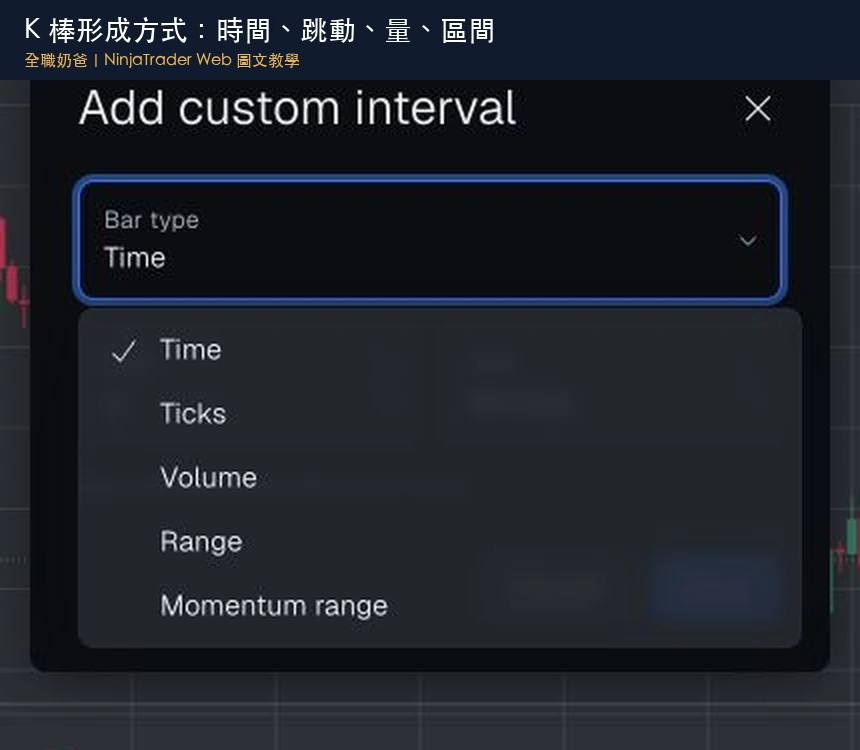
先決定 Bar type,再填 Size;數字的意義會跟類型一起變。
新增指標、調參數與使用畫線工具
點 Indicators → Add indicator…,在搜尋欄輸入指標名稱。以均線為例,輸入 Moving Average,再點結果中的 Moving Average,圖表就會出現均線。Moving Average Exponential 則是指數移動平均線,是另一個選項。
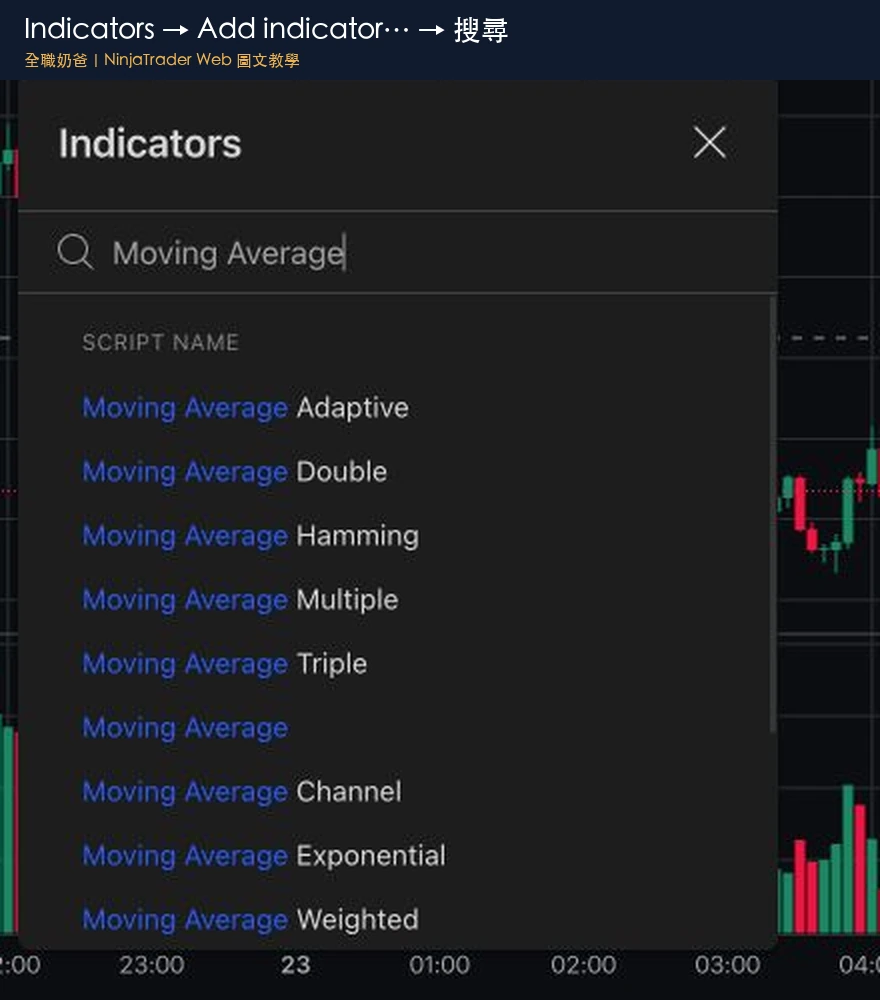
在指標搜尋欄輸入名稱,再點選要加入的指標。
新增後再開一次 Indicators,清單會列出目前的指標。每個指標旁都有眼睛、齒輪、垃圾桶,分別用來隱藏、設定和移除。點均線那一列的齒輪,進入參數視窗。
Inputs 裡的 Length 是計算根數,Source 是計算價格,Close 代表收盤價,Offset 是圖上平移根數。假設要看 20 根收盤價均線,Length 填 20、Source 選 Close、Offset 填 0。Style 調整線條外觀,Visibility 調整顯示的週期,最後按 Ok 套用。
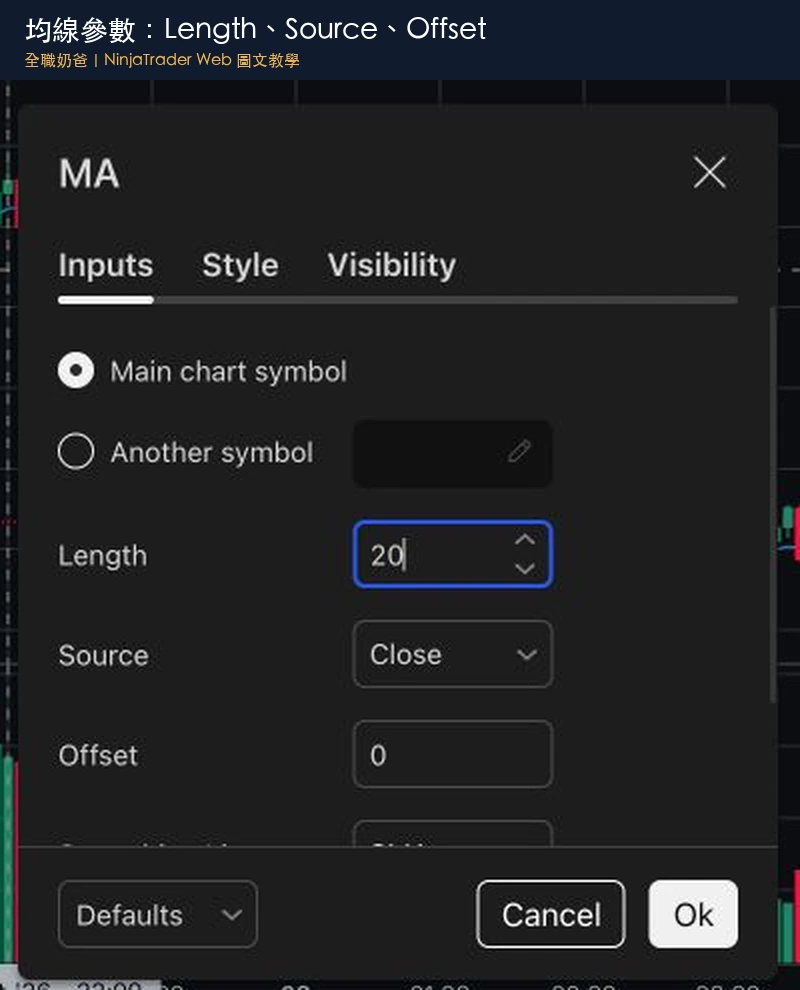
Length、Source 與 Offset 的用途分開看;圖中示範將 Length 填成 20。
左側工具列可以找到趨勢線、斐波那契、矩形、文字與測量工具。趨勢線要選工具後在圖上決定起點和終點;矩形則用兩個角決定範圍。畫好後點選物件,就能調整位置與外觀。鎖頭控制物件是否可移動,眼睛控制顯示,垃圾桶用來移除圖形。
內建圖表的指標清單,以這個平台當下能選到的項目為準。TradingView 網站上的訂閱、私人腳本與付費指標,需另外確認在這個嵌入式圖表的使用方式。
圖表上方這排按鈕怎麼看?
把圖表放大後,上方交易列就很明顯。左側有買賣與報價相關按鈕,右側有委託有效期和 Add TP/SL;口數則在右上角的 Quantity。

Quantity 看口數,Add TP/SL 開啟停損停利設定。
| 畫面文字 | 中文對照與用途 |
|---|---|
| Quantity | 口數;畫面中的 1 代表 1 口。 |
| Buy/Sell | 買進/賣出交易入口;操作前先核對帳號、商品及口數。 |
| Join bid/Join ask | 以買價/賣價加入委託的入口。 |
| Close | 平倉入口;畫面沒有可處理的部位時,可能顯示灰色。 |
| TIF | 委託有效期;截圖中的 End of day 是當日有效設定。 |
| Add TP/SL | 打開停利與停損設定視窗。 |
可以先沿著這排按鈕認位置:右上角看口數,右邊設定停損停利,再回到左側確認交易入口。按鈕放得近,熟悉前先慢一點,把帳號、商品、口數與委託內容看完再送出。
畫面裡的 Position 是部位資訊區。圖表上的設定、尚未成交的委託與已持有的部位,是操作中不同階段要看的東西。設定視窗裡填好數字之後,還要回到實際委託與部位資訊確認結果。
Buy/Sell 在這排圖表交易列會開啟市價買進/賣出確認;Join bid 是在目前買價掛買進限價單,Join ask 是在目前賣價掛賣出限價單。限價單仍要等市場成交,按下按鈕不代表已經有部位。
委託有效期常用 End of day(當日有效)與 Good till cancel(取消前有效);Order ticket 還可以選 Good till date(指定日期)。End of day 的截止點依交易時段處理,不能直接當成台灣午夜。
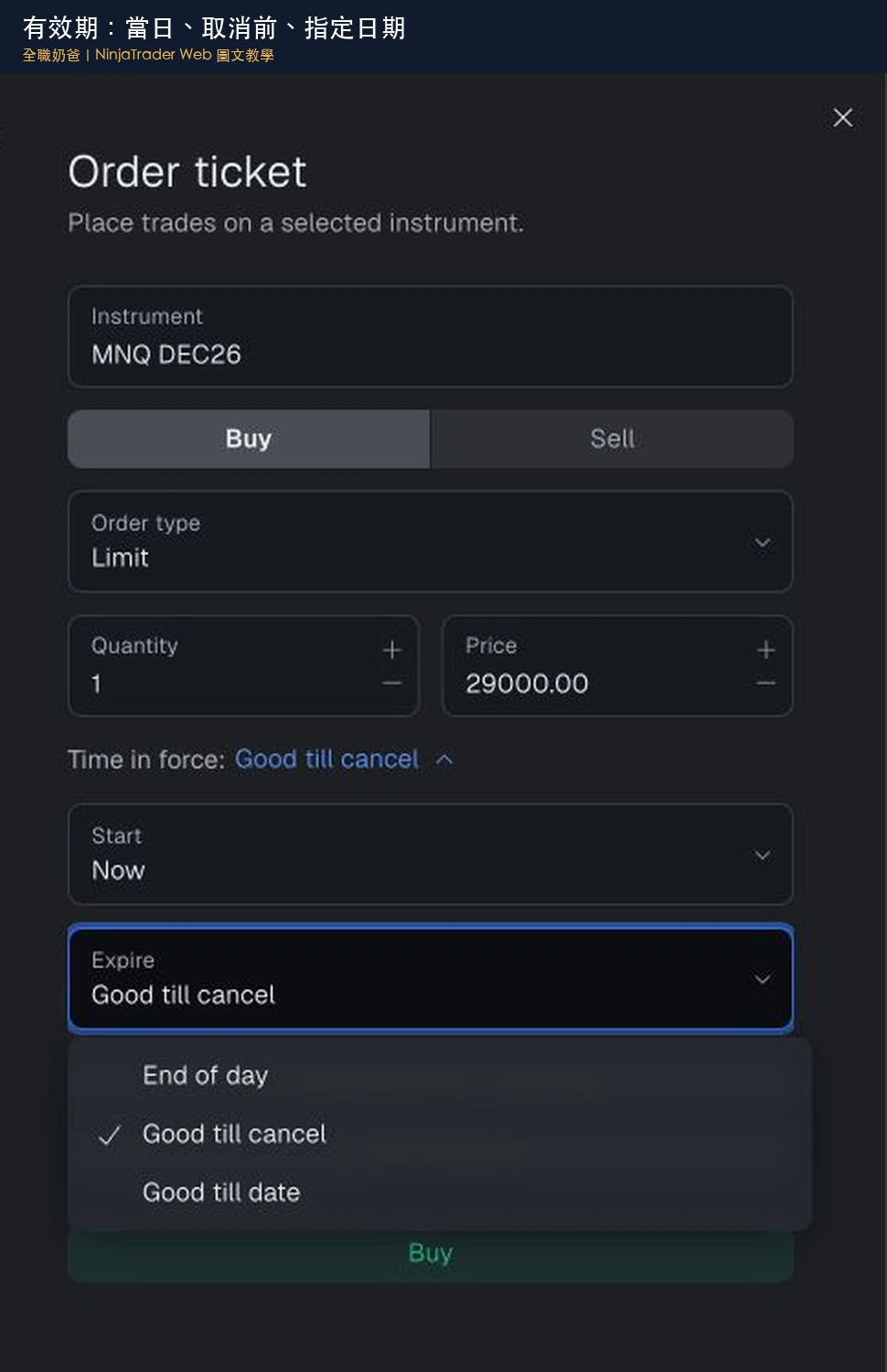
Order ticket 展開 Time in force,Expire 可以選當日、取消前或指定日期。
從 Add TP/SL 設定停損停利
點圖表交易列右側的 Add TP/SL,再選 Add take profit / stop loss…,就會打開下面的視窗。Take profit 是停利,Stop loss 是停損,兩個項目各自有勾選框、距離與單位。
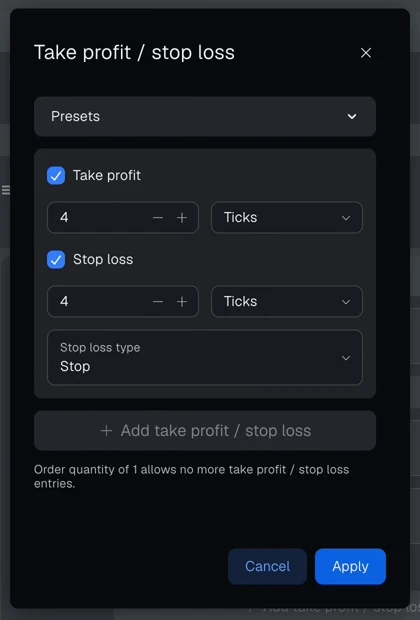
兩個距離分別設定。截圖的 4 Ticks 代表跳動次數。
照這個順序設定:
- 勾選 Take profit,啟用停利設定。
- 在下方距離欄輸入停利距離,再確認右側單位。
- 勾選 Stop loss,啟用停損設定。
- 輸入停損距離,確認它右側的單位。
- 在 Stop loss type 選擇要使用的停損類型。
- 全部核對後按 Apply 套用;要放棄本次設定則按 Cancel。
截圖的停利和停損都顯示 4 Ticks。這裡的 4 是距離欄位的數字,Ticks 是跳動次數,並不是 $4,也不是 4 口。真正代表口數的是前一節的 Quantity。
距離單位選單還可以看到 Delta price。使用哪種單位,輸入數字的意思就跟著哪種單位走。換完單位後,連同左右兩個距離欄一起重新核對,才不會把原本想設的距離填成另一種意思。
截圖中的 4 Ticks 是畫面當時的設定值,實際距離要依商品與自己的交易計畫填入。停損距離改了,整筆交易可承受的價格變動也跟著改,口數需要一起看;有需要可以搭配 口數計算工具 整理交易前的預算。
Apply 是套用設定。送出交易以後,要到 Orders 查看實際委託,並在 Positions 確認部位。停損停利是否已建立、價格與口數是否符合計畫,都以當時的委託狀態為準。
用 1 口 MNQ、停利 40 Ticks、停損 20 Ticks 做一個設定範例。Quantity 先填 1,停利與停損都勾選,兩邊單位都選 Ticks,Stop loss type 先用 Stop,再按 Apply。回交易列時,會看到 TP/SL: Custom +40 / -20。
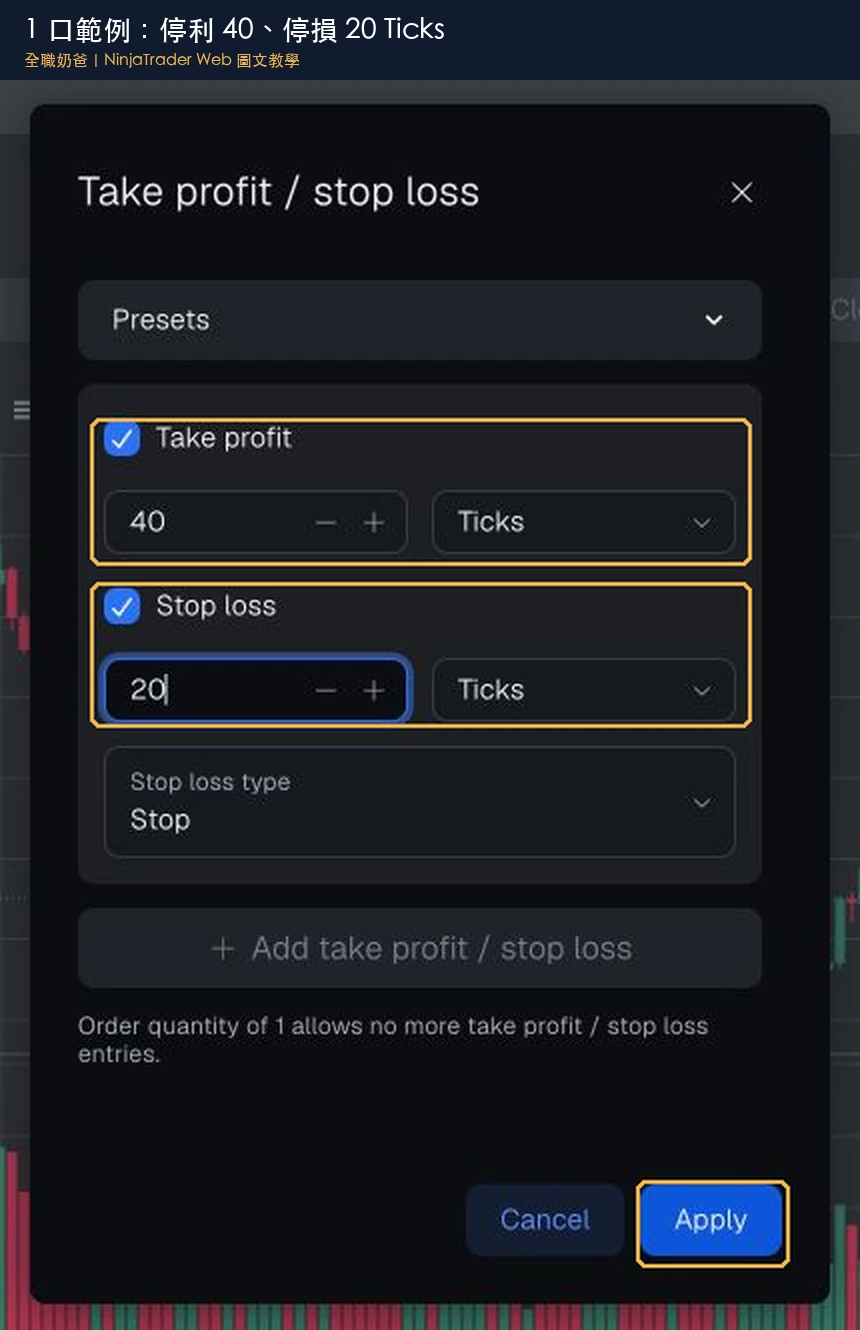
這組範例先設定 40/20 Ticks,再回交易列核對 Custom +40 / -20。
MNQ 每個 Tick 是 0.25 點,每點 $2,所以 1 Tick 是 $0.50。1 口的 40 Ticks 等於 10 點、$20;20 Ticks 等於 5 點、$10。這是按價格距離計算的毛損益,尚未扣手續費,也沒有把成交滑價算進去。
Delta price 直接填價格點數。假設同樣要設 MNQ 20 Ticks 的停損,改用 Delta price 就是 5 點。單位切換後,重新讀一次欄位裡的數字;要換成另一種商品時,也要跟著換算該商品的最小跳動與每 Tick 金額。
Stop loss type 裡有哪些選項?
打開 Stop loss type,畫面會列出 Stop、Stop limit、Trail stop、Trail stop limit、Auto breakeven、Auto trail,以及 Auto breakeven + auto trail。
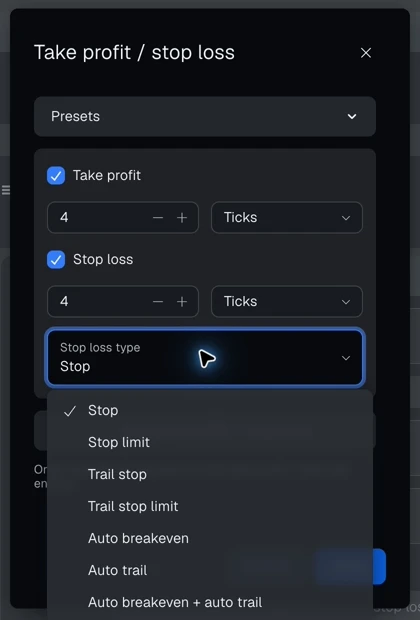
從 Stop loss type 選單確認自己要使用的停損類型。
選單可以先這樣讀:Stop 是停損類型,Stop limit 是停損限價類型;帶有 Trail 的名稱涉及追蹤設定,Auto breakeven 則是自動保本相關設定。
這幾個選項會影響出場委託的處理方式。打開選單後先選自己已理解的類型,再核對對應欄位。自動保本、追蹤等進階選項,還要配合觸發條件與後續委託變化確認,不能只看名稱就當成同一種停損。
視窗底下還有 Add take profit / stop loss 按鈕。截圖的口數為 1,畫面同時提示這個口數無法再增加另一組停損停利,因此按鈕顯示灰色。遇到同樣畫面,先看提示與目前口數,這個狀態本身有明確的原因。
| 停損類型 | 設定與作用 |
|---|---|
| Stop | 達到觸發價格後,以市價停損方式處理;實際成交價仍可能滑價。 |
| Stop limit | 觸發後以限價委託處理,另有 Limit offset。價格快速穿過限價時可能未成交。 |
| Trail stop | 價格往有利方向移動時跟進停損;反向時停止跟進。 |
| Trail stop limit | 追蹤機制搭配停損限價,仍有觸發後未成交的可能。 |
| Auto breakeven | 達到 Profit trigger 後,把停損移到進場均價附近,Plus 決定額外偏移。 |
| Auto trail | 達到 Trail trigger 後開始追蹤,Frequency 與 Trail by 決定更新間隔和追蹤距離。 |
| Auto breakeven + auto trail | 同一組停損同時設定保本和追蹤,各自有自己的觸發條件。 |
Stop limit 選下去後會多出 Limit offset。它設定的是觸發後限價相對於停損價的距離,與最初離進場點多遠的 Stop loss offset 分開填。需要優先確保出場執行時,要理解 Stop 與 Stop limit 的成交方式差異,再選類型。
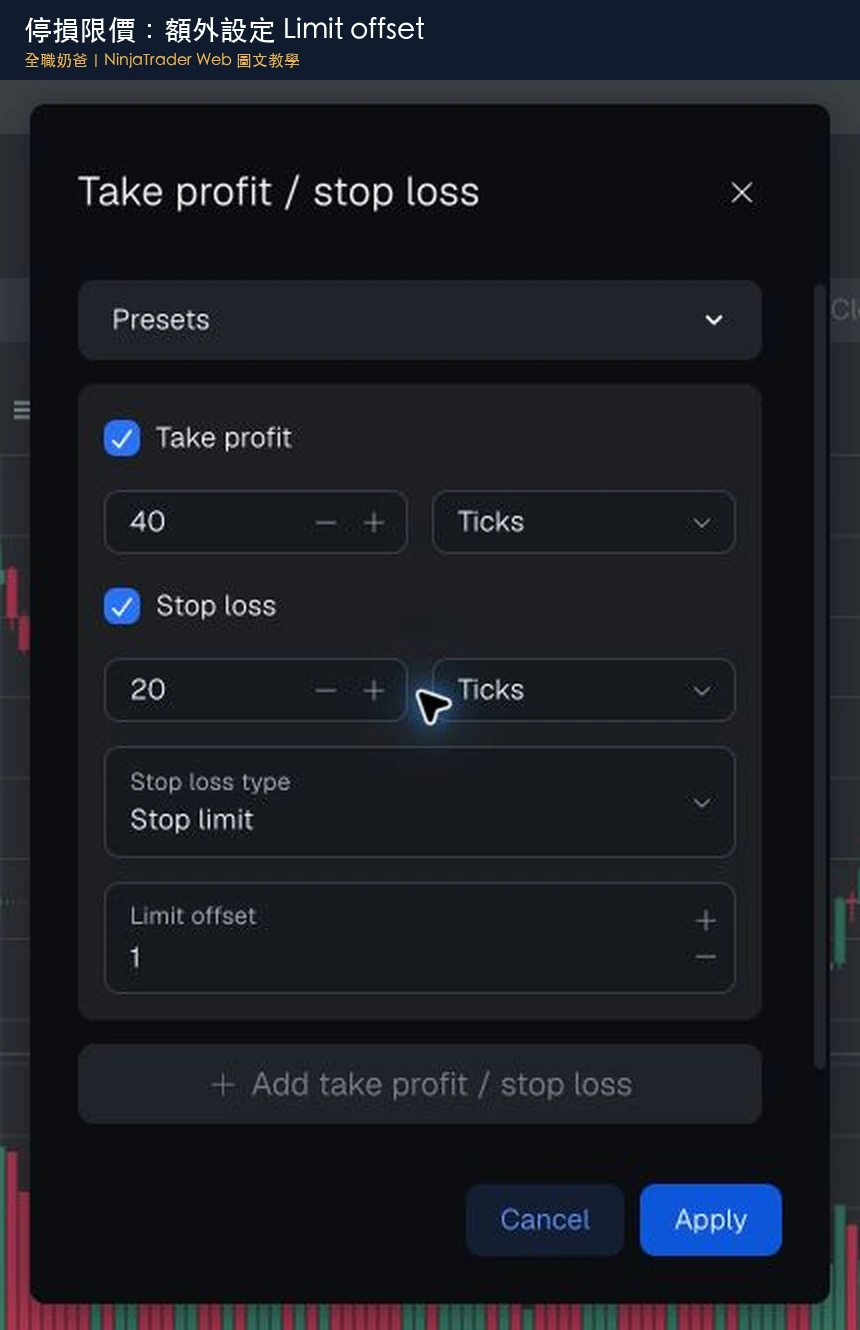
Stop limit 會多出 Limit offset,與上面的停損距離分開設定。
自動保本怎麼填?Profit trigger 與 Plus 是什麼?
在 Stop loss type 選 Auto breakeven。原本的 Stop loss offset 仍是初始停損距離,下面新增的 Profit trigger 是啟動保本所需的有利移動,Plus 是保本價格相對於進場均價再偏移多少。
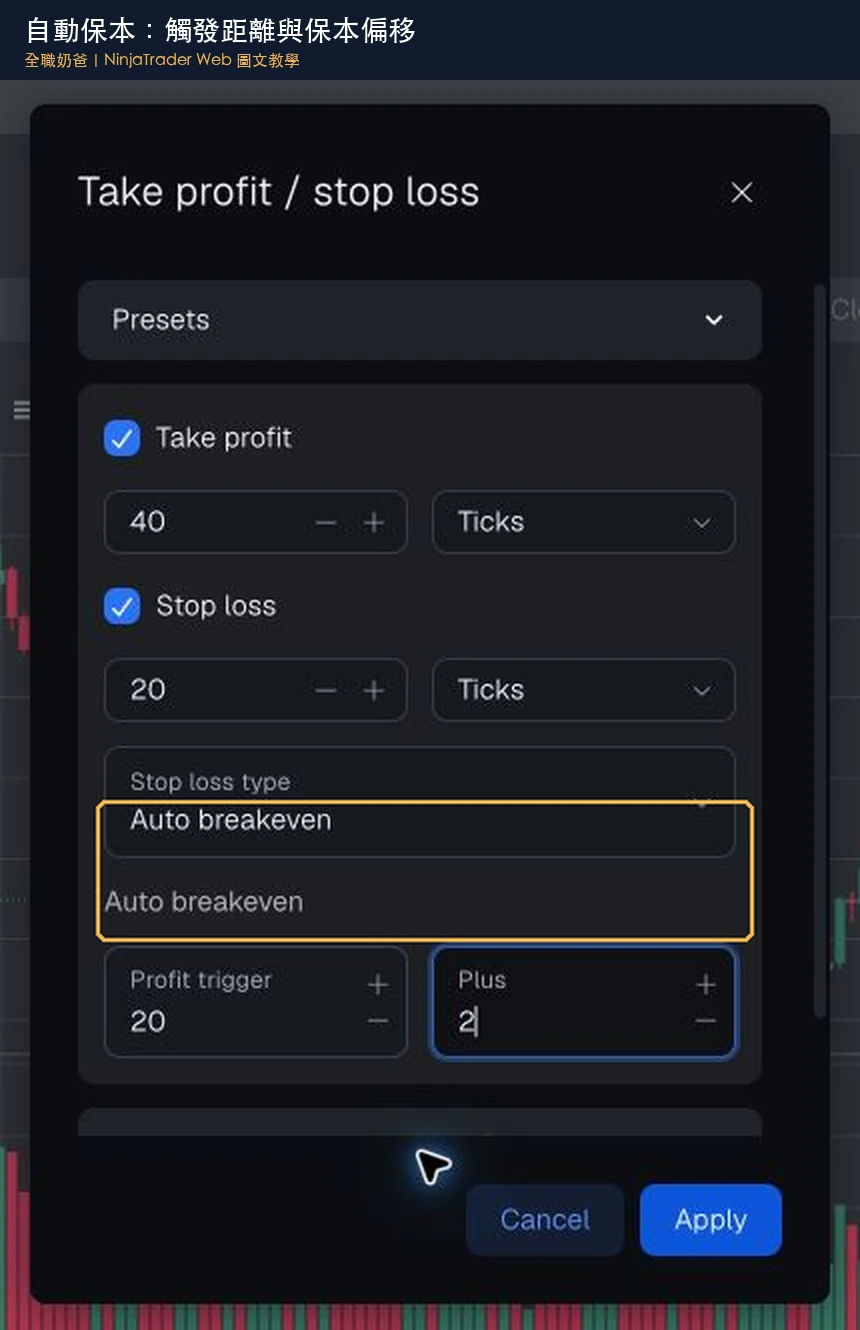
範例保留初始停損 20 Ticks,Profit trigger 填 20,Plus 填 2。
假設 1 口 MNQ 做多在 29000.00,初始停損 20 Ticks 就是 28995.00。Profit trigger 設 20 Ticks,價格有利移動 5 點,到 29005.00 時達到觸發距離;Plus 設 2 Ticks,目標保本停損位置是進場價上方 0.50 點,也就是 29000.50。做空時方向相反。
Plus 0 是移到進場均價;正數偏移可以在價格上留出一點空間。但保本名稱指的是停損的價格設定,手續費和滑價仍會影響淨損益。把數值套用到新進場單後,要看 Orders 裡的實際停損價格與數量。
自動追蹤停損:觸發、頻率和距離怎麼配?
選 Auto trail 後,下面會出現 Trail trigger、Frequency、Trail by。Trail trigger 是開始追蹤前需要先有多少有利移動;Frequency 是價格再有利移動多少才更新一次;Trail by 是追蹤停損與市場價格間的距離。
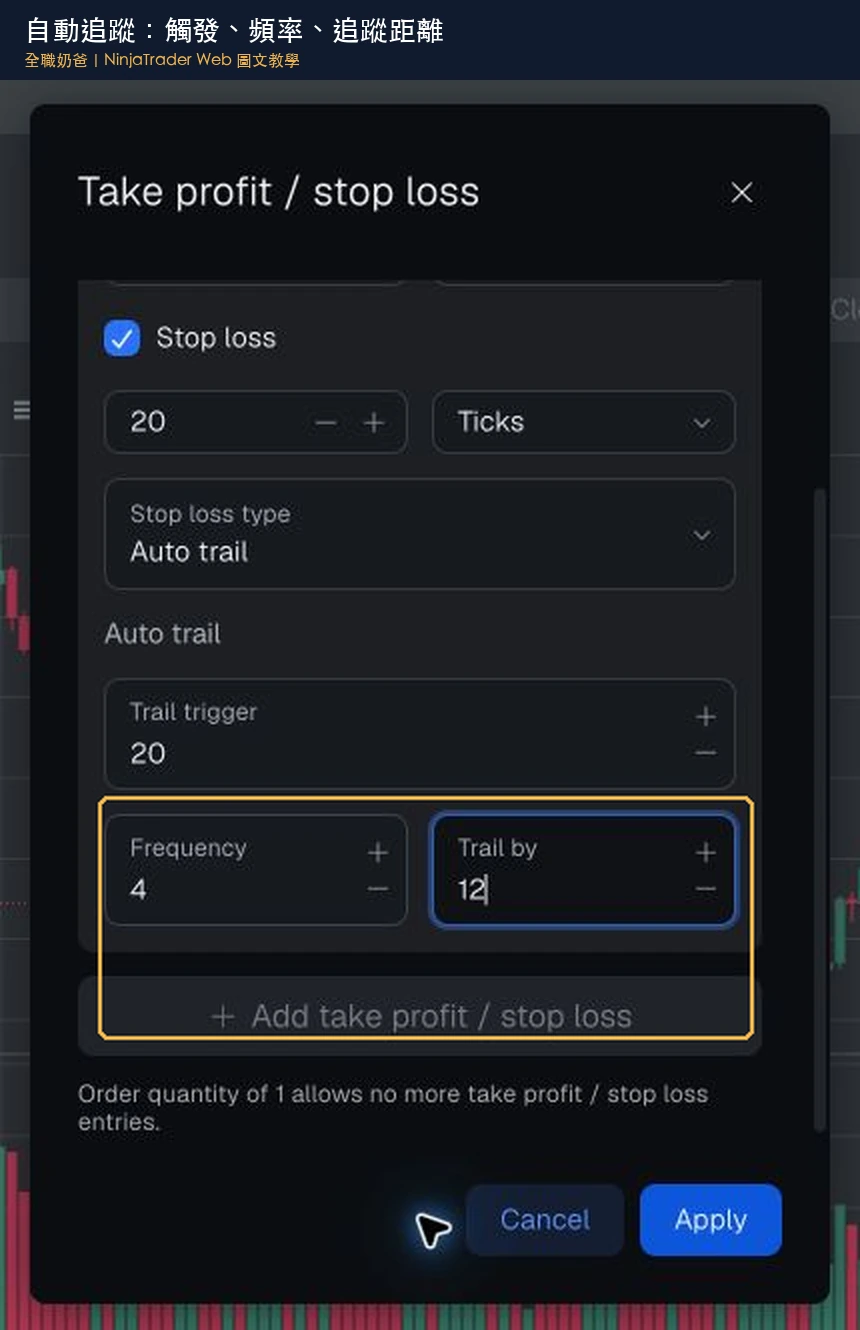
範例使用 Ticks:Trail trigger 20、Frequency 4、Trail by 12。
同樣假設 MNQ 做多在 29000.00,Trail trigger 20 Ticks 是先向上移動 5 點才啟動。Trail by 12 Ticks 是追蹤距離 3 點;Frequency 4 Ticks 是每再有利移動 1 點更新一次。這樣就能把「何時開始」「隔多久更新」「停損離價格多遠」分別設定。
若選 Auto breakeven + auto trail,保本與追蹤的欄位會同時出現。例如保本先設 Profit trigger 20、Plus 2,再把 Trail trigger 設得更遠,讓價格先達到保本條件,之後再進入追蹤階段。觸發點與追蹤距離要一起檢查,套用後仍以實際委託價格為準。
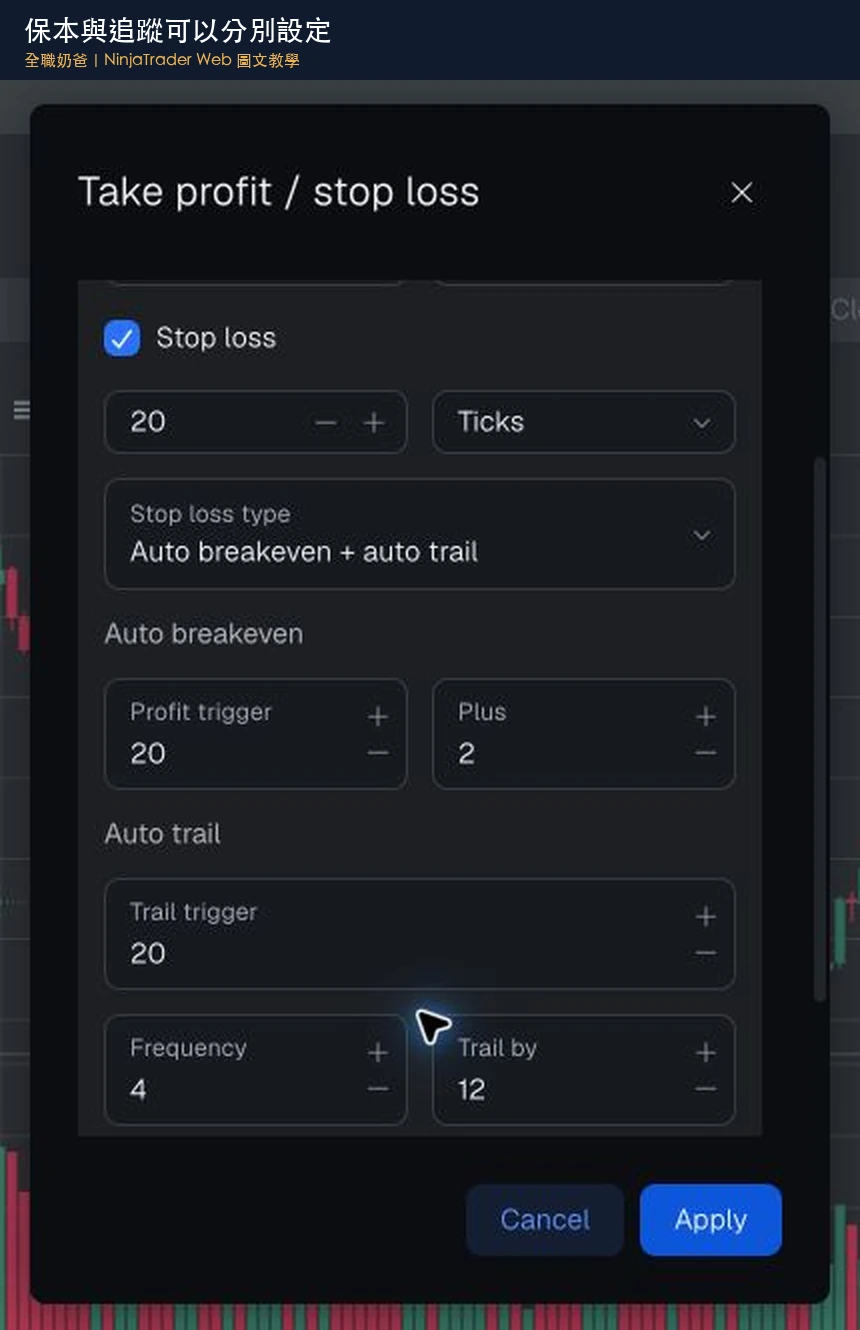
組合類型把保本與追蹤分成兩組欄位,可分開設定觸發條件。
兩口分批停利怎麼設定?
先回圖表交易列把 Quantity 改成 2,再開 TP/SL 的 Edit…。原本灰色的 Add take profit / stop loss 會變成可以按,新增第二組後,每組上方都會有自己的 Quantity。
- 第一組 Quantity 填 1,Take profit 填 40 Ticks,Stop loss 填 20 Ticks。
- 第二組 Quantity 填 1,Take profit 填 80 Ticks,Stop loss 填 20 Ticks。
- 兩組停損類型分別確認,數量合計為 2 口,再按 Apply。
- 回到送單確認視窗,重新核對總口數與每組保護單內容。
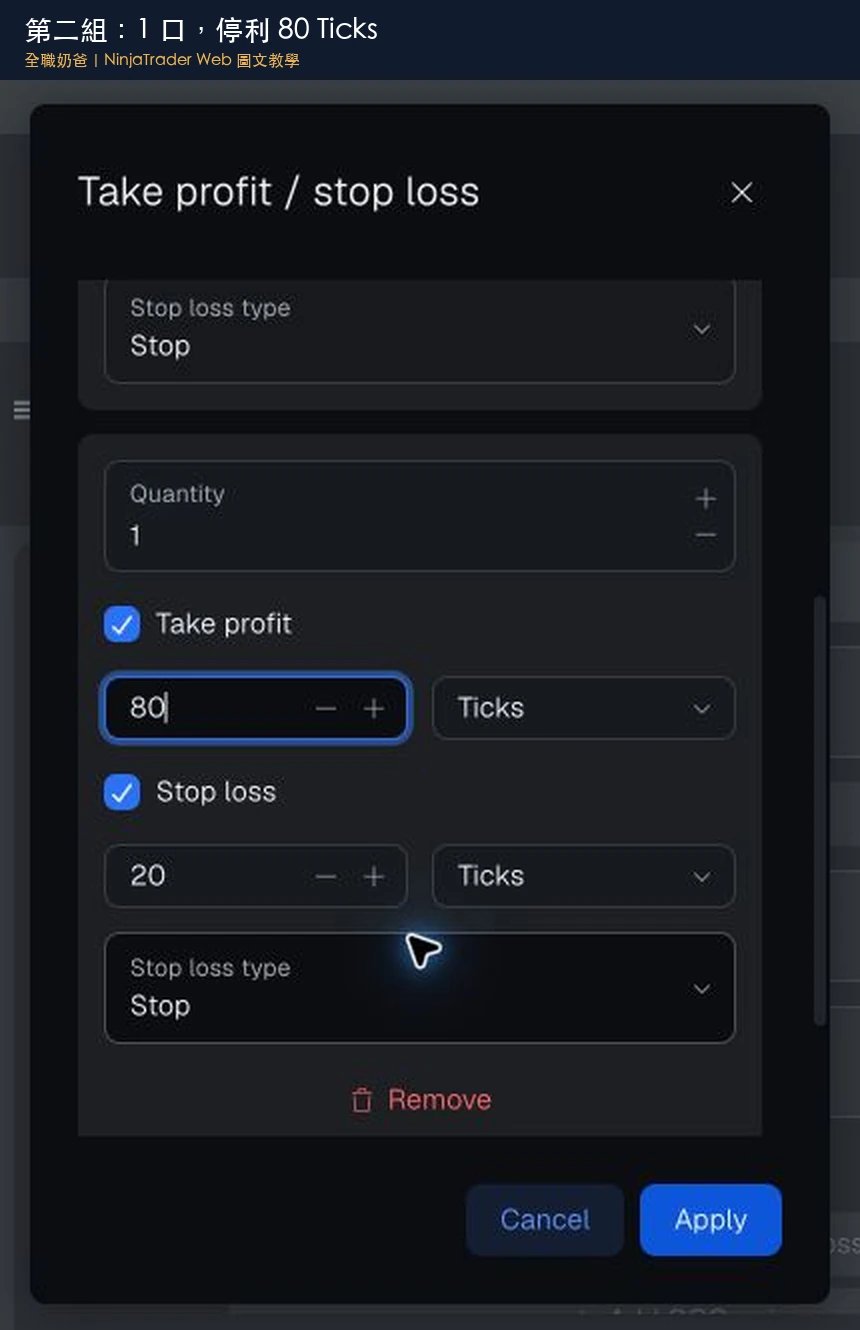
第二組的畫面:Quantity 1、Take profit 80、Stop loss 20;圖表總口數先設為 2。
這個配置把 2 口分成兩個出場目標。以 MNQ 計算,第一組 40 Ticks 對應 1 口 $20,第二組 80 Ticks 對應 1 口 $40,兩口若都在原停損 20 Ticks 出場,設定距離合計為 $20,以上都尚未扣費用。進場後要核對各組剩餘口數,第一組出場後,第二組仍需要自己的停損。
已填好的設定可以存成範本:在視窗上方開 Presets → Save as…,填入容易辨認的 Name,再按 Save。下圖把 1 口、停利 40/停損 20 的範本命名為 MNQ 1 lot 40-20;前面的兩口分批範例,可以另外命名為 MNQ 2 lot 40-80。之後從 TP/SL 下拉選單選名稱套用;更換商品或口數時,再把距離和分配數量看過一次。
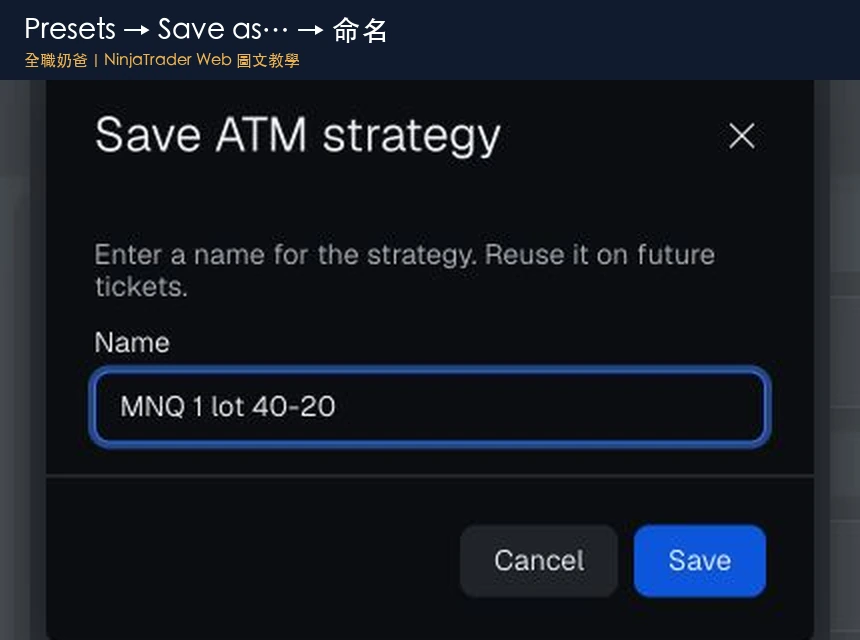
範本名稱寫入商品、口數和目標距離,之後比較容易辨認。
市價單怎麼送?先看確認視窗,再看成交狀態
以單一練習帳號示範,先確認左上角完整帳號、商品是 MNQ DEC26、Quantity 為 1,並選好需要的 TP/SL。按圖表交易列的 Buy 後,會開啟 Buy 1 at Market price? 確認視窗;做空則從 Sell 進入。
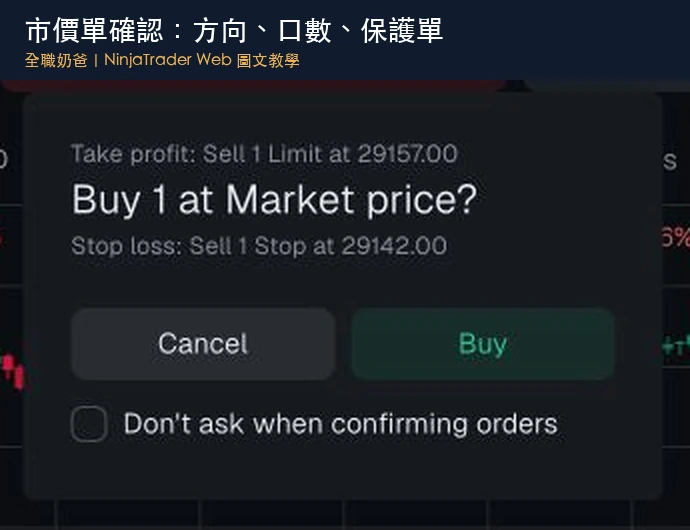
確認視窗列出市價進場方向與口數,上下方分別是停利和停損價格。
上方 Take profit: Sell 1 Limit at… 是做多後的賣出停利,下方 Stop loss: Sell 1 Stop at… 是賣出停損。確認內容符合設定,再按視窗裡的 Buy;Cancel 會取消這次送出。市價仍在變動,確認視窗顯示的參考價與最後成交價可能不同。
送出後切到 Orders,看 Order status、Filled quantity、Average fill price。Filled 代表已成交,Filled quantity 是成交口數,Average fill price 是成交均價。再到 Positions 看 Net position 是否出現預期口數,並在 Orders 檢查保護單。
如果顯示 Rejected 且 Filled quantity 是 0,這筆委託沒有成交。下圖就是拒單紀錄,雖然送單確認視窗能打開,仍沒有產生部位。先查看拒絕原因與帳號狀態,再依訊息找平台交易支援或帳號所屬公司處理。
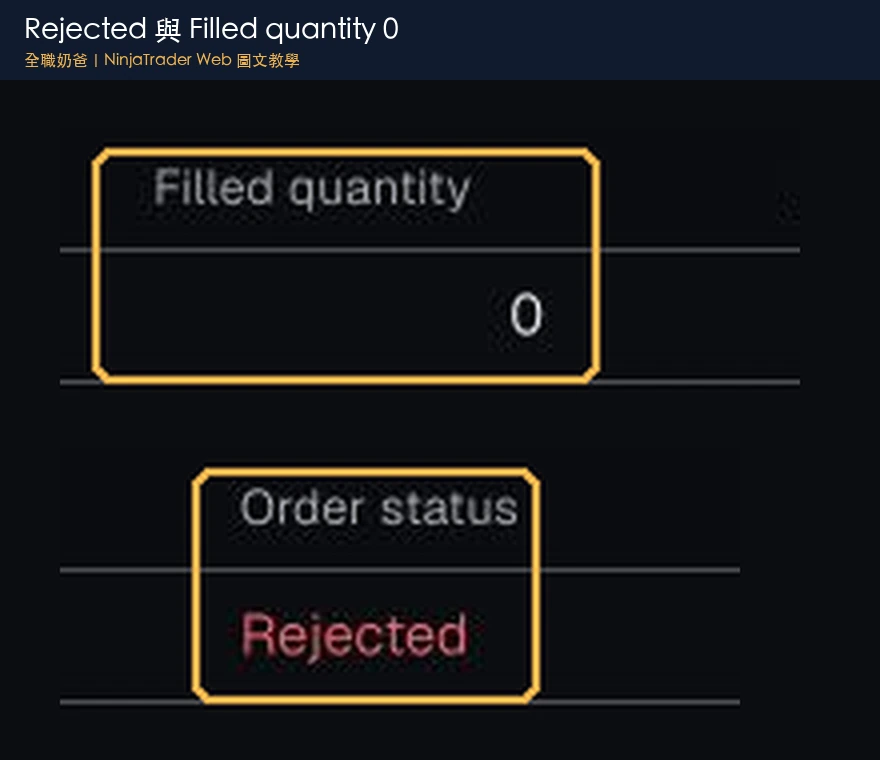
這筆市價測試顯示 Rejected,Filled quantity 為 0;兩欄要一起看。
限價單、觸價單與 OCO 從哪裡設定?
要先分清楚什麼情況用限價、什麼情況用觸價,可以搭配市價單、限價單與觸價單的差別,再回這裡對照下單欄位。
圖表右鍵會顯示選到的合約與價位,以及 Add order on… 入口。需要逐欄設定時,按右側工具列的 Open order ticket,在 Instrument 重新選擇商品,再填方向、類型、口數與價格。圖表與表單的商品要分別確認。
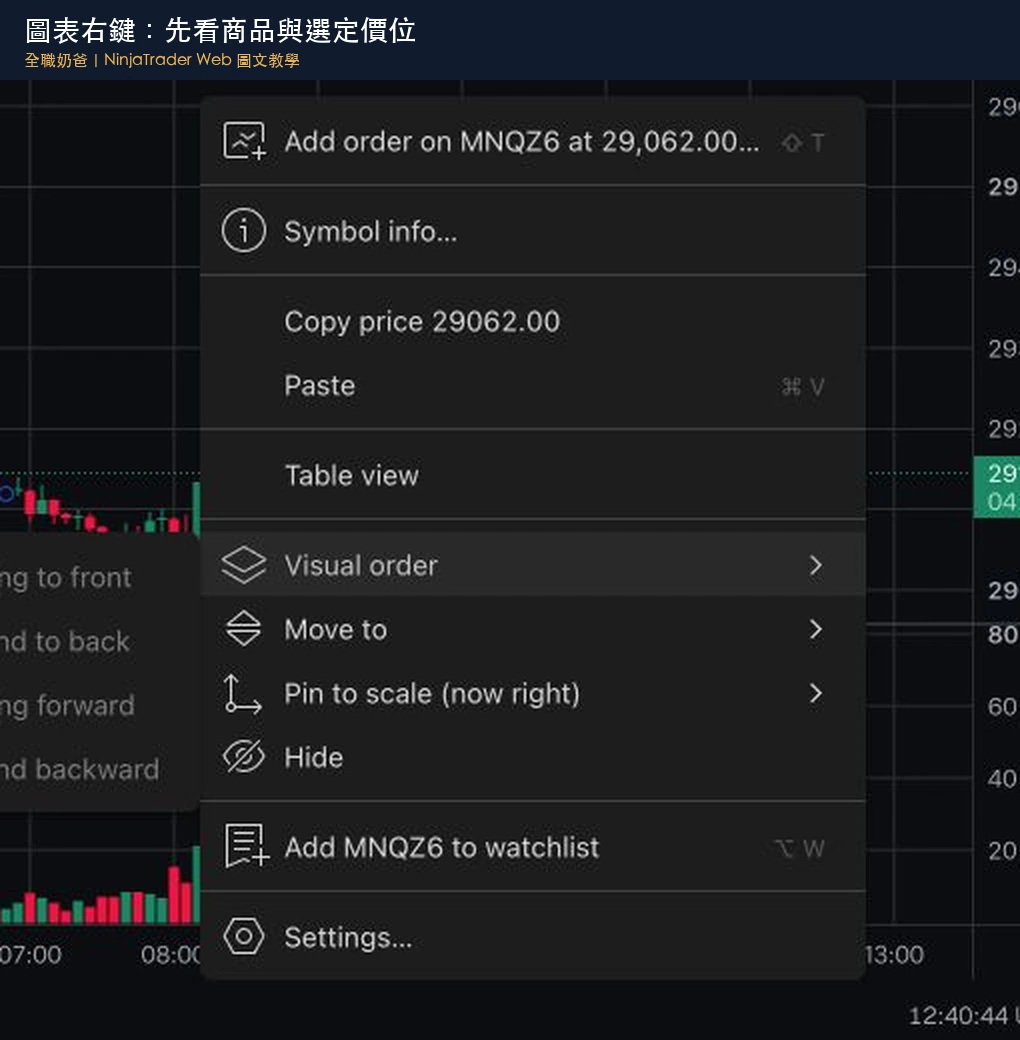
右鍵選單上方會列出合約與選定價位;先看這行,再進入委託流程。
Order type 選單包含 Market、Limit、Stop、Stop Limit、MIT、Trailing Stop、Trailing Stop Limit。Market 依市價送出;Limit 設定可接受價格;Stop 到觸發價後以市價方式處理;Stop Limit 則同時指定觸發價和限價。MIT 是到指定價位觸發市價的委託,使用前要理解它與 Stop 的觸發位置差異。
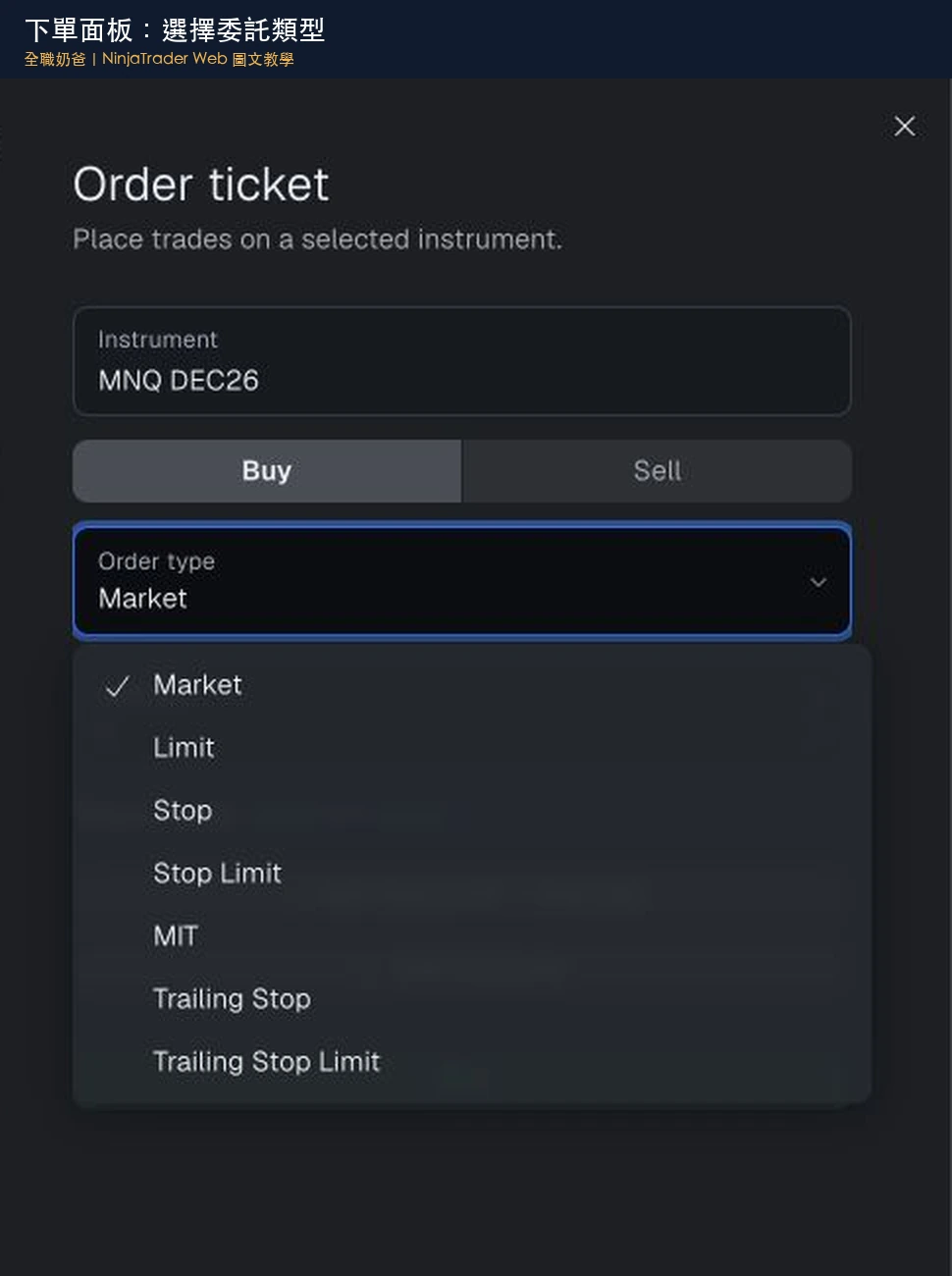
Order ticket 可直接選擇不同委託類型。
限價買進範例:假設市場在 29140 附近,想等回到 29000 才買,選 Buy、Order type 選 Limit、Quantity 填 1、Price 填 29000,再設定 Time in force。需要保護單時,從 Add take profit / stop loss 加入。按 Buy 後,確認視窗會寫 Buy 1 Limit at 29000.00?,再按一次 Buy 才提交。
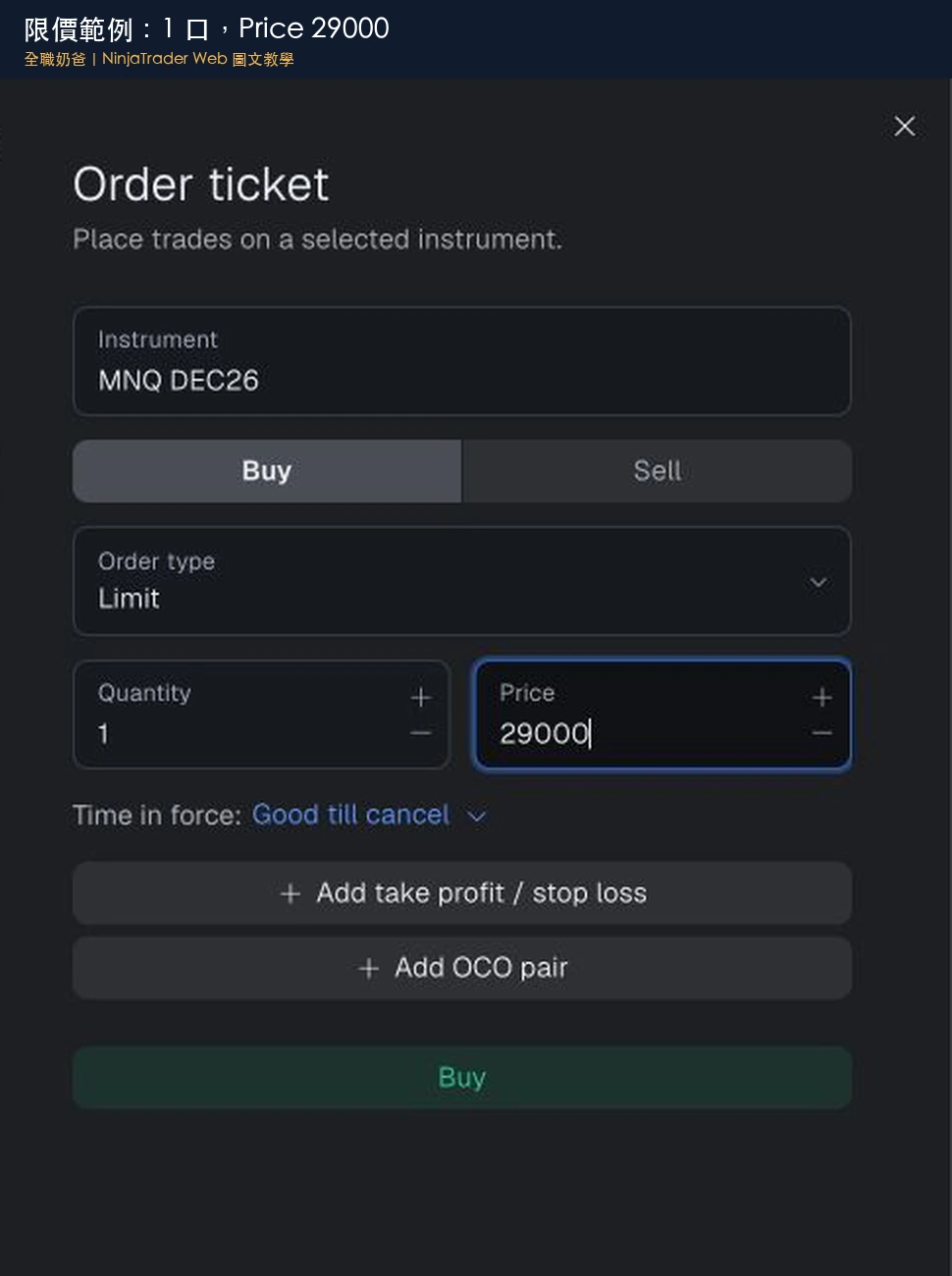
Limit 使用 Price 欄位,這裡示範買進 1 口、限價 29000。
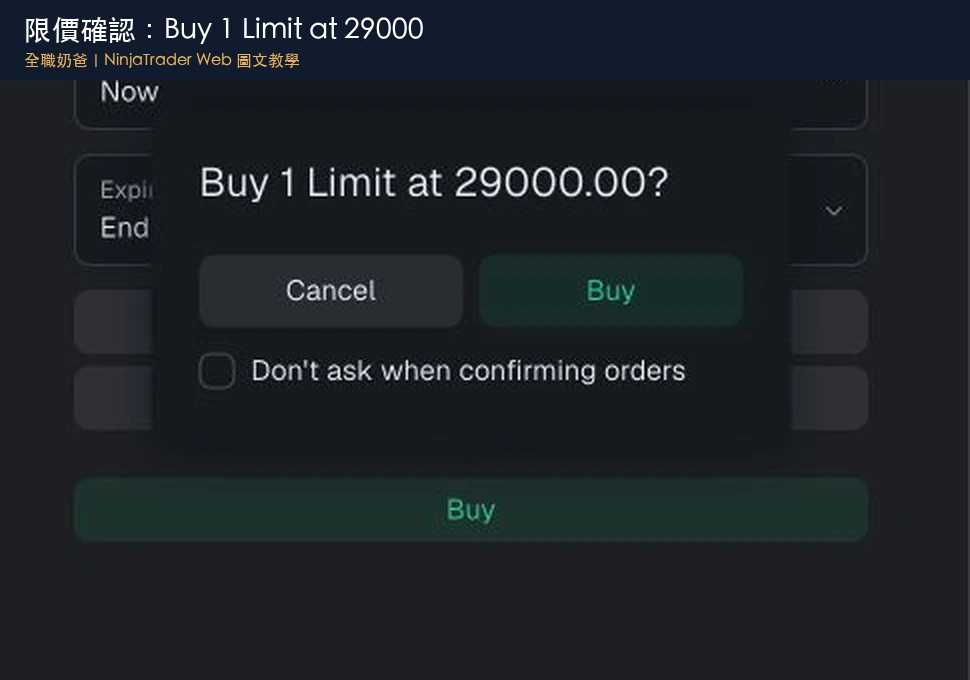
限價確認視窗再次顯示方向、口數、類型和精確價格。
向上突破觸價買進範例:同樣假設市場在 29140 附近,想等到 29200 才觸發買進,選 Buy、Order type 選 Stop、Quantity 填 1、Stop price 填 29200。這筆委託會先等待觸發,觸發後的成交價仍依市場執行。
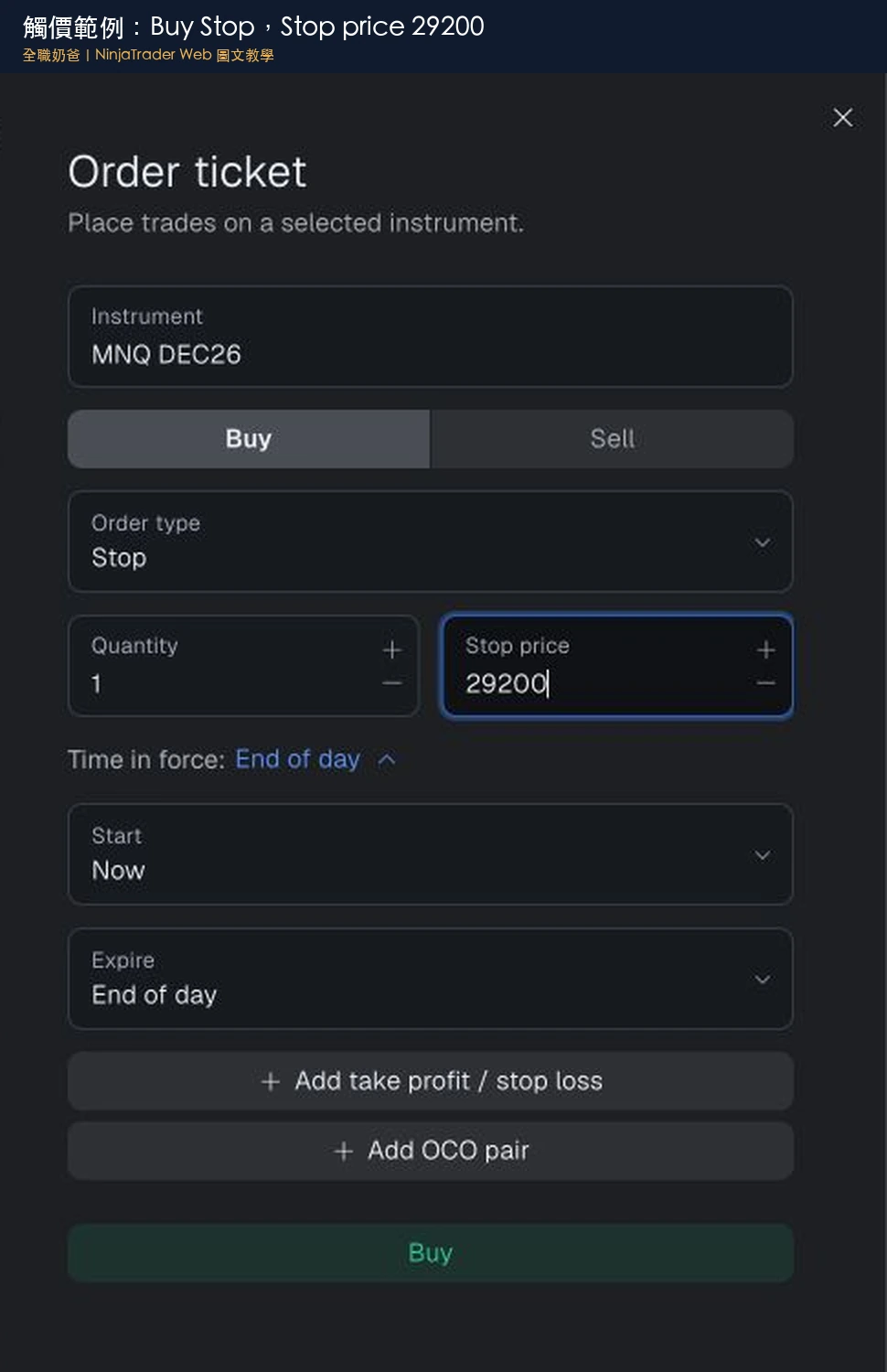
Stop 顯示 Stop price;範例是做多突破觸發價 29200。
上述價格是表單輸入範例。委託正式送出後,還要到 Orders 確認 Working、Filled 或 Rejected,再依當時狀態處理。已經 Filled 的委託不能再當作未成交掛單取消。
Add OCO pair 會展開第二邊的 OCO entry pair,可以另外選 Buy/Sell 與 Order type;不同類型還會出現相應價格或偏移欄位。OCO 表示其中一邊成交後,另一邊取消。進場用的 OCO pair 與進場後的 TP/SL 保護單,操作目的不同,先看清楚兩邊各自的方向和用途。
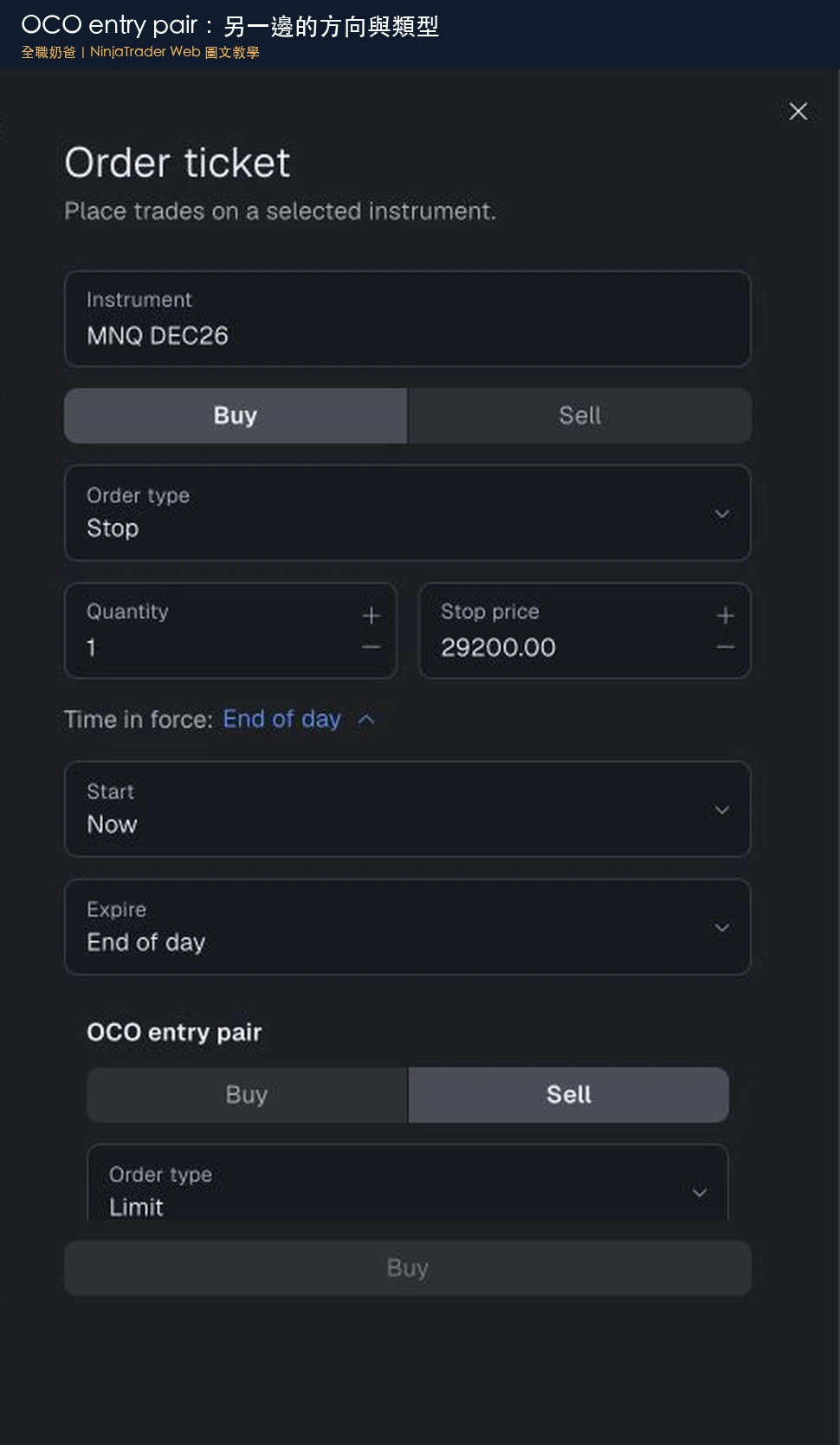
Add OCO pair 展開另一邊的方向、委託類型與偏移欄位。
Orders、Positions、改單與平倉要怎麼核對?
Orders 看委託的進度,Positions 看現在持有多少。Orders 上方可用 All、Working、Filled、Canceled、Rejected、Suspended 篩選。Working 用來找還在等待的掛單,Filled 用來查成交,Rejected 用來找被拒絕的委託;Suspended 表示還在等待某個條件。
檢查一張單時,把 Action、Contract、Order quantity、Order type、Price/Stop price、Filled quantity、Order status 接起來讀。Action 是方向,Order quantity 是原委託口數,Filled quantity 是已成交數量。送了 2 口而只成交 1 口時,不能只看總委託數量就當作部位已經有 2 口。
在工作中的委託列開啟操作選單,可檢查這筆單可用的修改或取消動作。圖上若已顯示委託標記,也可以依當下介面拖到新的價位;修改後回 Orders 核對 Price/Stop price 與狀態是否更新。取消掛單後,確認該單已轉為 Canceled,或已從 Working 清單移除。
圖表交易列的 Close 是平倉,旁邊下拉選單還列出 Reverse、Cancel all、Cancel sell orders、Cancel buy orders。Reverse 是反向操作,會改變持倉方向;Cancel all 是取消工作中委託。平倉與取消委託分別處理不同東西,操作完要把兩個面板都看過。
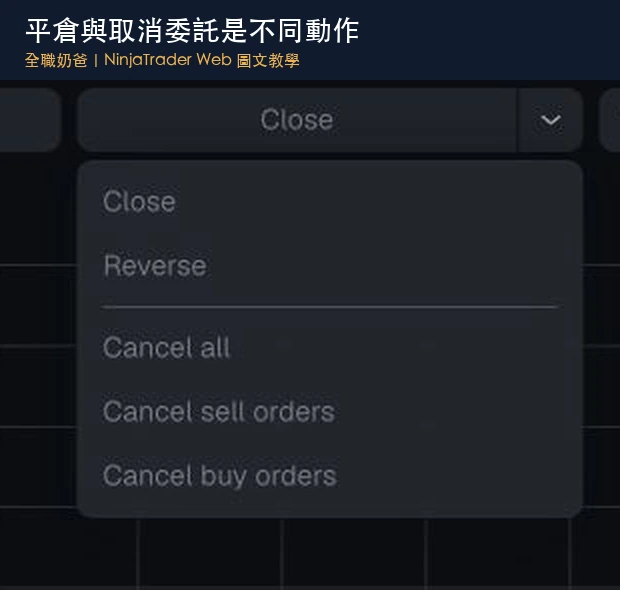
沒有可處理的部位或委託時,對應操作會顯示灰色。
收尾先看 Positions 是否已沒有部位,再切 Orders 的 Working,看是否還留有進場單或保護單。只看到部位歸零,還不足以確認整個帳號已經沒有工作中委託。
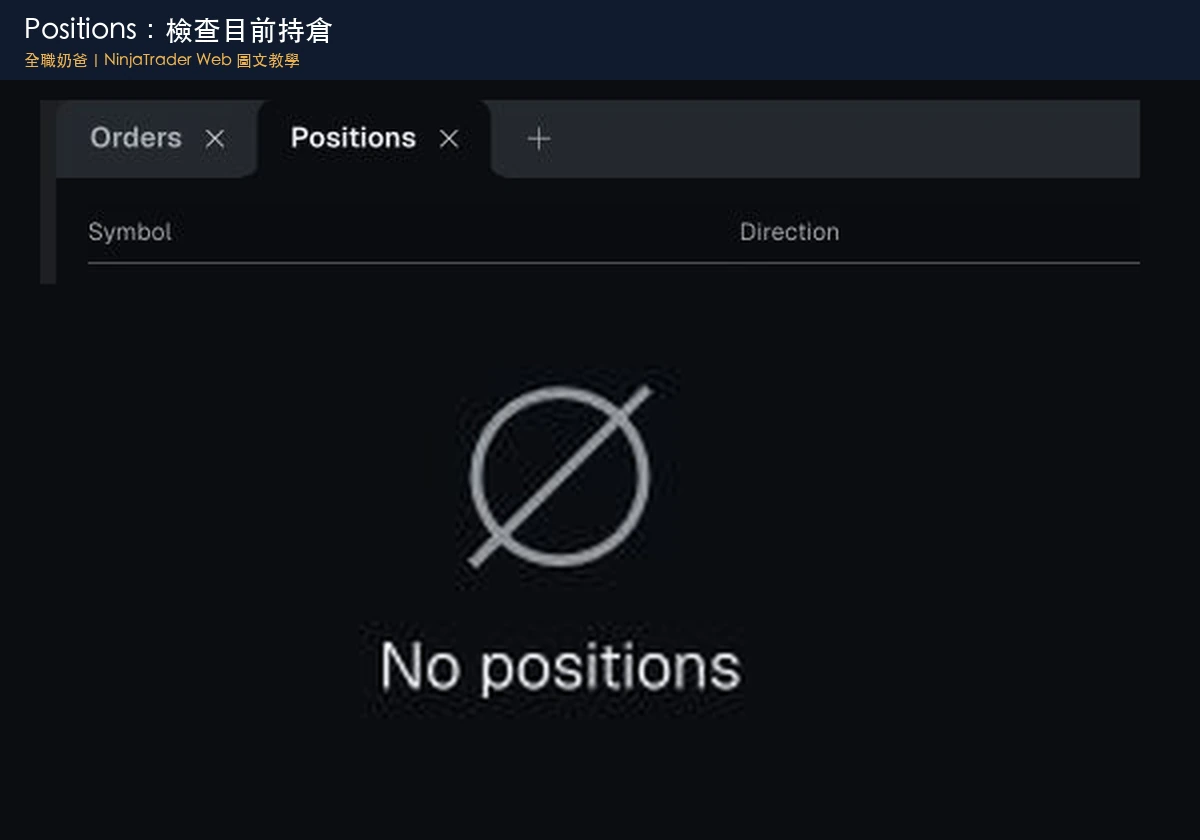
Positions 顯示 No positions,代表目前清單中沒有持倉。

Orders 的 Working 顯示 No working orders,再確認沒有殘留掛單。
把送單確認視窗留著,方便核對
右側工具列的 View settings 可以打開設定面板。往下找到 Confirmations,其中有 Ask when placing an order,以及 Show group order confirmation。這兩個項目分別對應一般送單與群組送單的確認提示。
熟悉新版時,可以先保留確認提示,讓送出前多一個核對委託內容的機會。尤其同時管理多個帳號,先看清楚這次選到哪個帳號或群組,再核對商品、方向與數量,整個操作會比較容易追蹤。
完成設定後,Orders 用來看委託,Positions 用來看部位。要確認停損停利,就到委託資訊找對應價格、方向與口數;要確認目前還持有多少,就回到部位資訊。兩個面板互相對照,比只停在設定視窗更能看懂交易當下的狀態。
如果切換了帳號或圖表分頁,先把視線拉回左上角帳號與目前商品名稱,再讀面板資料。這樣接下來看到的部位與委託,才有清楚的對應關係。多帳號操作時,也以相同方式逐一核對,而不是只看其中一個帳號就結束。

全域 Settings 的 Confirmations 裡,一般送單與群組送單有各自的開關。
全域 Settings 的 Notifications 裡可調通知列顯示的 Time zone;它與圖表右下角顯示的圖表時區要分開核對。畫面上可能同時出現美國中部時間與 UTC+8,讀時間戳記時,連時區一起看。若要讓快捷鍵生效,還要確認 Hotkeys 的啟用狀態與對應按鍵。
多帳號的 Account groups 入口在哪?
從左上角的帳號下拉選單往下看,可以找到 Account groups,再按 Manage groups… 開啟管理視窗。沒有既有群組時,畫面會顯示 No account groups。
要開始設定,按 Create an account group,在 Name 填入群組名稱,再按 Continue 進入後續帳號選擇。命名畫面也會提示 You’ll choose accounts next.,也就是下一步才選成員帳號。
群組功能的介面說明是把帳號組在一起,讓一次委託分配到多個帳號。實際使用時,每個成員的口數、委託狀態和部位仍需要分別確認。帳號選單裡能選到哪些帳號,也要以這組登入當下顯示的清單為準。
群組送單與停損停利同步,要分開確認。有 Account groups 入口,也能在單一帳號打開 TP/SL 設定,還需要在可測試的環境核對兩者一起使用時的結果,包括各帳號是否有自己的保護單、改價是否同步,以及出場後是否留下委託。
跨登入、跨公司與第三方複製工具則各有連線條件。若你原本使用第三方工具,可以另看 Tradesyncer 教學,把目前使用的工具與新版內建群組分清楚,再決定要測試哪一條操作流程。

填完 Name 按 Continue,才會進入成員選擇。
成員表格裡,勾選要放入群組的帳號,再為每個帳號填 Contract quantity。例如帳號 A 和 B 各填 1,就是各自配置 1 口,這一組合計 2 口。Priority 顯示成員優先序,右側拖曳把手可以調整順序,核對完成再按 Save。

這個設定畫面勾選兩個模擬帳號,各配置 1 口,其他帳號維持未勾選。
群組管理視窗也提示,大型群組送單可能超過 API 速率限制。成員越多,越需要分別查看每個帳號的送單結果;一張單被拒絕,不代表其他成員也一定沒有成交。要排除某個帳號,就回 Manage groups 編輯成員和數量,再核對目前選到的是單一帳號還是群組。
如果要放棄這次編輯,按 Cancel;出現 Leave without saving? 時,選 Yes, leave 離開,或選 No, go back 回去繼續。群組名稱、成員配置、送單成功,以及停損停利同步,是不同階段,各自確認後再往下做。
想回到熟悉的介面,找 Classic Web
新版工作區上方有 Classic Web 按鈕。官方新版通知也提到可以切回 Tradovate Web,想回到熟悉的介面時,可以從這個入口操作。
剛開始用新版,先完成幾個容易核對的小步驟就好:認出帳號、把圖表放大、找到 Quantity,再打開 Add TP/SL 看懂兩個距離欄與單位。能順著畫面找到這些位置,後面才接送單與委託管理。
使用 PropFirm 帳號時,公司規則與平台功能要一起看。平台提供某個按鈕,代表有這個操作入口;這筆交易能不能做、哪些帳號能一起操作,仍需要符合各公司的帳號與交易規則。
沒有報價、不能送單或設定沒生效,從哪裡查?
圖表有價格,但不能下單:先看 Account 是否為正確帳號,再到 Dashboard 的 Accounts 檢查帳號狀態。Rejected 要查看該筆委託的拒絕資訊;若訊息要求聯絡 Trade Desk,就把時間、商品、方向與委託內容整理給交易支援。平台能顯示行情,不代表這個帳號一定有可用的交易權限。
商品沒有報價:先確認選到的完整合約月份與交易時段,再檢查帳號對應的行情權限。Watchlist 若顯示 Data is delayed,代表該列是延遲行情;Contract unavailable 則要重新搜尋可用合約。換到有報價的商品後,也要回表單確認實際送單商品。
TP/SL 填好了卻找不到保護單:先查看進場委託是否真的成交,再看 Orders 的工作中委託與數量。確認視窗列出保護單內容,與成交後保護單確實建立,是不同狀態。單一帳號設定能打開,也不能直接當作群組裡每個帳號都有相同結果。
新增第二組按鈕灰色:回圖表或下單面板查看總 Quantity。1 口只能分配給 1 組;要分成兩個各 1 口的出場目標,總量要先設為 2,再回 TP/SL 新增第二組。
Tradovate 新版常見問題
Tradovate 新版正式名稱是什麼?
這次官方通知使用 NinjaTrader Web,實際登入後的工作區也使用 NinjaTrader 名稱。入口是 web-trader.ninjatrader.com。
需要重新註冊 NinjaTrader 帳號嗎?
官方新版通知寫明,可以沿用既有 Tradovate 使用者名稱與密碼,不需要另外建立新版帳號。
要先去 TradingView 網站登入嗎?
本篇使用的 TradingView 圖表直接內建在 NinjaTrader Web 工作區,從 NinjaTrader Web 登入後即可找到圖表模組。
圖表太小,要怎麼放大?
找到圖表區右上角的斜箭頭放大圖示。放大後能看到較完整的圖表、左側畫線工具及上方交易列。
停損停利要從哪裡設定?
圖表交易列右側點 Add TP/SL,再選 Add take profit / stop loss…,打開後分別勾選停利與停損、填距離和單位,最後按 Apply。
4 Ticks 是 $4 嗎?
4 Ticks 表示 4 次最小價格跳動。金額還取決於商品、每次跳動價值與口數;Quantity 才是口數欄位。
Take profit 和 Stop loss 要分別勾選嗎?
是。畫面中兩者各有自己的勾選框與距離欄。需要同時設定時,兩項都勾選,再分別確認數值和單位。
按 Apply 就已經送出交易了嗎?
這個視窗的 Apply 用來套用停損停利設定。實際委託與部位要回到交易介面,並在 Orders、Positions 核對。
為什麼不能增加另一組停損停利?
截圖中的 Quantity 為 1,視窗提示目前口數無法再增加另一組,因此新增按鈕為灰色。先依畫面提示核對口數與可分配數量。
多帳號群組從哪裡開?
點左上角帳號選單,在 Account groups 區域按 Manage groups…。沒有群組時,可以看到 Create an account group。
寫著 Simulation 就能拿來自由練習嗎?
要再確認帳號用途。PropFirm 考核與模擬資金帳號也可能標示 Simulation,交易仍會影響帳號結果。自由練習應使用公司明確提供的練習帳號。
可以切回 Tradovate 原本的網頁介面嗎?
官方新版通知提到可切回 Tradovate Web,新版工作區上方也有 Classic Web 入口。
有群組功能,就代表停損停利會同步嗎?
使用前要在可測試的環境逐帳號確認。檢查內容包括保護單是否建立、修改價格是否同步,以及出場後剩餘委託是否取消。
內建 TradingView 圖表需要另外登入 TradingView 嗎?
這裡的圖表直接放在 NinjaTrader Web 工作區。使用內建圖表時,先登入 NinjaTrader Web;TradingView 網站本身的連線、訂閱與私人指標權限另行確認。
Quantity 是總口數,還是每組停利的口數?
交易列的 Quantity 是這次進場總口數。新增多組 TP/SL 後,各組自己的 Quantity 是分配給該組的口數,合計應與總量一致。
MNQ 的 20 Ticks 是多少錢?
MNQ 每 Tick 是 0.25 點、$0.50。1 口 20 Ticks 是 5 點、$10,尚未扣手續費與滑價。
Auto breakeven 的 Plus 0 代表什麼?
達到 Profit trigger 後,把停損設定移到部位進場均價。淨損益仍會受到手續費與實際成交價影響。
Auto trail 的 Frequency 和 Trail by 有什麼不同?
Frequency 是啟動後價格再有利移動多少才更新一次,Trail by 是追蹤停損與市場價格的距離;開始追蹤的條件由 Trail trigger 決定。
Rejected 代表已經成交再被平倉嗎?
Rejected 是這筆委託被拒絕。查看 Filled quantity 和 Positions 確認成交數量與部位;本頁拒單圖的成交數量是 0。
按 Cancel all 就會平掉所有部位嗎?
Cancel all 處理工作中的委託。持倉要另外使用平倉功能,再回 Positions 與 Orders 的 Working 確認兩邊狀態。
為什麼圖表、上方時鐘和委託紀錄的時間看起來不同?
各處可能顯示不同時區。讀取時間時連同 CDT、CST、UTC+8 等標記一起核對,通知列和圖表時區分別設定。
這篇畫面是在手機 App 操作嗎?
這篇使用電腦瀏覽器的新版 NinjaTrader Web。手機 App 的按鈕、面板與操作位置應依 App 當下畫面辨認。
從合作優惠總表查看方案與 HDP 折扣碼,再確認可用交易平台。
查看 PropFirm 優惠與 HDP 折扣碼最後更新:2026-10-23