

TradingView 手機版最方便的地方,是價格接近區域時可以直接收到快訊,打開 App 就看到原本畫好的圖。不過手機畫面很窄,商品、週期、帳號和口數只要有一個沒看清楚,下單錯誤會比桌面更難補救。
手機適合收通知、確認價格、調整既有部位,也能畫線、加指標和模擬交易。需要同時看多週期、改 Pine Script 或整理大量畫線時,電腦仍然比較省時間。這篇先把手機能做的事情設好,再把不適合急著做的動作留給桌面。
如果還沒有帳號和圖表版面,先看 TradingView 完整教學;手機指標不知道怎麼挑,再接著看 TradingView 指標推薦。
先用 Paper Trading 或沒有風險的環境把手機操作跑一次。按鈕位置、滑動手勢與券商支援確認好,再用會影響真實帳號的交易面板。
看完本篇你將了解
TradingView 手機版從官方商店安裝
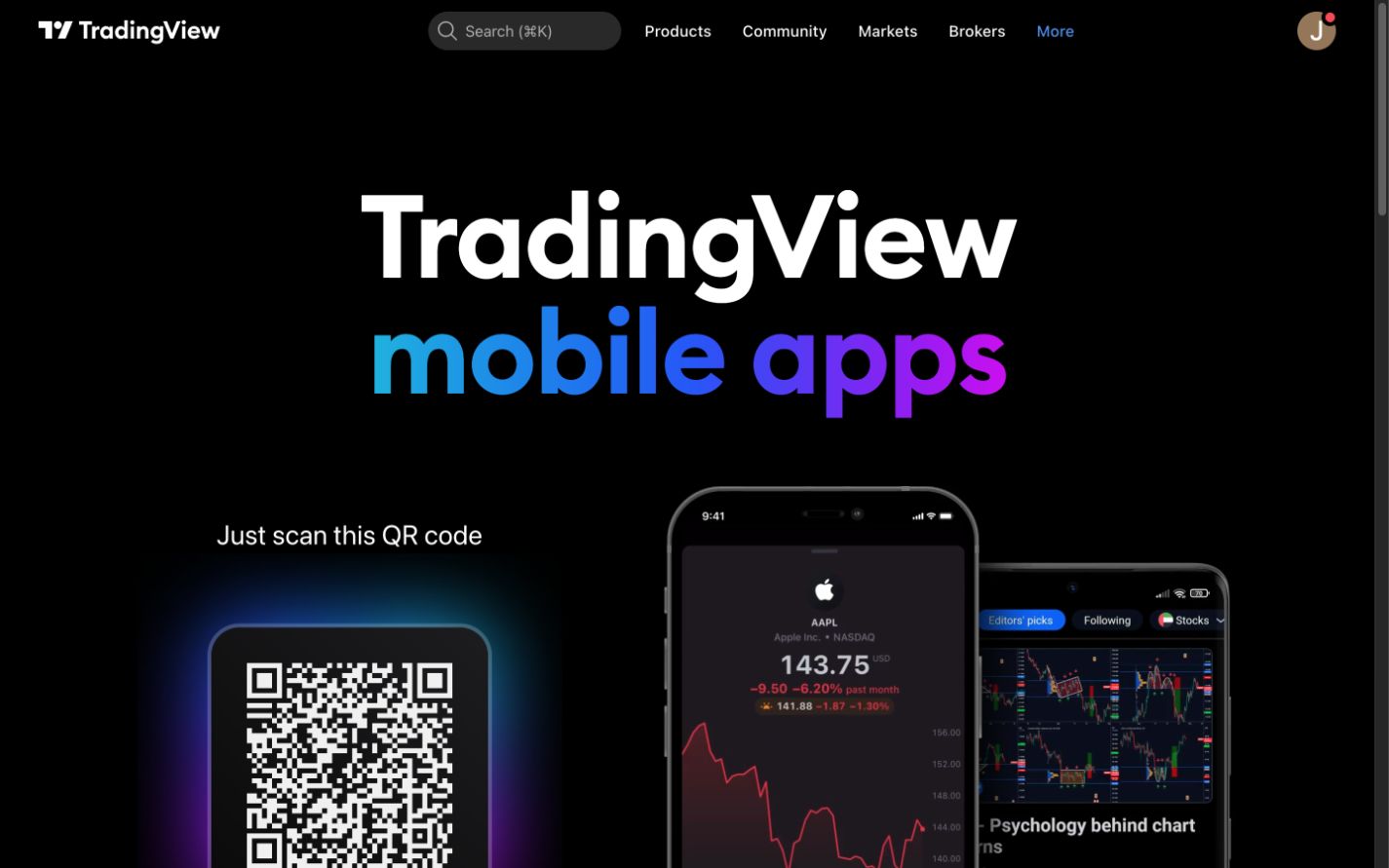
放大查看:TradingView mobile apps 官方 iPhone 與 Android 下載頁
iPhone 從 App Store、Android 從 Google Play 安裝。App Store 目前要求 iOS 17 或更新版本;Google Play 的 Android 最低版本需求則依裝置而異,用自己的手機開啟商店確認相容性。商店裡先確認開發者與 App 名稱,不要從訊息裡的 APK 下載連結安裝。
安裝後使用和電腦相同的 TradingView 帳號登入。若電腦是用 Google 登入,手機也選同一個 Google 帳號;Email 登入與 Apple 隱藏 Email 可能讓人不小心建立第二個帳號。看到方案、觀察清單或版面全部不見時,先檢查登入方式,不要立刻重做一套。
還沒安裝 App,可以先看 TradingView 下載、中文版與網頁版差別。付費方案通常能跨網頁、桌面和手機使用,但手機專用 Lite 方案例外,買之前要看清楚方案名稱。
先把語言、時區和版面同步好
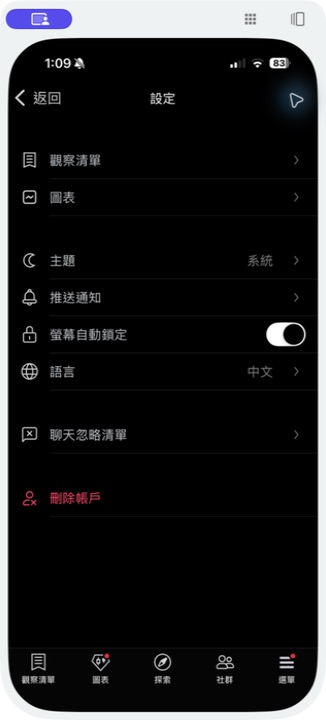
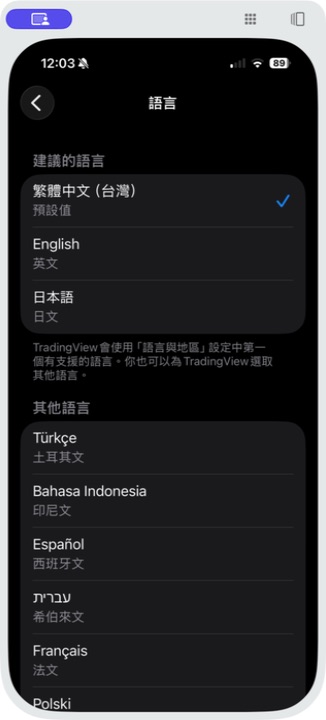
- 打開 App 的選單,進入「設定 → 語言」,選擇繁體中文。
- 回到圖表,點時間軸附近的時區,把它改成台北(UTC+8)。
- 打開版面清單,選擇電腦已儲存的圖表版面。
- 確認觀察清單、畫線與快訊都屬於同一個帳號。
語言會影響 App 選單與社群想法,商品代碼不會改。時區則會直接影響你看到的 K 棒時間,做紐約盤或看經濟數據時特別容易搞錯。夏令時間變化也不會因為圖表是中文就自動變成固定台灣時間表。
手機看盤先確認商品和週期
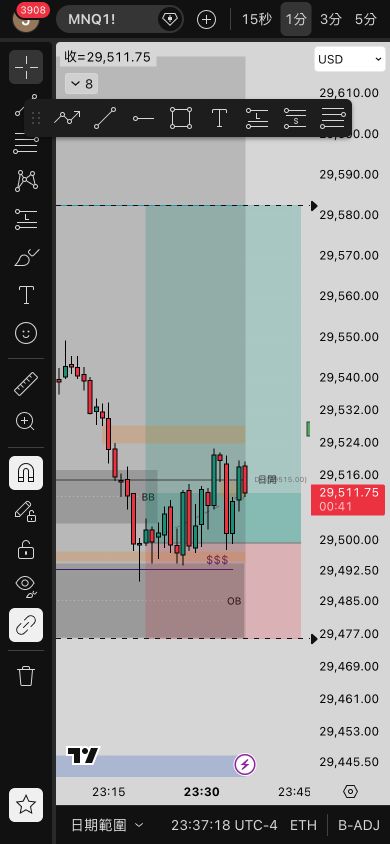
放大查看:TradingView 手機網頁版 MNQ 期貨圖表與畫線工具
目前 iPhone App 的商品代碼在圖表下方,點代碼就會開啟商品搜尋。NQ1! 是 CME E-mini Nasdaq-100 連續期貨圖,MNQ1! 是微型連續期貨圖;實際送單通常要由券商交易面板選到目前合約月份。搜尋 NQ 時不要只看名稱,交易所與商品類型也要一起看。
目前 iPhone App 的週期在圖表下方、商品代碼旁邊。點「15m」這類週期文字,就會開啟「時間週期」面板,常用的週期可以加到收藏。手機上一直左右滑週期,很容易在 1 分圖以為自己還在 5 分圖。下單前再看一次週期,比多裝一個提示箭頭有用。
用兩根手指縮放時間,單指左右拖動歷史行情。價格軸上下拖動會改變垂直比例,時間軸左右拖動會改變 K 棒寬度。畫面突然看不到價格時,先找自動縮放或重設比例,不要把版面當成壞掉。
TradingView 手機版怎麼畫線?
手機版會把繪圖工具收在圖表旁邊或底部工具列。水平線、矩形、趨勢線與多空部位工具已經能完成大部分標記。選好工具後在圖上點第一個位置,拖到第二個位置,再點選物件修改顏色、座標與可見週期。
| 工具 | 手機上怎麼用 | 容易按錯的地方 |
|---|---|---|
| 水平線 | 標前高前低、開盤價與流動性 | 拖曳時看清楚價格軸 |
| 矩形 | 框 FVG、Order Block 與交易區間 | 角點太小時先放大圖表 |
| 趨勢線 | 連接兩個高點或低點 | 不要把手指移動誤認成改線 |
| 多/空部位 | 估算進場、停損、停利與風報比 | 工具數值不是實際券商訂單 |
圖上物件太多時,先打開物件樹隱藏不需要的群組。手機版不是把桌面所有線縮小塞進去;保留當下要看的區域,才看得見 K 棒。
TradingView 手機版怎麼加指標?
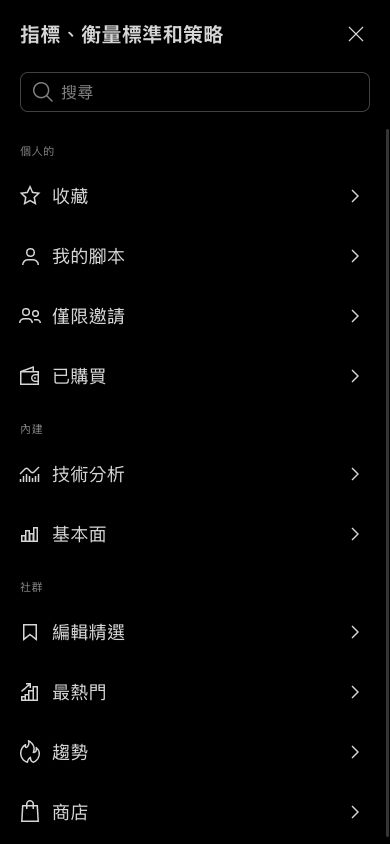
放大查看:TradingView 手機網頁版指標、衡量標準和策略選單
目前 iPhone App 要先點圖表下方的「⋯」,在「分析中心」選「指標」,就會打開「指標、衡量標準和策略」。裡面有搜尋欄、收藏、技術分析與社群指標。知道名稱就直接用搜尋,不知道名稱時不要一路打開熱門清單亂加,最後會連 K 棒都被蓋住。
加入後,點圖表上的指標名稱,再開齒輪調整 Inputs、Style 與 Visibility。Inputs 是計算參數,Style 是顏色與線條,Visibility 決定哪些週期要顯示。改參數前先記住原本數值,否則手機按錯後很難知道是哪裡變了。
Basic 每張圖目前可同時使用 2 個指標。已經放了 8 個疊加工具時,先檢查哪些真的參與交易決定,再考慮升級。想測策略要用 strategy 類型的 Pine Script,一般 indicator 不會自動在策略報告產生進出場紀錄。
iPhone App 也能開啟 Pine 編輯器。點圖表下方的「⋯」進入「分析中心」,往下捲到「更多」,再點「Pine 編輯器」。如果只是想加自己儲存的指標,從指標選單的「我的腳本」選取就好;要改程式才需要開編輯器。長段程式碼和回測結果放在電腦上比較好對照,完整步驟可以看 Pine Script 策略回測教學。
價格到了再讓手機通知你
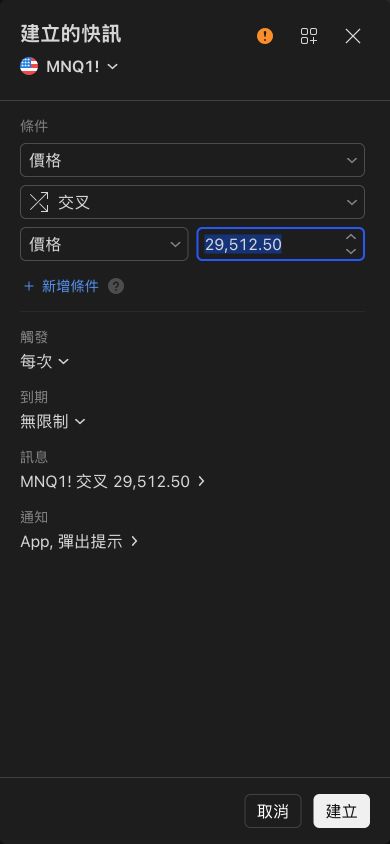
放大查看:TradingView 手機網頁版建立價格快訊設定畫面
目前 iPhone App 從圖表下方的「⋯」打開「分析中心」,就能找到「快訊」。建立快訊時先確認商品,再選條件、價格、觸發頻率與到期時間。只想知道價格第一次碰到某個位置,可以用「交叉」和「僅一次」;需要每根 K 棒收盤確認,就選對應週期與收盤觸發。
快訊名稱可以直接寫要檢查的事,例如「MNQ 掃亞洲高點,回來看 5 分結構」。通知響起只代表條件到了,不代表立刻做多或做空。若指標參數在快訊建立後才修改,舊快訊仍可能使用建立當時的參數,改完指標記得重建對應快訊。
收不到通知時,先檢查 TradingView 內的 Notify on App,再到 iPhone/Android 系統設定允許通知、行動數據與背景執行。省電模式、勿擾模式和 Android 電池最佳化也可能讓推播延後。
Wi-Fi 能用,換 4G/5G 就讀不到圖表?
先在同一支手機、同一個商品切換 Wi-Fi 與行動網路,確認是整個 App 無法載入,還是只有某個商品不更新。前者先查網路權限;只有單一商品停住,則要一起看交易時段、資料時間與行情權限。
iPhone 打開「設定 → 行動服務」,確認行動數據已開啟,再往下找到 App 清單中的 TradingView,把它的行動數據開關打開。清單沒有全部展開時,點「顯示全部」。這個開關關閉時,App 只能使用 Wi-Fi,所以在家能看、外出不能看,不一定是 TradingView 帳號出了問題。
切回行動網路後,重新開啟圖表並核對資料時間。如果其他 App 也無法上網,先確認手機的行動網路連線;如果只有 TradingView 有問題,記下 App 版本、手機系統、發生時間與錯誤訊息,再交給客服查。快訊通知權限和 App 能否連上網路要分開檢查,圖表恢復更新後,再確認快訊紀錄與推播是否正常。
手機可以連 Tradovate 或 PropFirm 下單嗎?
TradingView 手機 App 和手機網頁不一定支援桌面版所有券商。桌面交易面板看得到 Tradovate,手機裡卻沒有同一個選項時,不是帳密錯誤,可能只是該券商尚未開放手機連線。正式下單前,以 App 當下交易面板顯示為準。
可以連線時,從交易面板選券商,輸入券商或 PropFirm 提供的登入資料,再確認環境、帳號名稱與商品。詳細連線步驟可看 Tradovate 連接 TradingView。如果手機找不到券商,就改用公司支援的 App 或桌面平台,不要拿網站後台密碼一直重試。
手機下單前至少再看四個地方:帳號、商品月份、方向、口數。圖表上的多空部位工具只是測量,不會自動替券商掛出停損;訂單送出後要到 Positions/Orders 確認停損和停利真的存在。
手機版和電腦版怎麼分工?
| 工作 | 手機 | 電腦 |
|---|---|---|
| 收快訊、查看價格 | 適合 | 適合 |
| 簡單畫線、調整既有區域 | 可以 | 比較快 |
| 同時看 4~8 張圖 | 不方便 | 適合 |
| 修改 Pine Script、比對回測 | 不建議 | 適合 |
| 緊急管理既有部位 | 確認券商支援後可用 | 適合 |
| 第一次設定券商連線 | 先用模擬環境 | 比較容易核對 |
一套比較不容易出錯的分工,是電腦負責完整分析、版面整理與主要下單,手機負責快訊、臨時查看和必要的部位管理。手機本身沒有問題,問題通常出在畫面太小又急著操作。
方案在手機與電腦如何共用、App 商店和官網價格是否相同,可以看 TradingView 免費版與付費方案。不要為了手機能用就重複買第二個方案,同一個跨裝置方案登入後就能共用。
先把手機版設定好
登入同一個帳號,測一個指標和一個快訊,再決定手機要負責哪些工作。
TradingView 手機版常見問題
TradingView 手機版免費嗎?
可以免費安裝並使用 Basic。指標、圖表和快訊額度較少,但足夠熟悉操作。
TradingView 有 iPhone 和 Android 版嗎?
有。iPhone 從 App Store、Android 從 Google Play 安裝,App Store 目前要求 iOS 17 或更新版本,Android 則以該裝置在 Google Play 顯示的相容性為準。
手機版可以切繁體中文嗎?
可以。到 App 的選單、設定、語言,選擇繁體中文。
手機版和電腦版會同步嗎?
登入同一個帳號後,開啟電腦已儲存的同一份版面與同一個商品,就能接著看原本的畫線。若要讓畫線出現在不同版面,將繪圖設為全域同步,並開啟版面的自動儲存;沒有開自動儲存時,先手動儲存才會同步。觀察清單與快訊屬於帳號,不是放在某一份圖表版面裡。
TradingView 手機版可以加指標嗎?
可以。打開圖表的指標選單,搜尋內建、社群或自己的腳本後加入。
TradingView 手機版可以用股票篩選器選股嗎?
iPhone 和 Android App 目前都不支援股票篩選器。需要按照成交量、技術指標或財務條件篩選股票,可以在電腦開啟股票篩選器,選好市場再加篩選條件。手機圖表的指標選單是替目前商品加指標,和一次篩選多檔股票是不同功能。
手機版免費可以放幾個指標?
Basic 目前每張圖可同時使用 2 個指標,方案額度變動時以官方價格頁為準。
手機版可以設定價格快訊嗎?
可以。選好商品、條件、價格、頻率與到期時間,並允許 App 和手機系統推播通知。
為什麼 TradingView 手機收不到快訊?
檢查 App 通知、手機通知權限、背景數據、省電模式與勿擾模式,也要確認登入的是建立快訊的同一個帳號。
手機版可以連 Tradovate 嗎?
要看 TradingView 當下的手機券商支援清單。桌面可用的券商不一定同時出現在手機 App。
手機版可以做 Paper Trading 嗎?
若 App 的交易面板提供 Paper Trading,就能練習下單;先用模擬環境確認按鈕與訂單流程。
TradingView 手機版可以回測嗎?
可以用 K 棒回放(Bar Replay)觀察歷史走勢,練習辨認進出場位置。不過,圖表切回過去,不代表 Paper Trading 也跟著回到那一天;Paper Trading 與券商訂單仍依即時行情執行。大量逐筆記錄、策略報告與 Pine Script 修改,在電腦上比較方便。
手機 App 買的方案能在網頁使用嗎?
一般跨裝置方案可以;手機專用 Lite 方案例外,而且額外即時行情目前要從網頁版購買。
手機版不需要塞進桌面所有功能。商品、週期、指標和快訊先固定,券商連線用模擬環境測過一次,之後收到通知再打開,就能把手機留在它最有用的位置。