

TradingView 可以直接在瀏覽器開,也有 Windows、macOS、Linux、iPhone 和 Android 版本。帳號登入後,觀察清單、圖表版面和大部分設定會跟著同步,所以不用每台裝置都從空白畫面重做。
電腦程式從 TradingView 官方 Desktop 頁下載,手機則透過 App Store 或 Google Play 安裝。圖表操作接著看 TradingView 完整教學;方案額度與費用整理在 TradingView 費用比較。
看完本篇你將了解
TradingView 下載哪一個版本?
| 版本 | 適合的使用方式 | 安裝需求 | 主要差別 |
|---|---|---|---|
| 網頁版 | 臨時看盤、單螢幕、換電腦使用 | 支援的瀏覽器 | 不用安裝,登入即可同步 |
| Windows/Mac/Linux | 固定工作桌、多螢幕、長時間看盤 | 符合系統需求 | 原生通知、分頁同步、多螢幕管理較完整 |
| iPhone/Android | 收快訊、移動中看盤、管理既有部位 | iOS 17+;Android 依裝置相容性 | 畫面較小,部分券商不一定支援手機連線 |
桌面版和網頁版使用同一套 TradingView 帳號與圖表功能。若你平常只開一張 NQ 圖、畫幾條線,網頁版已經能完成大部分工作;多螢幕、分頁很多,或是不想把圖表混在一般瀏覽器分頁裡,再安裝 Desktop 會比較有感。
手機 App 安裝好後,想設定指標、畫線或接收價格通知,可以接著看 TradingView 手機版教學。
Windows、Mac、Linux 從官方 Desktop 頁下載
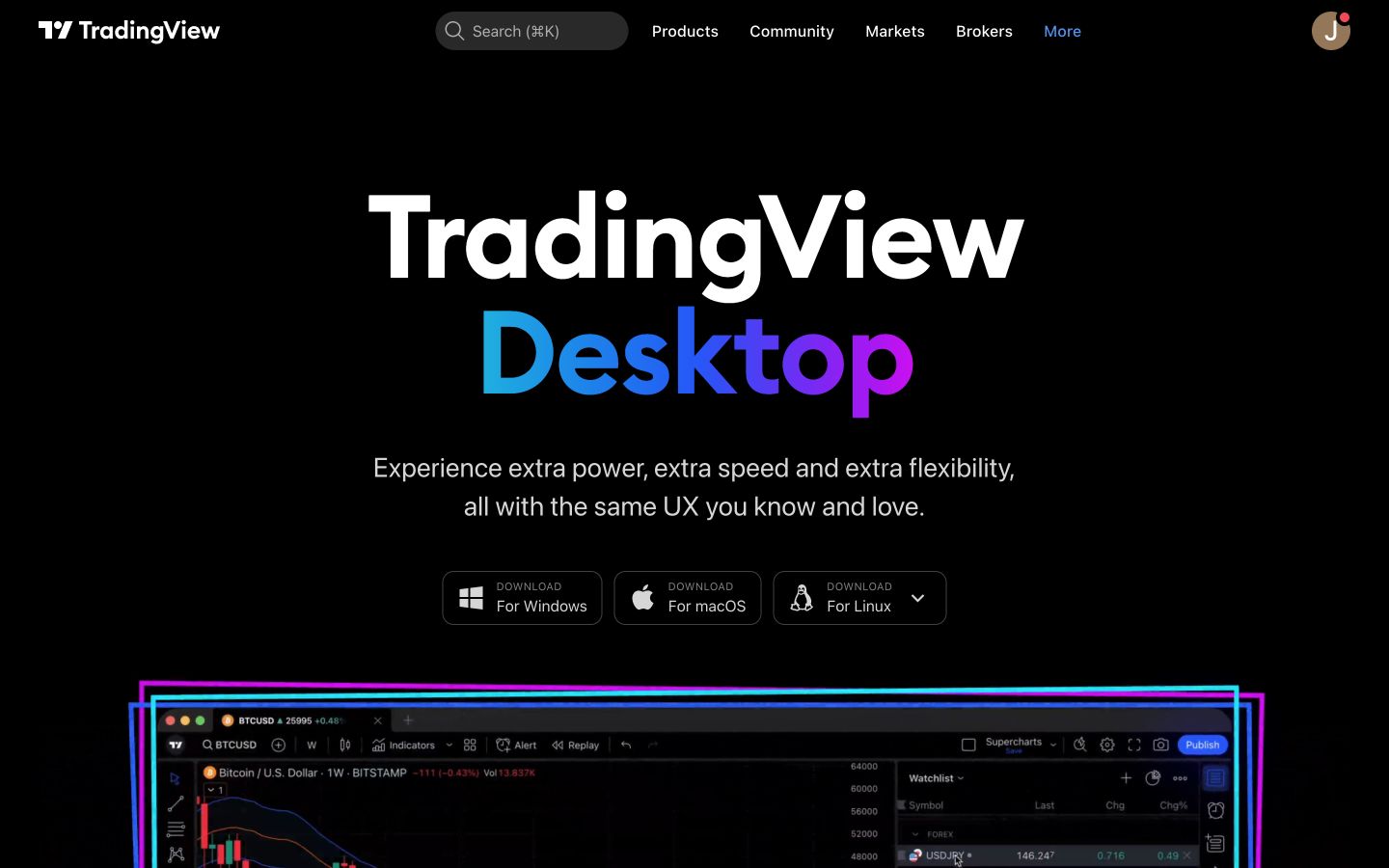
放大查看:TradingView Desktop 官方 Windows、macOS 與 Linux 下載按鈕
打開 TradingView Desktop 官方頁,頁面會顯示 Windows、macOS 與 Linux 三個入口。Windows 下載的是安裝套件,Mac 是 DMG,Linux 則可選 deb 或 snap。不要從搜尋廣告裡不熟悉的網域抓同名檔案。
Windows 目前支援 Windows 10 22H2 或 Windows 11 22H2 以上,處理器要是 64 位元 Intel/AMD;ARM 版本目前不支援。若雙擊安裝檔沒有反應,先更新 Windows 和 App Installer,不需要急著去找別人重新封裝的安裝檔。
macOS 目前要求 Monterey 12 或更新版本,Intel Mac 與 Apple Silicon 都能使用。DMG 下載完成後打開,把 TradingView 拖進「應用程式」,再從應用程式資料夾開啟。macOS 第一次可能會詢問通知權限,想讓快訊出現在桌面右上角就允許通知。
Linux 有 deb 與 snap。官方測試範圍以 Ubuntu 為主,而且 ARM 不支援;Snap 版本目前在原生 Wayland 環境下不穩定,使用這個版本時,改用 X11 工作階段或讓 TradingView 透過 XWayland 執行。這些需求會隨版本更新,安裝前最好再看一次 最新桌面系統需求。
TradingView 中文版不用另外找中文安裝檔
TradingView 的繁體中文是網站與 App 內建語言,不存在另一個獨立的「TradingView 中文版安裝包」。網頁右上角打開使用者選單,找到語言,選擇繁體中文後網址會切到 tw.tradingview.com。桌面版則在圖表左上角打開使用者選單,進入「語言」選擇「繁體中文」。登入相同帳號後,可以開啟原本儲存的版面。
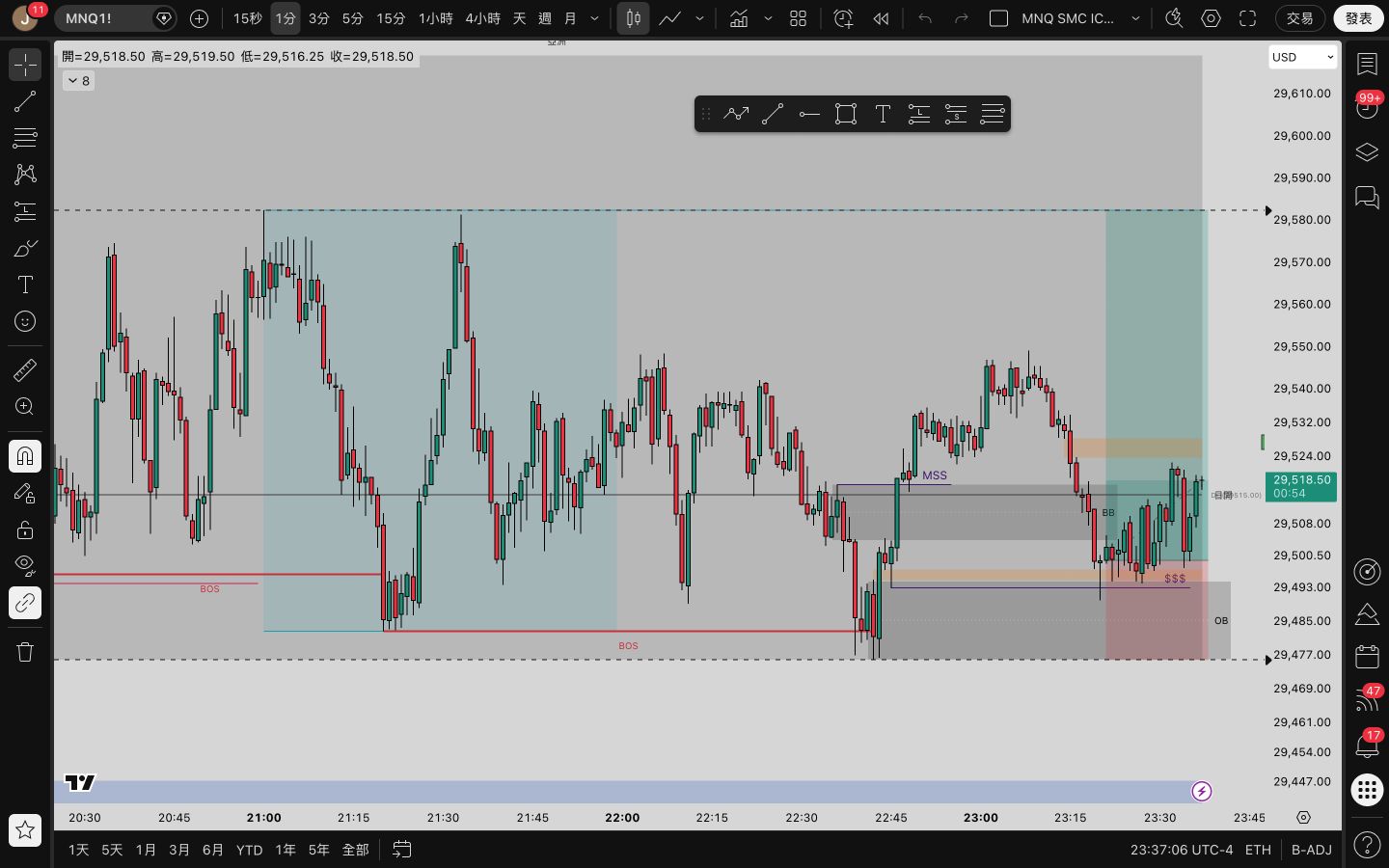
放大查看:TradingView 網頁版繁體中文 MNQ 期貨圖表介面
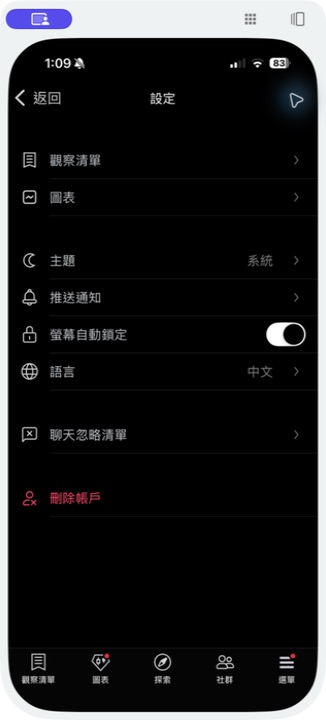
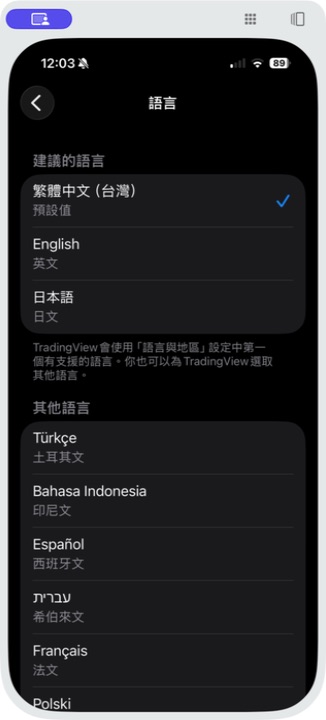
手機 App 則從「選單 → 設定 → 語言」切換。改完後 App 介面與社群想法會跟著切換語言。商品代碼不會翻成中文,MNQ1!、NQ、ES、GC 仍然是原本的代碼,這反而比較不容易和券商下單畫面對不起來。
TradingView 網頁版怎麼開?
直接打開 TradingView 繁體中文圖表 就是網頁版。第一次使用先登入,再確認四件事:右下角時區、左上角商品、上方時間週期,以及版面是否顯示已儲存。沒登入也能看圖,但關掉分頁後,畫線和版面不一定會照你預期保留。
- 登入後把右下角時區設為台北(UTC+8)。
- 搜尋商品時看清楚交易所,例如 CME 的 MNQ,不要只點第一個搜尋結果。
- 把圖表版面改成看得懂的名稱,例如「MNQ 日內」或「黃金紐約盤」。
- 手機、桌面程式與另一台電腦都登入同一個帳號,再確認觀察清單與版面有出現。
若網頁版已經很順,不需要為了『桌面程式看起來比較專業』而安裝。Desktop 的價值主要在多螢幕、跨視窗分頁連動、同步十字線和原生通知,不會因為安裝程式就自動多出 Premium 額度。
安裝完成後,怎麼確認登入與版面都正常?
程式開啟後,登入原本的 TradingView 帳號,核對使用者名稱,再打開一份已儲存的版面。確認商品、交易所、時間週期、畫線和右下角時區都正確,重新開啟程式後也能找到這份版面。換電腦或從 Windows 換到 Mac,都用同一份版面名稱來核對;兩邊各開一張空白圖,即使商品相同,設定也不一定相同。
版面有出現但畫線不見,先看商品來源、版面名稱和物件是否隱藏。例如 NASDAQ 股票和其他資料來源的同名商品,圖表資料不一定相同。付費方案突然變成 Basic,則核對登入的帳號與登入方式。同一個跨裝置方案不必因為換電腦重買,但另一個帳號的訂閱不會隨安裝一起搬過來。
接著打開觀察清單,點兩個商品確認切換正常。需要快訊時,填好價格、條件和容易辨認的名稱,勾選 App 或桌面通知。基本操作確認後,再加回多螢幕和其他分頁。
收不到通知時,除了 TradingView 裡的通知選項,也要到 Windows 或 macOS 的系統通知設定,確認允許 TradingView 顯示通知。手機則另查通知權限與勿擾模式。
商品、時區和快訊的完整操作可接著看 TradingView 主教學。要從圖表下單,再看 經紀商連線與排錯;TradingView 登入和券商連線要分別完成。
電腦版、網頁版和手機 App 會同步什麼?
同一個 TradingView 帳號可以跨裝置使用已儲存的版面、觀察清單與快訊。畫線則要同時核對商品和同步範圍:只留在目前圖表、在同一版面同步,或全域同步到其他版面。全域同步只會在相同商品之間生效;要讓其他視窗與裝置即時跟上變更,請開啟自動儲存,沒有開啟時先手動儲存版面。
付費方案在網頁、桌面和手機 App 都能使用,只要登入購買方案的同一個帳號。額外的即時行情訂閱目前要從網頁版購買;折扣碼也只能在網站使用。手機專用 Lite 方案則有自己的限制,不能把它當成一般跨裝置方案。
如果你準備從 TradingView 連 Tradovate 下單,先讀 Tradovate 連接 TradingView 教學。能不能在手機 App 裡找到券商,還要看 TradingView 當下的手機支援清單,桌面能連不代表手機一定會出現。
安裝後打不開,可以先檢查這幾個地方
- Windows:更新 Windows、Microsoft Store 的 App Installer,再重新執行官方安裝檔。
- macOS:確認系統至少是 macOS 12,並從「應用程式」資料夾開啟。
- Linux:確認下載的 deb/snap 適合目前發行版,Snap 版本在原生 Wayland 下不穩定時,改用 X11/XWayland。
- 畫面一直載入:先關閉會攔截 WebSocket 的 VPN、代理或瀏覽器外掛,再重新登入。
- 設定沒有同步:確認每台裝置登入的是同一個 Email/Google/Apple 登入方式,並等版面顯示儲存完成。
不確定問題出在電腦還是帳號時,可以先用網頁版登入。同一個帳號在網頁能正常開圖,Desktop 卻完全打不開,才回頭處理安裝與系統;網頁也無法登入,就先處理帳號或網路。這樣不用一次重裝所有東西。
Desktop 目前不支援 IPv6。若同一台電腦換到另一個網路就正常,或網頁版能開、Desktop 卻一直連線中,請把使用的系統、程式版本、錯誤文字與網路環境記下來,交給網路管理者或 TradingView 支援確認 IPv4 連線。先用能正常工作的網頁版看盤,再處理 Desktop 的連線問題。
遇到安裝錯誤時,把錯誤代碼完整記錄,比反覆下載同一份檔案更有幫助。Windows 先確認系統版本、處理器與 App Installer;Mac 核對 macOS 版本;Linux 再核對套件格式和顯示工作階段。回報時附這些資料與錯誤畫面,遮掉 Email、使用者名稱和其他私人資訊,支援人員才能對到問題所在。
已安裝,但沒有自動更新:重新到官方 Desktop 頁下載安裝程式。Windows 開啟安裝檔後按「更新」;Mac 打開安裝程式,將 TradingView 拖到「應用程式」,選擇取代現有版本。完整畫面可看官方手動更新說明。
TradingView 破解或第三方下載能用嗎?
TradingView 沒有提供官方破解版,也沒有授權其他網站轉賣方案。第三方安裝檔改過什麼、會不會讀取瀏覽器登入或付款資料,使用者無法確認;共用 Premium 帳號也可能遇到密碼被改、版面互相覆蓋或帳號無法取回。
只是想免費看圖,Basic 本來就是 $0,不需要破解。需要更多指標或快訊,可以先開官方試用,把版面、指標和快訊真的設完,再決定要不要付費。方案差別與促銷整理在 TradingView 費用比較。
從官方 TradingView 開始
先用免費版登入、存一套圖表,再決定要用網頁、桌面還是手機。
TradingView 下載常見問題
TradingView 可以免費下載嗎?
可以。Desktop 與手機 App 都能免費下載,Basic 帳號也是 $0;付費差別在圖表、指標、快訊與歷史資料額度。
TradingView 中文版要去哪裡下載?
不需要另外找中文安裝檔。從官方下載程式後切換繁體中文,網頁版則使用 tw.tradingview.com。
TradingView 網頁版需要安裝嗎?
不需要。用支援的瀏覽器開啟 TradingView 圖表並登入即可。
TradingView 有 Windows 版嗎?
有。官方 Desktop 頁提供 Windows 安裝檔,目前要求 64 位元 Intel/AMD 的 Windows 10 22H2 或 Windows 11 22H2 以上。
TradingView 有 Mac 版嗎?
有。macOS 目前支援 Monterey 12 以上,Intel 與 Apple Silicon 都可以使用。
TradingView 有 Linux 版嗎?
有,可下載 deb 或 snap;官方測試以 Ubuntu 為主,目前不支援 ARM。
TradingView iPhone 要什麼版本?
App Store 目前要求 iOS 17 或更新版本。
TradingView Android 要什麼版本?
Google Play 目前將 Android 最低版本需求列為「因裝置而異」。請用要安裝的手機開啟官方商店,確認是否顯示可安裝;無法安裝時,先更新系統或改用網頁版。
網頁版和電腦版功能一樣嗎?
核心圖表功能接近;Desktop 多了原生多螢幕、分頁連動、同步十字線和原生通知等使用方式。
同一個帳號可以在手機和電腦登入嗎?
可以。使用相同帳號登入後,方案、版面、觀察清單與快訊可跨裝置使用。
下載 TradingView 會自動有即時期貨行情嗎?
不會。程式版本和交易所行情授權是兩件事,CME 即時行情要另外購買或由支援券商驗證。
TradingView 破解版本安全嗎?
無法確認。TradingView 沒有官方破解版,也沒有授權第三方轉賣方案;免費需求直接使用 Basic 比較安全。
版本選對後,圖表設定和操作方式都一樣。先用網頁版把商品、時區和版面存好,確定每天真的會用,再決定是否安裝 Desktop;手機則留給快訊、臨時看盤和必要的部位管理。