
TradingView 經紀商,就是可以從 TradingView 交易面板連接的券商或交易平台。連接之後,你在圖表上送出的委託會交給那個帳號處理,持倉、成交與可用資金也會顯示在交易面板。
很多人卡在這裡:已經買 Premium,也看得到商品,按下交易卻還是不能下單。因為會員方案解決的是圖表功能,券商帳號才決定資金、可交易商品與委託權限。這兩筆費用、兩組登入資料,要分開看。
看完本篇你將了解
TradingView 經紀商怎麼選?從要交易的商品往回找
打開TradingView 經紀商名單,先按股票、外匯、期貨等資產類別篩選,再看經紀商的個別頁面。名單會依地區和服務調整,自己能否開立帳號、哪個法人提供服務、哪些市場能透過 TradingView 交易,仍需要到該公司核對。
如果已經有交易帳號,就從現有帳號開始查。能直接使用原本的經紀商,交易紀錄與資金安排會比較單純;為了在圖表上多一個下單按鈕而開新帳號,還要重新處理入金、行情、費用與操作習慣,不一定划算。
| 你的需求 | 先確認什麼 | 連線後看哪裡 |
|---|---|---|
| 美股或海外證券 | 經紀商服務地區、股票市場與交易權限 | 商品交易所、股數與委託類型 |
| 海外期貨 | 連接平台、交易所行情、合約月份 | 口數、每點價值、保證金與帳號環境 |
| 外匯或差價合約 | 簽約法人、商品報價與合約規格 | 手數、最小數量、點差與隔夜費 |
| 加密貨幣 | 交易所支援現貨或哪類合約 | 交易對、資金所在錢包與可用餘額 |
| 台股或台指期 | 台灣券商是否有原生串接及商品權限 | 看得到行情不等於能送出委託 |
比較兩三家時,可以用官方的經紀商比較頁,把可交易資產、費用與交易條件放在一起看。星等與評論適合拿來找可能的卡點,例如客服回覆、資料延遲或出入金流程;名單上的品牌、獎項與高分不等於保本,也不取代對簽約法人與監管登記的確認。
成本不要只看「每口多少錢」。期貨要比較單邊和來回手續費是否都含交易所費用;外匯與差價合約要把點差、佣金與隔夜費分開;跨境出入金還可能有匯款與換匯成本。用自己的交易次數、數量和持有時間試算,才知道低佣金是否真的比較省。
TradingView 交易面板在哪裡?
在超級圖表右上角點「交易」,會打開「使用您的經紀商交易」視窗。畫面裡的 Paper Trading 是 TradingView 提供的模擬環境,旁邊才是各家經紀商入口。先找自己已有帳號的平台,沒出現在前面時,使用搜尋或「顯示所有經紀商」。

放大查看:TradingView 的交易面板顯示 Paper Trading 和經紀商卡片
點選經紀商後,依畫面選 Live 或 Demo,再按「連接」。Live 是真實交易環境,Demo 是模擬環境;PropFirm 考試、模擬出金帳號和實盤帳號的入口,應按公司寄來的登入說明選擇,不能只看帳號名稱裡有沒有 Funded 就猜。
後續會進入經紀商的登入或授權流程。核對網域、公司與欲連接的帳號,再完成驗證;券商要求同意的資料與委託權限也要逐項看清楚。TradingView 的登入密碼只用在 TradingView,券商帳密則用在該券商的登入入口。
連線成功後,交易面板應顯示經紀商、目前帳號、持倉與訂單資料。先把帳號名稱和原平台對一次,尤其同一組登入資料下面有多個帳號時,預設選到的那個未必是今天要用的帳號。看得到總資金也不代表全部都能拿來承擔停損,還要扣掉已有部位的需求。
如果連接後沒有顯示預期帳號,回到原平台確認帳號仍有效,再核對 Live/Demo 和授權範圍。把連線完成當成「可以開始核對」的狀態,商品、數量與委託資訊一致之後,才進入交易流程。
Tradovate 與 PropFirm 帳號怎麼連?
手上有 Tradovate 帳號,就在交易面板選 Tradovate。現在的連接視窗會先讓你選 Live 或 Demo,再進入連接流程。帳密應使用公司提供或你原本在 Tradovate 使用的資料,而不是另拿 TradingView 密碼登入。
登入成功卻不能下單,可以跟著這支影片查串接權限和商品代號。後半段也用 Paper Trading 示範限價單、停損停利與取消掛單。
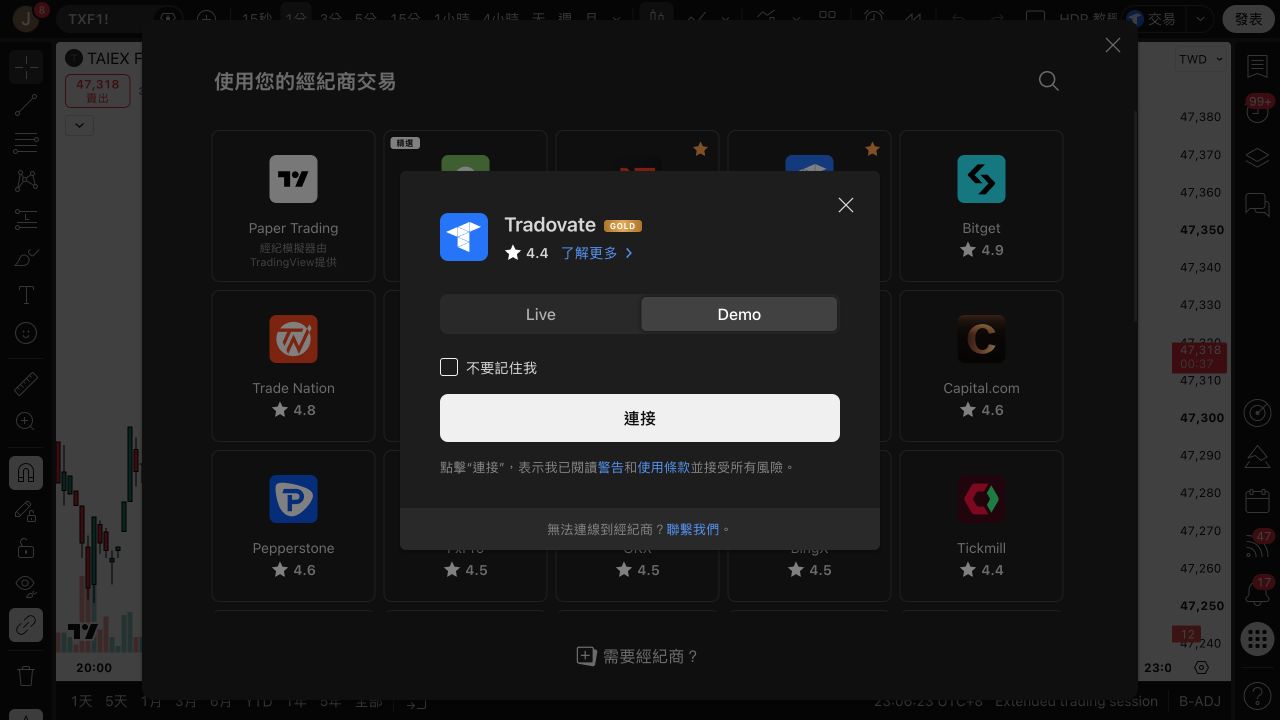
放大查看:TradingView 的 Tradovate 連接視窗,包含 Live、Demo 與連接按鈕
若顯示 TradingView 沒有存取權限,回到 Tradovate 的 Application Settings → Add-Ons,查看 TradingView 串接是否啟用。個人券商帳號可能另收串接費;PropFirm 是否包含,則看購買方案與公司安排。這筆插件費和 TradingView 會員費、交易所行情費分開,升級 Premium 不會代替插件開通。
PropFirm 的平台選項要在購買前確認。買到支援 Tradovate 的連線,且公司提供相應資料與 TradingView 使用資格,才走這條路;拿到其他平台的帳號,則使用它指定的入口。某家公司的畫面採 TradingView 圖表元件,不等於帳號能登入 tradingview.com。
進一步的介面、帳號切換與複製交易,接著看Tradovate 教學。這篇只處理連接與排錯,不把每一家公司的方案規則混成同一套。
FTMO 怎麼連 TradingView?CFD 與 Futures 分開登入
先到 FTMO 個人專區確認產品線與平台。CFD 的 TradingView 帳號透過 OANDA 的 FTMO Profile 連接;FTMO Futures 則使用 FTMO 提供的 Tradovate 登入資料。這兩條路徑的帳號和商品不同。
CFD 帳號已選 TradingView 平台時,開啟圖表右上方的「Trade」,依序選「OANDA → Connect → Continue with FTMO Profile」,再登入 FTMO 個人專區。手機從圖表底部的三點選單進入「Trade with your broker」,後續同樣選 OANDA 與 FTMO Profile。商品搜尋選 OANDA,才能找到這個連線可交易的商品。
CFD 連線完成後,該 FTMO Profile 下使用 TradingView 平台的模擬帳號會連上;換電腦或手機時,每台裝置都要個別完成連線。TradingView 的註冊信箱可以和 FTMO 不同。完整畫面可對照 FTMO CFD 登入步驟。
Futures 帳號則在「Trade」選「Tradovate」,登入視窗切到「Demo」,輸入 FTMO 個人專區「Credentials」提供的 Tradovate 帳密。依畫面完成行情訂閱者資格聲明,按自己的真實資格選擇,並在 Tradovate 流程選「Simulation」。完成後返回 TradingView,核對交易帳號編號是否與 FTMO 個人專區一致。Futures 官方步驟列有各個選項。
如果你要的是「指標觸發後自動送單」,還要另外設計快訊、接收服務與執行端。上面的平台登入流程只處理帳號連線。可以接著看 Pine Script、快訊與 Webhook 的分工;使用第三方服務前,另核對該產品線的交易規則與服務需要的權限。
考試、回撤與出金條件分別放在 FTMO CFD 規則與 FTMO Futures 教學,連線成功後仍要按自己購買的產品核對。
其他經紀商,也用相同帳密嗎?
不是所有平台都採一樣的登入欄位。按「連接」後,依所選公司的登入視窗完成驗證與授權。你需要的是原本那家公司的帳號,而不是另建一個和 TradingView 同名的帳號。
流程上都是從交易面板選正確品牌,完成它的驗證,再回到 TradingView 檢查帳號摘要。能下單的商品以串接後的實際清單為準:券商本身提供的全部市場,不一定都已開放在 TradingView 裡交易;交易所的現貨與合約也可能使用不同資金區域與權限。
授權頁若顯示與預期不同的公司、帳號或權限,先回原平台確認。已經有帳號的人,不需要為了串接再透過陌生人的私訊開立「專用帳號」,更不需要把密碼與驗證碼交給對方代連。
IBKR 盈透證券連接 TradingView 的步驟
已經有 IBKR 帳號時,從超級圖表右上角「交易」選 Interactive Brokers,再按「Connect」。登入前選好 Live 或 Paper:Live 使用實盤帳號資料,Paper 使用 IBKR 模擬帳號自己的使用者名稱與密碼。這裡的 Paper 是 IBKR 的模擬環境,和 TradingView 自己提供的 Paper Trading 不同。
接著完成 IBKR 要求的身分驗證,閱讀連接協議後再確認授權。回到 TradingView 時,檢查交易面板的經紀商、環境與帳號,再對照持倉及未成交訂單。切換環境需要重新確認登入入口,不能只換圖表商品就當成已經切到模擬帳號。
IBKR 的串接要求包括已開通且至少入金 $1 的帳號,以及對應商品的交易權限;要使用 IBKR 的市場數據,另有 $500 加訂閱費用的資金要求。行情費和 TradingView 方案分開。若原本在 TWS 使用同一個登入,連到 TradingView 可能中斷原連線;切換後先確認目前有效的平台,再送出委託。
Binance 幣安連接後,先確認現貨交易對
在交易面板選 Binance,按「Connect」後會進入幣安登入頁。使用幣安帳號完成登入,檢查授權內容,再按「Authorize」與「Continue」回到 TradingView。交易面板顯示 Binance 後,核對帳號資料和訂單紀錄是否正確。
以現貨 BTCUSDT 為例,商品來源要選 Binance Spot,再開啟訂單面板核對買賣方向、委託類型、數量和可用餘額。相似名稱可能指向永續合約或其他交易所,不能只看 BTCUSDT 幾個字。能否使用某種合約,還要看自己的地區資格與串接後可交易商品清單。
確認連線不需要先送一筆真實訂單。先對上帳號、商品與未成交委託,就能確認基本資料是否接通;真的下單後,則在 Binance 的訂單紀錄與 TradingView 交易面板核對結果。畫面上的進出場標記,不能代替交易所的成交回報。
TradingView 連接經紀商後不能下單,怎麼查?
先看交易面板是否真的連線,再看顯示的是哪一個帳號。若還停在 Paper Trading,你看到的是模擬交易,不是券商資金;若選到 Demo,則按原本的帳號說明切換環境。連線錯誤和商品錯誤,處理方向不同。
接著核對完整商品代號。NQ 期貨、Nasdaq 指數和券商的 NAS100 差價合約不是同一個商品。期貨另外看月份;TradingView 支援從部分 CME 與 EUREX 的 1! 連續合約轉送到當前月份,但 2! 連續合約不提供這種交易功能。訂單面板顯示的實際月份才是要送出的標的。
出現 non-tradable symbol 時,也要檢查券商端的即時行情。Tradovate 的交易需要券商平台本身具有相應行情訂閱,只在 TradingView 加買圖表行情,不會因此補齊 Tradovate 的委託條件。先回到原平台看商品權限與行情,再重新連線。
如果錯誤是數量或資金不足,就看商品最小單位、數量級距、保證金和帳號上限。把一個差價合約的手數直接套到期貨口數,或把微型商品的停損金額套到大型合約,都可能讓送出的數量超出預算。
最後核對委託類型。市價單、限價單與停損單觸發方式不同;限價單沒有成交,未必是連接失敗。先查看訂單狀態和成交紀錄,操作差異整理在觸價單與限價單教學。
已經有即時行情,還要再付 TradingView 行情費嗎?
部分經紀商可以驗證原有交易所行情,不必在 TradingView 重複購買同一份資料。支援範圍由「經紀商加交易所」一起決定,不是連上一家公司就解鎖所有市場。
Tradovate 的 TradingView 行情驗證效期是 7 天,需重新登入交易面板更新。原帳號的行情必須仍有效,並符合驗證條件。若之前正常、過幾天出現延遲,可以先檢查這個效期,再決定要不要另買數據包。
Basic 的圖表每隔幾秒更新,付費方案提供更快的更新,這和交易所延遲 10 分鐘是兩件事。秒級 K 棒則是把價格整理成更短週期的圖表,也不是行情授權。費用拆法與方案比較放在TradingView 費用教學。
台灣券商、台股與台指期可以接嗎?
搜尋得到台積電、加權指數或台指期,只代表 TradingView 有那個商品的圖表資料。能否原生下單,要查你的券商是否在連接清單,並確認該帳號對那個市場有交易權限。海外券商能連接,也不代表它提供台灣上市股票或 TAIFEX 期貨的相同交易路徑。
若台灣券商沒有提供原生串接,可以在 TradingView 分析,在券商自己的軟體執行委託。兩邊固定相同商品、月份、時區與行情狀態,較容易核對交易計畫;畫線與下單分開,不影響你使用原本的分析方式。
透過第三方下單機、Webhook 或券商 API 串接,是另一種架構。需要另外處理訊號驗證、商品映射、重複委託、斷線恢復與成交回報。Pine Script 策略在圖上產生買賣標記,不代表券商已收到訂單;把這條資料傳遞流程測通,才談自動化。
手機連接、換裝置與斷線後怎麼處理?
手機 App 打開「圖表」,點工具列的「交易」,再選經紀商;沒看到時用「顯示全部」或搜尋。要登出,點圖表上的經紀商圖示,打開帳號管理面板,再從右上角交易選單選登出。更多按鈕位置可接著看TradingView 手機版教學。
同時開很多圖表分頁,不代表可以在每個分頁維持相同券商連線。TradingView 說明目前只能保證單一分頁的一個經紀商連線;第二個分頁重新登入,可能讓第一個中斷。看盤可以多分頁,實際送單集中在固定的交易分頁,切裝置後再確認連線狀態。
送單瞬間斷線,先到原券商平台看持倉、未成交委託與成交紀錄。畫面沒有跳出成功訊息,不代表委託一定沒送出;查到是否已成交之後,再決定取消、修改或重新送單。桌面上的停損線也要和券商委託紀錄核對,確認它是真正的有效訂單。
平常就保留原券商的登入入口與支援方式。TradingView 暫時連不上時,你仍需要知道在哪裡確認部位;若原平台也有問題,按券商提供的交易支援管道處理,留下時間、商品與訂單編號。公開求助時遮掉帳號、餘額、姓名與驗證資訊。
有 MT4 或 MT5 帳號,可以直接登入 TradingView 嗎?
先查券商的 TradingView 整合支援哪一種帳號。券商品牌有出現在交易面板,不代表它旗下所有平台帳號都能共用。以 Tickmill 為例,TradingView 官方列出的支援帳號是 Tickmill Trader;這個條件不能延伸成所有券商的共同規則。
登入前,核對券商、帳號類型、模擬或真實環境,以及可交易商品。要跑 MT5 的 EA,使用對應的 MetaTrader 環境;要把 Pine 訊號送到外部系統,則另外設定快訊和接收服務。兩種需求的入口不同,完整分工可接著看 Pine 策略與 Webhook 教學。
常見問答
TradingView 本身是券商嗎?
不是。它提供圖表、分析與交易介面,真實委託需要連接支援的經紀商帳號。
TradingView 免費版能連經紀商嗎?
可以使用支援的連接功能,但經紀商端可能另有行情、插件或帳號資格要求。付費會員主要增加圖表功能。
買 Premium 就能連所有 PropFirm 嗎?
不能。要確認購買時選的平台及公司提供的串接資格,會員升級不會改變帳號連線種類。
Tradovate 要選 Live 還是 Demo?
依該帳號的登入說明選擇。考試、模擬出金與實盤環境可能不同,不用帳號名稱猜測。
TradingView 經紀商名單有某家公司,台灣人就能開嗎?
仍要看該公司的服務地區、簽約法人和開立資格。出現在名單不等於所有地區都適用。
圖表有價格,為什麼顯示不可交易商品?
核對交易所、商品類型、月份、帳號環境與券商端行情權限。看圖資料與可送出的委託範圍不同。
TradingView 行情能帶回 Tradovate 使用嗎?
不能用在 TradingView 買的行情代替 Tradovate 的交易條件。先確認 Tradovate 本身具有相應訂閱。
為什麼一週後又出現延遲?
Tradovate 的行情驗證效期為 7 天,可重新登入更新;也要確認原帳號行情仍有效。
TradingView 可以下台股嗎?
要看台灣券商是否提供原生串接及該商品權限。能搜尋台股圖表,不代表連接的任何經紀商都能交易台股。
連接經紀商需要自己寫 API 嗎?
支援的原生串接可透過交易面板登入,不需要自己寫程式。第三方自動下單則是另一套串接流程。
電腦和手機可以同時連嗎?
多處登入可能互相影響。固定一個送單入口,切換裝置後核對連線、帳號、持倉與未成交委託。
斷線後要把剛才的訂單再送一次嗎?
先查原券商的委託與成交紀錄。確定訂單沒有送達後,再按自己的交易計畫處理。
對商品搜尋、圖表與模擬交易還不熟,回到TradingView 完整教學把基本操作走一次。帳號連得上之後,最值得練熟的是每次都確認同一套資訊,讓按鈕送出的內容和交易計畫一致。