
把圖表往左拉、挑一段走勢,再慢慢解釋當時為什麼要進場,這種做法很容易不小心看到後面的答案。TradingView 的 K 棒回放(Bar Replay)會把起點後面的行情藏起來,你只能按播放或一次往前看一根 K 棒,練習站在當時的位置做決定。
這篇會從繁體中文介面開始,示範怎麼開啟 K 棒回放、選日期或隨機 K 線、調整速度,以及怎麼用 Replay Trading 在歷史行情裡模擬下單。如果你還沒把商品、時區和圖表版面設好,可以先看 TradingView 中文教學,再回來跑第一次回放。
看完本篇你將了解
Bar Replay 是什麼?跟一般回測差在哪?
Bar Replay 是 TradingView 圖表裡的歷史重播功能。你先指定一根 K 棒或一個日期,平台會把後面的走勢藏起來,接著按照你設定的速度重新播放。也可以不開自動播放,每按一次「前進」才多出現一根 K 棒。
它很適合拿來練價格行為、SMC/ICT 或其他需要看盤判斷的交易方法。這類做法通常沒有辦法只靠一條程式條件決定進場,逐根看 K 棒反而比較接近盤中會遇到的畫面。完整的回測規則、紀錄欄位和勝率陷阱,放在 TradingView 回測教學 裡,這篇專心把重播按鈕用熟。
| 功能 | 畫面會怎麼走 | 適合拿來做什麼 | 要注意什麼 |
|---|---|---|---|
| Bar Replay | 逐根或自動播放歷史 K 棒 | 手動回測、練盤中判斷 | 本身不是自動策略測試 |
| Replay Trading | 在重播行情中模擬下單 | 測試進場、停損、停利與執行 | 交易結果只屬於該次重播工作階段 |
| Paper Trading | 使用目前的即時行情模擬下單 | 熟悉委託單與交易面板 | 圖表正在重播時,委託仍按即時資料執行 |
| 策略報告 | 由 Pine 策略自動跑歷史資料 | 測試條件明確、能程式化的策略 | 手續費、滑價與成交假設都要另外檢查 |
開啟前先確認商品、週期和時區
開始回放前,先看圖表左上角的商品和週期。假設你平常做 MNQ 5 分 K,回測時卻開到 Nasdaq 指數或 NQ 15 分 K,最後得到的紀錄就不是同一套條件。期貨還要分清楚連續合約和指定月份;連續合約適合看長期圖,但換月與回溯調整可能改變舊價格。
時區也要先固定。你記的是「美股開盤後第一小時」,圖表卻一會兒用台北時間、一會兒用紐約時間,之後回頭看紀錄很容易對不起來。指標和畫線可以保留,不過先把用不到的訊號關掉,否則右側行情雖然藏起來,圖上的線還是可能提前把答案畫出來。
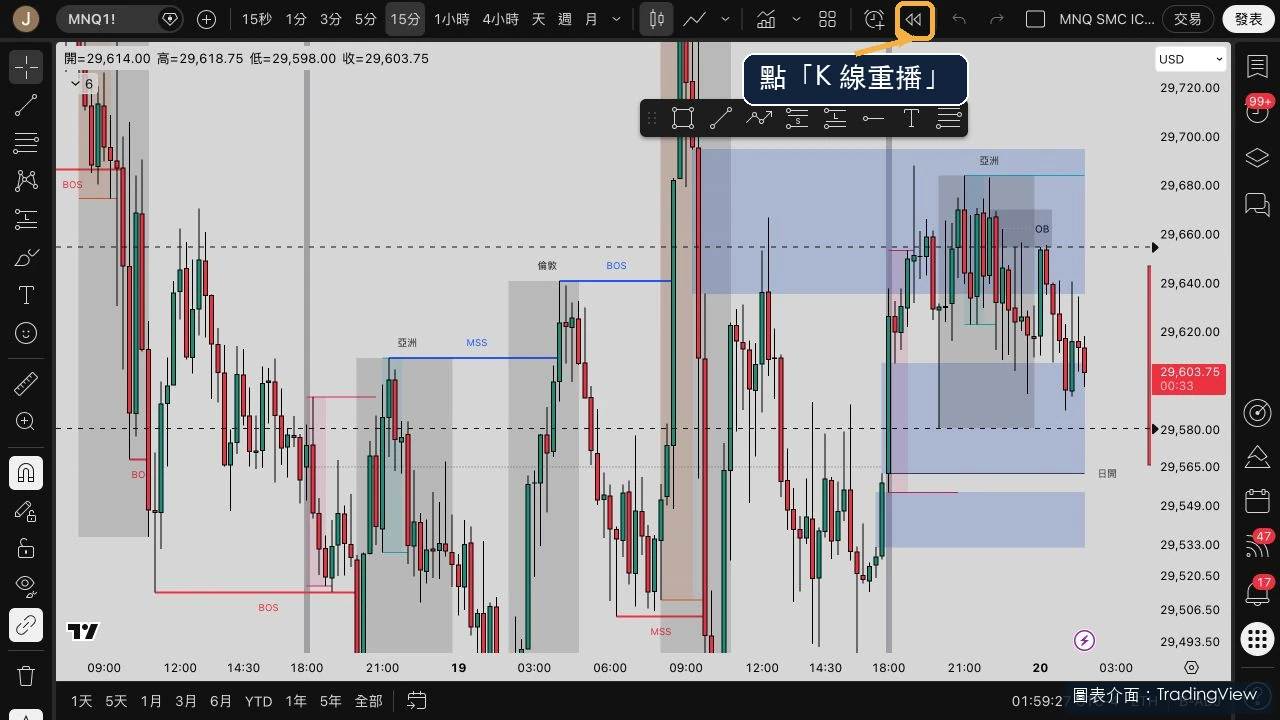
放大查看:TradingView 繁體中文圖表上方的 K 線重播按鈕
TradingView K 棒回放怎麼開?
電腦版圖表上方有一個倒轉箭頭樣式的「K 線重播」。點下去後,圖表下方會多出一條重播工具列,同時打開「重播交易」面板。下方暫時沒有數據很正常,還沒選起點、也還沒模擬交易,本來就不會有績效結果。
工具列最左邊是起點。按旁邊的小箭頭,可以看到四種選法:
- K 線:直接在圖上點一根 K 棒,適合已經知道要測哪一天。
- 日期:輸入日期和時間,找特定交易日比較快。
- 最早可用日期:跳到這個商品、這個週期目前能讀到的最早位置。
- 隨機 K 線:不先挑自己記得的行情,直接讓平台選一段歷史資料。
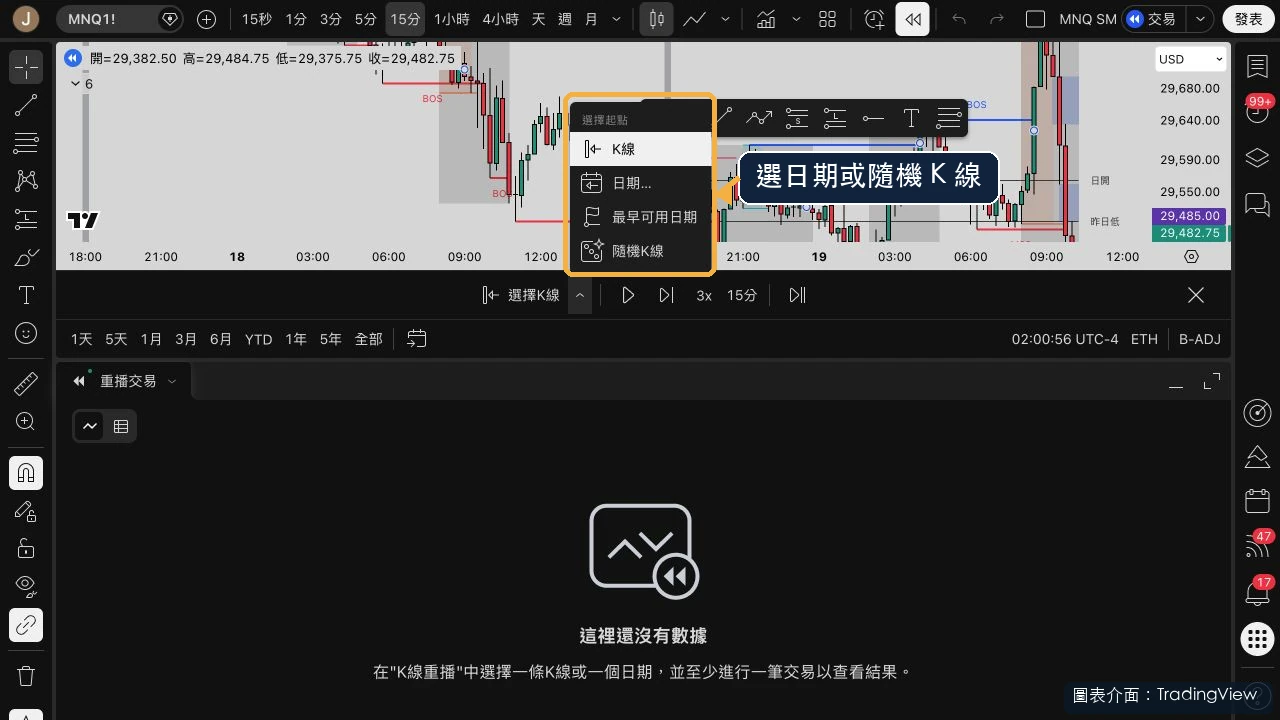
放大查看:TradingView Bar Replay 的 K 線、日期、最早可用日期與隨機 K 線起點選單
第一次練習可以先選一個記得日期的交易日,這樣比較容易確認時區和商品有沒有選錯。等操作熟了,再改用隨機 K 線。自己挑日期時,很容易一直選波動漂亮、方向明顯的那幾天;隨機起點雖然偶爾會抽到很無聊的盤整,但這種行情也需要留在樣本裡。
先用免費版跑一次日線 K 棒回放
選一個商品、一個歷史日期,先練習播放、暫停與逐根前進。確定真的需要更深的日內資料,再比較付費方案。
開啟 TradingView透過此連結註冊,我可能取得分潤;不影響你的使用價格。
播放、前進和速度要怎麼用?
選好起點後,右邊的播放與前進按鈕就能使用。播放會按照設定速度自動增加 K 棒;前進每次只多一根。剛開始回測,我會建議先用前進,因為你還要畫位置、判斷條件和寫紀錄,自動播放很容易一下就跑過進場點。
速度旁邊會顯示目前週期,例如 15 分。你可以在重播期間切換週期,TradingView 會按照時間同步資料。用多圖版面時,也能選擇只回放目前圖表,或讓同一版面中的多張圖一起走;大週期會等待小週期累積到相同時間,所以不一定每按一次,每張圖都同時多一根。
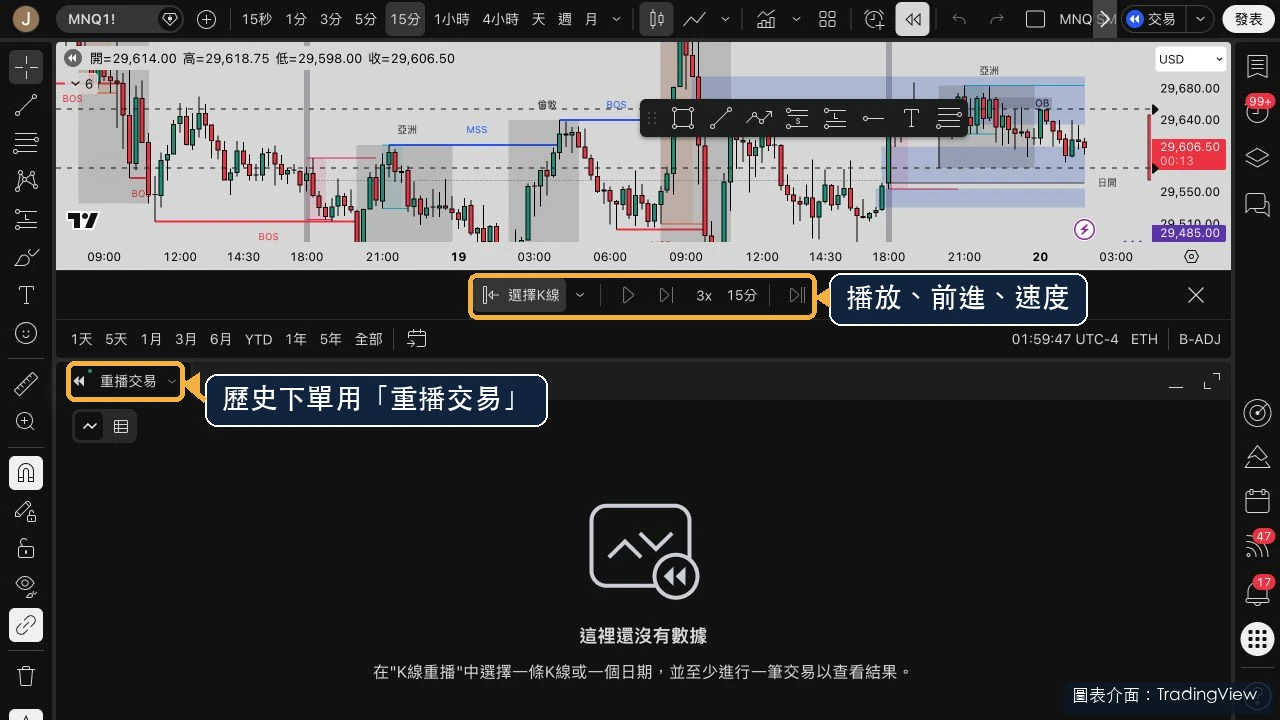
放大查看:TradingView Bar Replay 播放、逐根前進、速度與重播交易面板
鍵盤也能操作。TradingView 目前提供 Shift + ↓ 播放或暫停,Shift + → 前進一根 K 棒。連續記錄很多筆時,左手按快捷鍵、右手寫表格會快不少。
我會怎麼跑一段手動回測?
先把規則寫在圖表旁邊。假設要測 MNQ 5 分 K,可以先限定只看美股開盤後 90 分鐘、每天最多兩次、停損放在前一個低點下方,目標先固定 2R。這只是方便示範的假設,不代表它一定能拿來交易;規則寫清楚的目的,是讓你每一天都用同樣方式判斷。
起點可以放在開盤前 30 分鐘,先看當時已經形成的高低點和區間,接著一根一根往前。條件還沒出現就按下一根;條件出現時先停下來,把方向、進場、停損和目標記好,再繼續播放。行情走完才補理由,紀錄通常會漂亮很多,但那不是你在盤中做的決定。
每筆結果可以統一換成 R 倍數。假設預計虧損 $40 就是 1R,停損記成 -1R,賺 $60 出場則是 +1.5R。這樣 NQ、MNQ 或不同停損距離才能放在一起比較。R 倍數還不熟,可以搭配 風險報酬比教學一起看。
要在歷史行情下單,請用 Replay Trading
Bar Replay 負責播放歷史 K 棒,Replay Trading 才負責歷史模擬交易。開啟重播後,下方的「重播交易」面板可以先設定初始資金、基礎貨幣和手續費,再使用買進、賣出或委託單。持倉出現後,也能在圖表上拖動停利與停損。
這裡很容易和 Paper Trading 混在一起。圖表回到 2025 年,不代表一般交易面板也跟著回到 2025 年;Paper Trading、已連接的券商與報價清單仍使用即時資料。想測歷史成交,就確認下方顯示的是「重播交易」,不要在歷史圖表上按到即時模擬帳號。
做完後可以查看績效、交易分析和交易清單,部分資料也能匯出。不過 Replay Trading 的交易資料和總結果只存在該次重播工作階段,重要紀錄仍要另外保存。Bar Replay 本身可以記住上次看到的商品、週期和最後一根 K 棒,但不要把它當成完整交易日誌。
為什麼找不到更早的 1 分 K?
能回放多遠,會一起受到商品、週期、TradingView 方案和平台保存資料影響。日線通常能回到很早,1 分 K 或秒 K 的範圍比較短;有些商品本來就沒有那麼久的日內資料。按「最早可用日期」後跳到某一天,代表這組商品與週期目前能讀到的位置,不是按鈕壞掉。
以一般商品的 1 分 K 為例,Essential 方案大約可回放 6 個月、Plus 約 1 年,Premium 以上可使用平台保存的全部時間型資料。Ultimate 另外提供最多 7 天的 Tick Replay。連續期貨有另一套日內資料限制,所以方案夠高,不代表每個期貨代號都能一路回到上市第一天。
想找更早的日內資料,可以先切到較大的週期選起點,再換回較小週期。如果小週期仍顯示資料不可用,就要往後選日期。連續期貨 1!、2! 和使用結算價的期貨日線有自己的限制,回測期貨時也要留意 B-ADJ 回溯調整是否開啟。
付費方案會影響可用的日內歷史深度與其他回放功能,但不要只為了「可能用得到」就升級。先看自己固定交易哪個商品、哪個週期,以及最早需要測到哪一年,再到 TradingView 費用與方案比較核對功能會比較省。
期貨交易者尤其要分清楚這個例外:1!、2! 連續期貨,以及啟用「日線以結算價作為收盤價」的期貨,使用獨立的日內資料限制。Premium 與 Ultimate 的 1 分 K 回放為最近 1 年,2 分 K 為 2 年,依分鐘週期倍數延伸;秒級資料為最近 30 天。Essential 的 1 分 K 為 6 個月,Plus 為 1 年。換成指定月份合約時,則重新確認該合約實際保存的資料。
所以要測較早的 MNQ1! 1 分 K,即使已經訂閱 Premium,也可能碰到資料上限。先在重播起點選單找「最早可用日期」,確認現在這個代號與週期能從哪裡開始,再安排回測期間。詳細方案與資料例外可對照 Bar Replay 歷史資料限制。
指標、畫線和快訊在回放時會怎麼動?
一般畫線可以留在歷史圖表上,結束 Bar Replay 後也會保存。指標會依照目前已播放的資料重新計算,所以你會看到線條跟著 K 棒往前更新。使用社群指標時還是要小心重繪,有些訊號在 K 棒收完或重新整理圖表後會改變。
伺服器快訊仍然依照即時資料運作,重播期間也不能把新的伺服器快訊建在歷史時間上。價格面板、觀察清單和一般交易訂單同樣維持即時狀態。回放是在圖表上模擬過去,不是把整個 TradingView 都切回那一天。
指標太多時,先依照 TradingView 指標教學 整理圖表版面。回測需要的是固定條件,不是每跑一段行情就換一個看起來比較準的訊號。
哪些圖表不能使用 Bar Replay?
一般 K 線可以使用,但 Renko、Kagi、點數圖(PnF)、Range、Line Break、Volume Footprint、TPO 與價差圖目前不支援一般 Bar Replay。Tick 圖也不在一般時間型回放裡;Ultimate 方案另外提供的是最多 7 天 Tick Replay。按鈕消失時,先切回一般 K 線再看,不要一直重新整理圖表。
回放也不能把一根 K 棒拆成平台沒有保存的更小片段。你在 15 分 K 看到價格先碰停損還是先碰停利,可能需要更小週期才能確認;小週期資料不存在時,就不能用 15 分 K 的 OHLC 猜出裡面的完整順序。
第一次練習,先完整做完 30 筆
第一次不需要一次回放三年。先選同一個商品、同一個時段和同一套進出場規則,完整記完 30 筆。中途想到新條件,可以寫在備註,不要直接把前面的規則改掉。30 筆跑完後,再決定要不要用第二個版本重測。這 30 筆用來熟悉操作與紀錄,還不足以單獨證明策略有效;之後仍要涵蓋不同日期與行情,並保留沒用來調整規則的資料做比較。
Bar Replay 最有用的地方,是逼你在不知道下一根 K 棒的情況下做決定。速度調得再快、歷史資料拉得再長,如果每次都看到結果後才修進場理由,最後只會得到一份很漂亮、實盤卻很難照做的紀錄。
TradingView Bar Replay 常見問題
TradingView Bar Replay 可以免費使用嗎?
可以先用免費帳號練習日線以上的 K 棒回放。日內歷史深度、秒級資料與部分多圖功能會受到方案限制,先確認自己實際缺哪一項再升級。
繁體中文版的 K 線重播按鈕在哪裡?
電腦版位於圖表上方工具列,圖示像倒轉箭頭,滑鼠移上去會顯示「K 線重播」。點下去後,重播控制列會出現在圖表下方。
Bar Replay 和 Replay Trading 差在哪?
Bar Replay 用來播放歷史 K 棒;Replay Trading 是重播期間的模擬交易模式。只想逐根看盤,用 Bar Replay 就夠;要按買進、賣出並查看績效,才需要 Replay Trading。
圖表正在重播,可以用 Paper Trading 下單嗎?
Paper Trading 仍使用即時資料,不會因為圖表回到歷史日期就自動變成歷史成交。要模擬歷史下單,請確認下方切到「重播交易」。
Bar Replay 可以選隨機日期嗎?
可以。起點選單裡有「隨機 K 線」,平台會從可用的歷史資料選一個位置。這能減少刻意挑到自己記得、或走勢特別漂亮的交易日。
為什麼「最早可用日期」沒有我想測的年份?
日內歷史深度會受商品、週期、方案與平台資料影響。先用較大週期選起點再切回小週期;如果仍顯示資料不可用,就只能往後選日期或確認方案功能。
Bar Replay 可以同時回放多張圖嗎?
支援的多圖版面可以選擇只回放目前圖表,或讓多張圖按照時間同步。不同週期不會每次都一起增加 K 棒,大週期會等小週期走到對應時間。
畫線和指標在結束重播後會消失嗎?
重播中的畫線可以保存,指標也會使用已播放資料重新計算。不過社群腳本可能重繪,回測前要先確認訊號是否會在收盤或重新整理後改變。
Bar Replay 可以建立歷史快訊嗎?
不行。伺服器快訊仍然依照即時資料運作,重播期間不能把新的伺服器快訊建在過去的 K 棒上。
Bar Replay 的進度會自動保存嗎?
目前 Bar Replay 會記住商品、週期、最後看到的 K 棒和重播狀態,之後可以繼續工作階段;圖表類型與樣式設定不一定跟著保存。
Replay Trading 的交易紀錄會永久保存嗎?
不會。交易資料與總結果只存在該次重播工作階段,雖然部分績效與交易清單可以匯出,重要紀錄仍建議另外保存。
為什麼 Renko 或 Range 圖找不到 K 線重播?
這些圖表目前不支援一般 Bar Replay。先切回一般 K 線,再重新開啟重播工具列;價差圖、Volume Footprint 與 TPO 也有相同限制。Tick 圖則是 Ultimate 方案另外提供最多 7 天 Tick Replay。