

假設你有三個自己的期貨帳號,同一筆交易要重複操作三次。Tradesyncer 可以指定一個主帳號,把交易複製到其他從帳號,讓你從原本習慣的平台下單,再集中查看整組結果。
它是雲端複製工具,Mac、Windows 或手機都能用瀏覽器管理。實際能接哪些帳號,要看資料服務、公司規則與帳號階段;如果你要接的是 TSX(TopstepX)和 TDV(Tradovate),還要先確認訂單從哪一台裝置送出。
看完本篇你將了解
Tradesyncer 支援什麼?先分清楚平台與連線
Tradovate、Rithmic、ProjectX 和 dxFeed 是加入連線時會遇到的服務。TradingView、NinjaTrader 或 Quantower 則可能是你原本看圖與下單的介面。先在原平台送單,Tradesyncer 再透過已連接的主帳號跟隨;不需要把每一個看圖軟體都當成獨立 Connection。
例如,同一組 Tradovate 登入底下有五個可用交易帳號,是一條連線底下的五個帳號。另一組登入要再加一條。你訂閱方案要算的是實際需要幾條連線、每條有幾個帳號,不能只算公司名稱。
還沒確定自己的帳號是哪一種,可以先看PropFirm 交易平台整理。如果全部都在同一組 Tradovate 登入,需求只是同步送單,也能先比較Tradovate 原生群組交易。
Topstep 要特別分開看。它的 API 規則要求下單、改單、撤單來自個人裝置,並禁止遠端伺服器代送交易。Tradesyncer 提供 ProjectX 連接器,並不等於 Topstep 核准由雲端送單。TSX 跨平台需求應先選符合個人裝置規則的執行方式,例如支援這條路線的 Tradecopia Desktop,再核對兩邊帳號資格。
Tradesyncer 價格:月繳、年繳與帳號上限
以下金額都是美元。年繳欄是官網顯示的每月平均,扣款是年繳;實際付款前再看結帳總額、稅金與續訂日期。
左右滑動看完整價格與連線容量,也可點選表格後使用方向鍵。
| 方案 | 月繳 | 年繳月均 | 連線與帳號容量 |
|---|---|---|---|
| Basic | $49/月 | $34/月,按年付款 | 2 條連線;每條最多 10 個,總計 20 個 |
| Pro | $99/月 | $69/月,按年付款 | 4 條連線;每條最多 20 個,總計 80 個 |
| Flex | $149/月 | $104/月,按年付款 | 不限連線數;預設總計 120 個帳號,可另加容量 |
兩條連線各五個帳號,Basic 的容量就夠;三條連線即使各只有一個帳號,仍會超過 Basic 的連線限制。Pro 能容納的帳號數也可能比你實際需要的多,先把登入清單列出來,再決定方案。
新用戶有 7 天試用,需要信用卡。官方說明第 7 天開始收費;要結束試用,在扣款前取消訂閱,並確認取消結果與下一次扣款狀態。年繳適合已經測過自己帳號的人,第一次連線可以先把進出場流程走完。
Tradesyncer 折扣碼與試用怎麼用?
目前定價頁提供 Pay monthly 與 Pay yearly,年繳有較低的月均價格。選方案時先看付款週期,再看總額。使用折扣碼 HDP 可享 30% 折扣。結帳時填入優惠欄並按 Apply,確認折扣、付款週期與總額後再訂閱。
優惠是否適用首期、續訂或特定方案,要一起看結帳摘要。7 天試用是訂閱的試用期,試用到期後會自動收費;軟體月費、交易平台資料費與另外購買的 API 訂閱,也是分開的費用。
建立帳號、選方案與新增連線
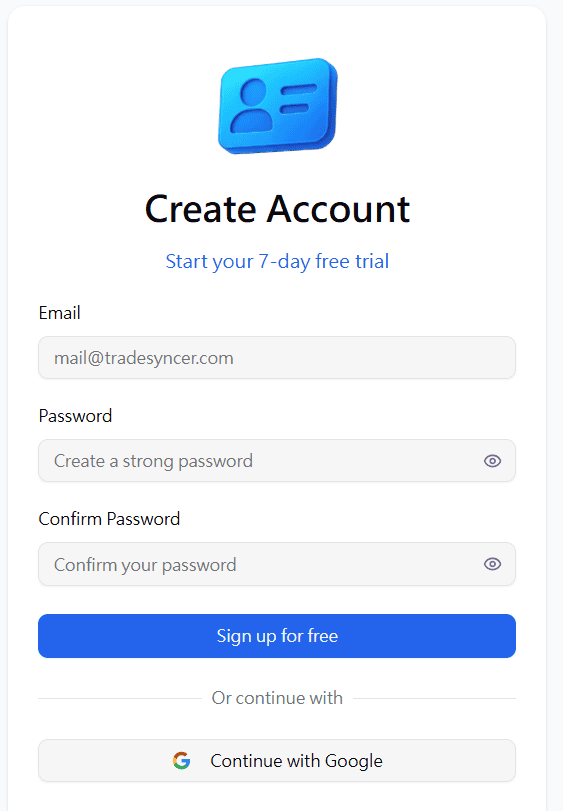
到 Tradesyncer 官網按 Start Free Trial,用電子郵件建立帳號,或選 Continue with Google。依畫面完成信箱驗證後登入。這組登入是管理複製器用的,和交易公司提供的交易登入分開。
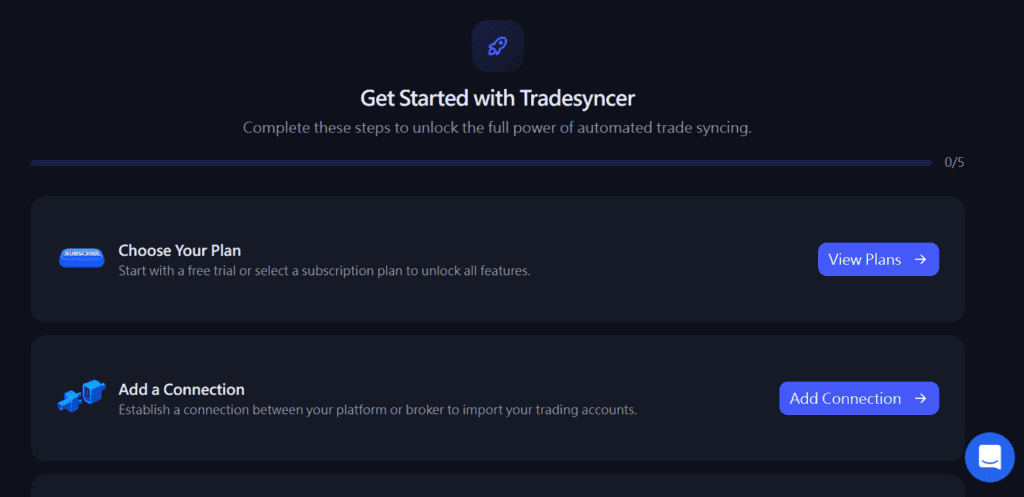
後台引導頁按 View Plans,選 Basic、Pro 或 Flex,再核對月繳或年繳。按 Start Free Trial 進入付款頁,確認試用結束日期、付款週期與續訂金額後,再依自己的決定開始試用。
接著在左側選 Connections → + Connection。Name 填方便辨識的名稱,例如「TPT 模擬」,再選交易公司提供的服務。先確認測試環境與帳號類型,名稱本身不會替你選好伺服器或權限。
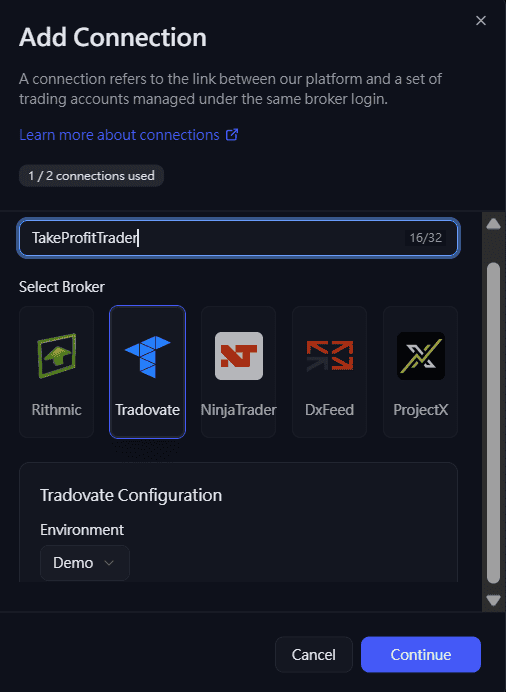
Tradovate:Environment 選 Demo 或 Live。考試及模擬資助帳號依公司提供的模擬環境連接,Live 適用實盤環境。按 Continue 後會轉到 Tradovate 官方 OAuth 登入頁,登入正確帳號並確認授權,再回到 Tradesyncer。後台能列出該登入底下的帳號,才繼續下一步。
Rithmic:Name 填名稱,Broker/System 選公司開通通知指定的系統,輸入 Rithmic 使用者名稱和密碼,再按 Add Connection。公司專用系統與 Rithmic Paper Trading 要依憑證選,不能只因為是模擬帳號就一律選同一個 System。
dxFeed:輸入這組服務的名稱與登入資料,再按 Add Connection。交易公司會員中心的信箱不一定就是資料服務的使用者名稱,對照開通信確認。
ProjectX:需要先開通 API、連結交易平台,再把平台使用者名稱與 API key 填進 Tradesyncer。完整操作接著看下面的 ProjectX 連接步驟。
每條連線加入後,確認狀態正常且帳號清單完整。帳號缺失時,先檢查 Demo/Live、登入與平台協議。連線錯誤先處理,等主從兩邊都能正確列出,再啟用複製。
ProjectX(PJX)怎麼連接 Tradesyncer?以 TopstepX 為例
如果你的交易平台是 TopstepX,新增連線時選 ProjectX。除了 Tradesyncer 本身的訂閱,還需要另外開通 ProjectX API。Topstep 使用者目前可在 ProjectX 訂閱頁輸入 topstep,API 月費由美元 $29 降為 $14.50/月,每月續訂同樣適用。這筆費用和 Tradesyncer 月費分開計算。
下面是 API 開通與連線設定。Topstep 要求交易指令由個人裝置送出,實際啟用複製前仍需確認執行方式符合這項要求;Live Funded 實盤帳號不支援這個 API。
- 開啟 ProjectX Dashboard,按 Register 建立登入資料。已有 ProjectX 帳號就直接登入。
- 左側進入 Subscriptions → ProjectX API Access,輸入付款資料及優惠碼 topstep,確認金額與月繳週期後完成訂閱。
- 回到 TopstepX 交易平台,按齒輪設定,打開 API 分頁。在 ProjectX Linking 按 Add Link,確認彈出視窗的連結授權,再回 ProjectX Dashboard 查看是否出現這組交易登入。若你原本是從 TopstepX 的連結按鈕進入付款頁,付款後也要回來完成這一步。
- 仍在 TopstepX 的 Settings → API,按 Add API Key 建立金鑰並複製。金鑰具有交易權限,請當成密碼保存。

在 TopstepX 的 API 分頁,按紅框內的 Copy API Key 複製金鑰。 放大操作圖 - 到 Tradesyncer 的 Connections → + Connection/Add Connection,選 ProjectX。Name 填方便辨識的連線名稱,例如「TopstepX」。
- Username 填 TopstepX 的使用者名稱,API Key 填剛剛複製的金鑰。使用者名稱可到交易平台的 Profile 核對,這欄不一定是電子郵件;API Key 欄位使用的是金鑰。
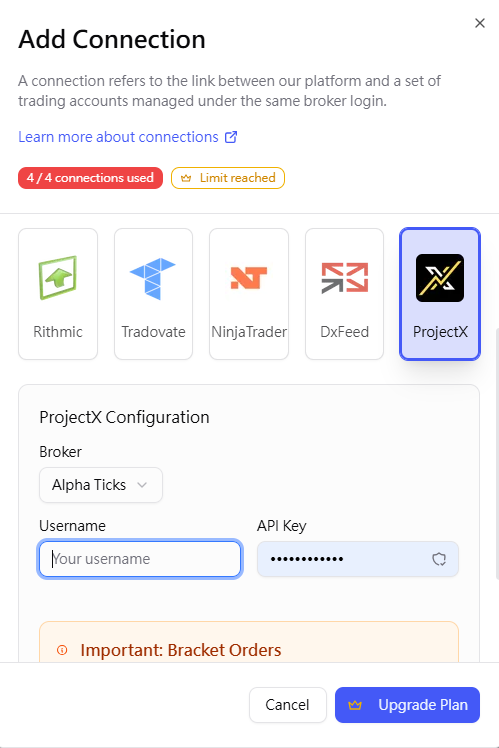
選 ProjectX 後,Broker 選你實際使用的平台。Topstep 使用者選 TopstepX,再填入 TopstepX 使用者名稱與 API key。圖中的 Alpha Ticks 是另一個平台選項;上方容量已滿時,需要先調整連線數或方案。 放大操作圖 - 按 Add/Connect,回到連線清單確認連線成功、交易帳號都有列出。接著再依下方教學設定 Leader、Follower 與口數倍率。同一批帳號使用 Tradesyncer 時,先關閉 ProjectX 內建複製器。
若產生金鑰時出現 User lacks subscription,回到 TopstepX 的 API 分頁,確認已完成 ProjectX Linking。已付款但沒有連結到這個交易登入,仍會出現這個錯誤。連結後清單沒更新,先重新整理 ProjectX Dashboard,並確認連結視窗已完成授權。
若 Tradesyncer 驗證失敗,先核對平台使用者名稱、金鑰是否完整,以及金鑰是否來自這組交易登入。其他採用 ProjectX 的公司,也要使用各自交易平台的使用者名稱與金鑰,費用與可用帳號依該公司規則確認。
匯入合約,再設定主帳號與從帳號
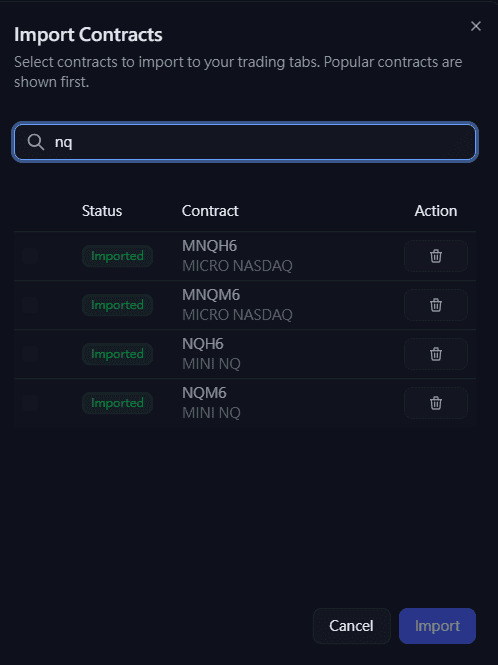
進入 Cockpit,按 + Contract 搜尋商品,選目前要交易的合約月份,再按 Import。NQ 與 MNQ 是不同商品,月份也要分開核對。圖表的連續合約代碼和實際可交易的到期月份,不能只看名稱相似就當成同一張合約。
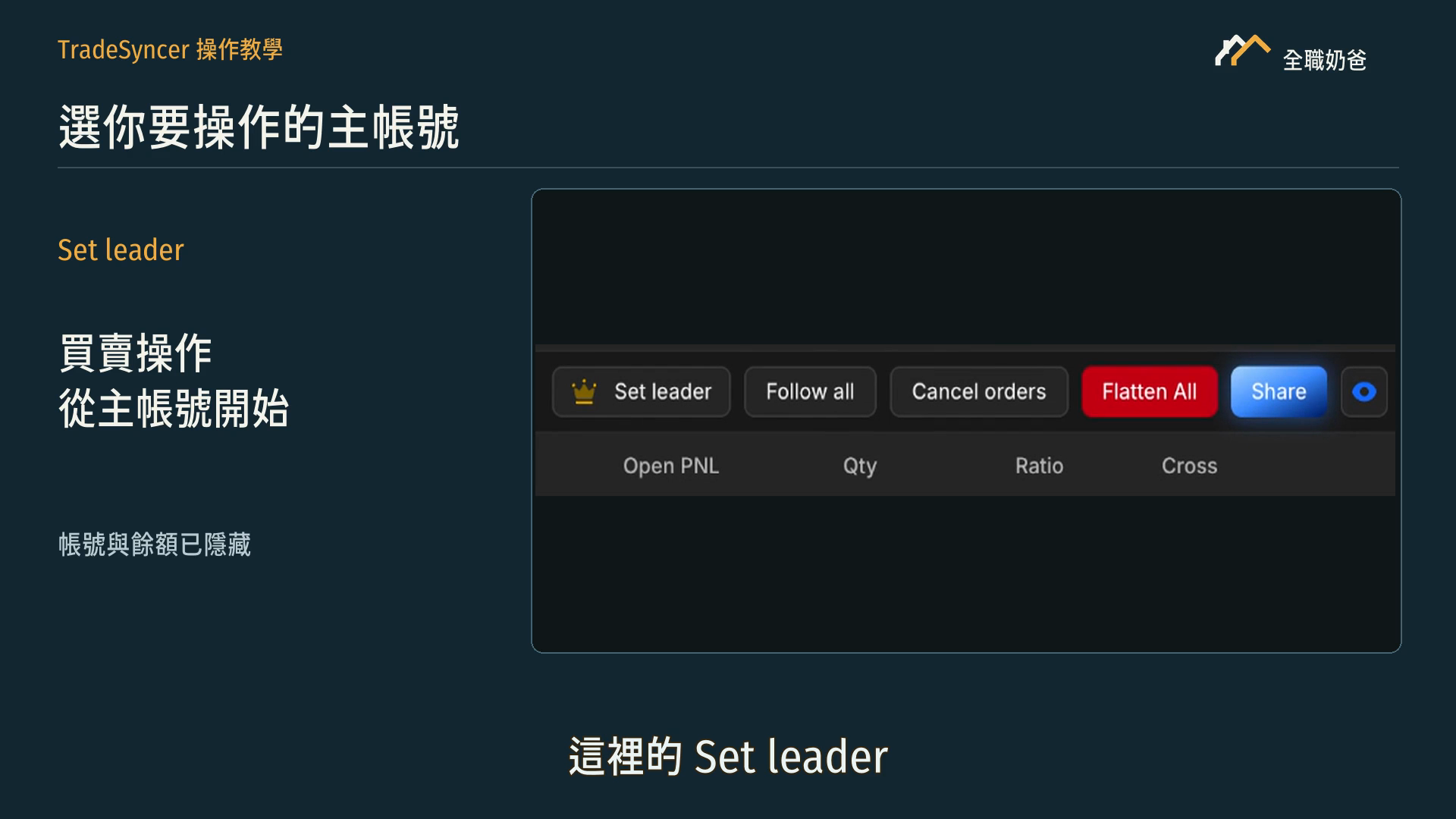
選主帳號時按 Set leader/Change leader,核對它是哪條連線底下的實際交易帳號。這是之後要從原交易平台操作的帳號。從帳號則在各列開啟 Follow;第一次先只接一主一從,其他帳號先保留關閉,方便查結果。

需要多組時,在 Cockpit 的 Overview 或群組頁籤按 Manage groups → New group。Name 填最多 16 字元的名稱,按 Continue 選 Leader,再按 Continue 選 Followers,確認清單後完成建立。一個從帳號同時只能屬於一個群組。

要調整既有群組,在群組的選單按 Edit,切到 Leader 或 Follower 頁籤修改,再按 Save changes。口數倍率和 Cross 是各帳號的設定,分組不會自動替每個帳號算好口數。
Ratio 與 Cross:商品、月份、口數一起核對
Ratio 是從帳號的口數倍率。例如主帳號 1 口、Ratio 設 2,從帳號目標是 2 口;主帳號 2 口、Ratio 設 0.5,對應 1 口。先用結果為整數的組合測試,並確認各帳號的口數上限。
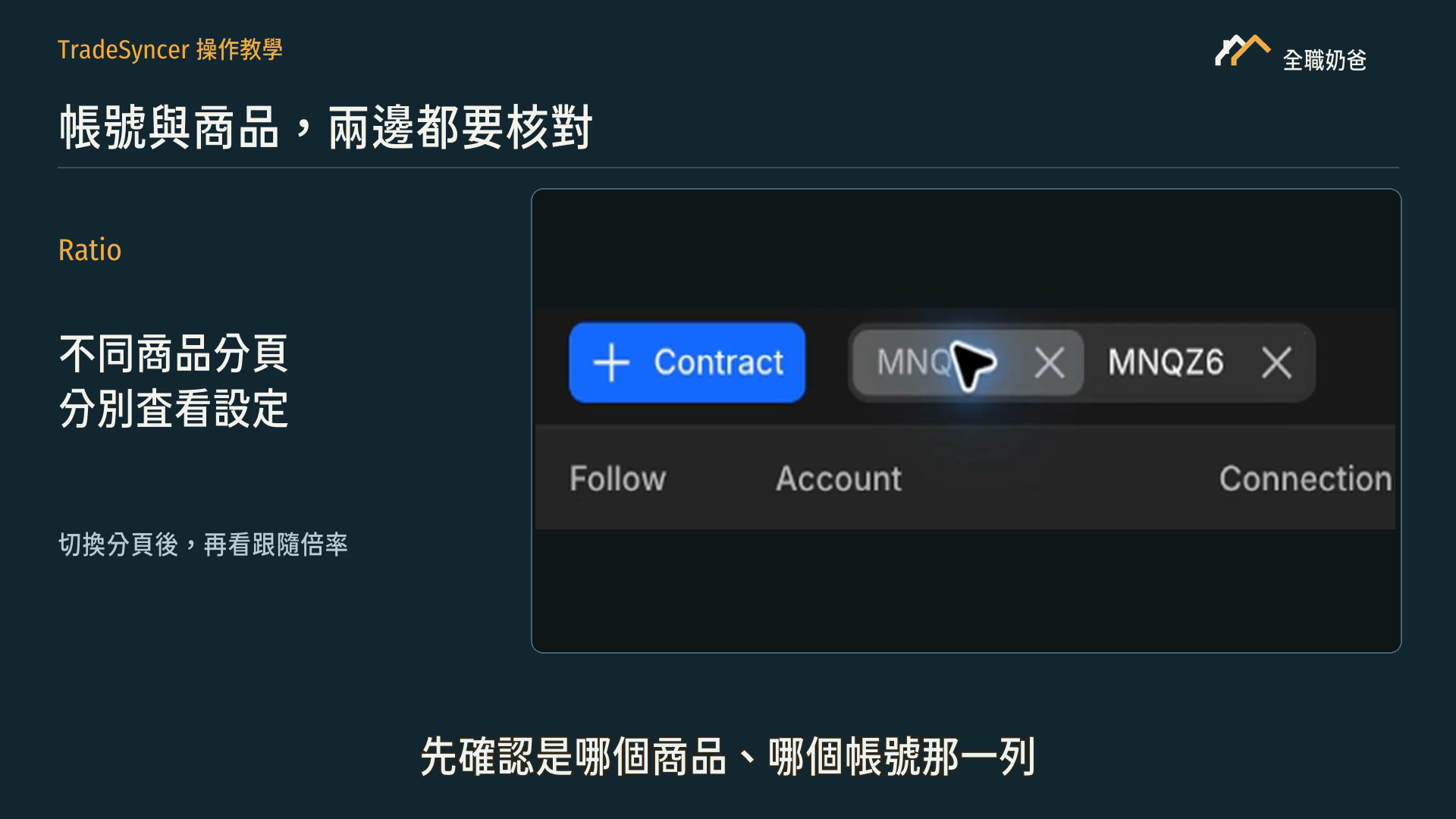
倍率依商品及合約月份保存。在 MNQ 某月份改成 2 倍,不代表 ES 或下一個季度也變成 2 倍;沒有另設的合約預設仍是 1 倍。轉倉後重新匯入月份、逐列看 Ratio,再測一次。
Cross 用於大合約與微型合約轉換,例如 NQ 與 MNQ、ES 與 MES、YM 與 MYM。1 口 NQ 轉成 1 口 MNQ,口數相同,單口金額曝險相差 10 倍;反過來從微型轉大合約,曝險也會放大。Ratio 和 Cross 分開設定,測試時到實際收到的商品分頁看結果。
停損沒跟過去?先看 Market Execution 與 Bracket
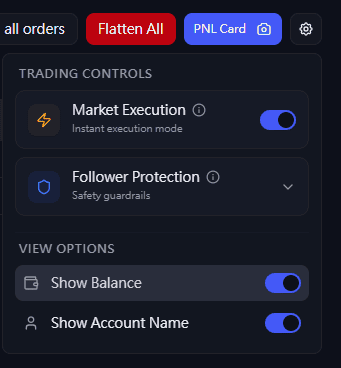
在 Cockpit 的齒輪打開 Trading Controls。Market Execution Only 開啟後,系統等主帳號成交,才以市價單讓從帳號進出場。主帳號還沒成交的 Limit 或 Stop 不會先送過去,從帳號也沒有自己那一組待成交停損停利單。
這個模式會受到市價滑價影響,主從成交價不保證一致;部分成交也會逐次觸發對應複製。選擇模式前,先確認你需要的是複製掛單,還是主帳號成交後才跟進。
一般模式支援一筆進場帶一筆停利、一筆停損,但主從服務會改變送單方式。Tradovate 對 Tradovate 能複製完整 Bracket;涉及 Rithmic 時,從帳號的保護單是在進場成交後送出。ProjectX 主帳號對非 ProjectX 從帳號,停利與停損以分開委託處理,其中一筆成交後由 Tradesyncer 撤另一筆。
ProjectX 作為從帳號接 Bracket 時,會用 Market Execution 行為,即使總開關關閉也一樣:等主帳號成交再用市價進出,從帳號沒有自己的待成交停損停利。未附帶停損停利的普通委託則依正常複製方式處理,兩種情況要分開看。
目前支援的 Bracket 是單一停利加單一停損;多段 Bracket、Stop Limit、追蹤停損、自動保本和自動追蹤不在支援範圍。使用這些功能前,先改成支援的委託流程,再測修改、取消和出場。
Follower Protection 用來處理主從部位不一致。主帳號已空倉、從帳號仍有部位時,會暫停複製並處理同商品的帳號部位與委託;從帳號在主帳號空倉時意外進場,也有對應平倉處理。它依賴系統判斷與連線,不能代替券商端停損。觸發後先看每個帳號與商品的實際回報,再決定是否重新啟用。
模擬測試、風控、平倉與停用
使用專用練習環境,把主從既有持倉與掛單清空,再用相同商品、一主一從、Ratio 1 倍測試。先核對進場方向和口數,再測修改、取消、部分出場與全部出場。Market Execution 模式要等主帳號成交才會複製;掛一筆還沒成交的限價單,不能拿來判斷這個模式是否故障。
有 Bracket 的話,在原平台與 Cockpit 的訂單列表分別看停損停利。只看到圖表上一條線,還不能確認每個帳號都有相同保護。某個從帳號拒單、部分成交或斷線,先停止加碼,查它自己的訊息、口數上限與連線;不要用另一個帳號成功的結果代替。
在 Risk Management 可設定 Daily Loss Limit(每日損失上限)與 Daily Profit Target(每日獲利目標)。觸發計算包含已實現、未實現損益與手續費,交易日以美東時間 18:00 起算。達線後會平倉撤單,但不會自動設定 Lockout,想鎖住後續複製要另外設定。
Tradovate 的 DLL/DPT 可透過 API 套用到券商帳號;Tradesyncer 的 Lockout 則控制複製流程,不能據此當成原交易平台也被禁止手動下單。公司的回撤及每日風控仍獨立適用,整組風險也要加總。
同一個帳號保留一套複製來源。已用 Tradesyncer 跟隨時,把重疊的 Tradovate Group Trade 或 ProjectX 內建複製設定停用,再做新一輪測試,避免一個主帳號動作觸發多次送單。
帳號增加後,測試也要包含你平常連續下單、修改和取消的節奏。某個從帳號慢半拍或漏掉平倉,下一筆立刻反手就可能形成反向持倉。等各帳號的成交、取消與部位狀態更新,再送下一個指令;出場後逐一確認空倉與撤單,尤其使用 Tradovate 連線大量帳號時,也要留意平台的 API 限制。
雲端執行省下持續開著本機複製程式的需求,各帳號的成交價仍可能不同。用實際帳號數和操作方式觀察滑價與損益差異,再決定工具是否適合;單一帳號的風控也要加總成整組風險。假設 5 個帳號每個預計承擔 $100,整組就是 $500,另外還有手續費與滑價。
結束交易時,先在預定群組完成平倉與撤單,再逐帳號看 Positions 是否為 0、Orders 是否還有待成交委託。Cancel orders 處理掛單,Flatten 處理持倉,使用整組或個別帳號按鈕前先看作用範圍。完成空倉與清單核對後,再關閉 Follow 或停用相關群組。
重新登入或換月份後,核對連線、主從、Follow、Ratio、Cross 和交易模式。需要分享畫面時,用顯示設定隱藏帳號與餘額,再檢查 ID、信箱與 key 欄位。連接第三方工具會取得交易存取權限,授權失效或不再使用時,到原服務撤銷相應授權或 key。
我的使用感受與選擇方式
我自己用下來,設定和調整都很方便,複製交易也算順暢。對已經習慣從原平台下單、又想集中管理多個自己帳號的人,這種方式省下不少切換操作。
選之前還是要看自己的連線與委託方式。全部都用 Tradovate,可以比較TradeLink 教學;需要桌面平台內建複製,可以看Quantower 教學。TPT 的允許工具與帳號範圍,搭配TPT 規則確認。支援連線、公司允許、測試成功,這幾項都對上後再訂閱。
HDP 享 30% 折扣
複製優惠碼,結帳時貼上 HDP。
適用方案、付款週期與實付金額,以結帳頁顯示為準。
推薦連結,使用後我可能獲得佣金。
Tradesyncer 常見問題
Tradesyncer 是免費的嗎?
它是訂閱服務,新用戶有需綁卡的 7 天試用。Basic 月繳 $49 美元,試用結束會依訂閱內容收費,取消要在扣款前完成。
Mac 可以用嗎?
可以用瀏覽器管理。原本下單軟體的作業系統支援、連線與交易公司的執行要求仍要另外確認。
Basic 是只能接兩個交易帳號嗎?
它支援兩條連線,每條最多 10 個交易帳號,總計 20 個。連線代表一組登入或服務接入,不是每個子帳號各算一條。
Flex 的 120 個帳號是每條連線嗎?
是方案預設的整體帳號容量,連線數不限,額外帳號容量可另加購。
可以從 TradingView 下單再複製嗎?
可以從 TradingView 已連接的支援服務主帳號下單,再由 Tradesyncer 複製。這和接 TradingView 警報自動產生訂單是不同流程。
TopstepX 和 Tradovate 可以直接用雲端串嗎?
Topstep 要求交易指令來自個人裝置,禁止遠端伺服器代送。先選符合該要求的本機執行路線,不能只看工具有 ProjectX 連接器就直接接上。
Ratio 要每個商品重設嗎?
它依帳號、商品與合約月份保存,其他未設定合約預設 1 倍。換月後重新檢查,並用整數口數結果測試。
Cross 會自動把風險調成一樣嗎?
Cross 處理商品轉換,Ratio 控制口數。例如 NQ 與 MNQ 同樣 1 口,金額曝險仍相差 10 倍。
為什麼主帳號停損有掛,從帳號沒有?
Market Execution 只跟隨成交,不先複製待成交保護單。ProjectX 從帳號接 Bracket 也使用這種行為,依主從服務與模式核對。
可以複製追蹤停損與多段停利嗎?
目前 Bracket 支援一筆停利和一筆停損,不支援多段 Bracket、Stop Limit、追蹤停損、自動保本與自動追蹤。
開 Follower Protection 就一定不會漏單嗎?
它會依條件處理主從部位不一致,仍依賴連線與系統執行。交易後要核對每個帳號的持倉、委託與拒單回報。
達到 DLL 後會自動鎖住整天嗎?
DLL/DPT 觸發會平倉撤單,Lockout 要另外設定。Tradesyncer Lockout 控制的是複製,原平台仍可能手動送單。
關閉 Follow 就會平倉嗎?
關閉跟隨不代表已清掉原持倉與掛單。先完成出場、撤單與逐帳號核對,再停用複製。
Tradesyncer 和 TraderSync 一樣嗎?
是不同產品。Tradesyncer 本篇介紹的是期貨複製交易服務;TraderSync 是另一個交易日誌與分析產品。
比較本機、雲端與平台群組的選擇,可以接著看期貨複製交易軟體比較,一起核對 TPT 核准工具、TSX/TDV 路線與費用。