

你有 TopstepX 帳號,也有其他公司的 Tradovate 帳號,想下一筆單,讓兩邊一起做。問題是,TopstepX 的內建複製器管不到外面的 TDV 帳號,Tradovate 的 Group Trade 也不會跨過去操作 TSX。這時就需要能同時連接兩邊的工具。
Tradecopia 可以把 TopstepX、Tradovate、Rithmic 等連線放進同一個主從群組。你在 Leader 主帳號下單,Follower 從帳號依各自設定接單。要串 TSX 與 TDV,使用自己電腦上的 Pro 桌面版,先完成 Topstep API 訂閱與連結,再把兩邊帳號加進群組。
本文的 TSX 指 TopstepX,TDV 指 Tradovate。操作範圍是自己持有、自己控制,而且公司允許複製交易的帳號;Topstep Live Funded 不適用這份 API 串接流程。
看完本篇你將了解
Tradecopia 適合什麼帳號?
Tradecopia 連接的是帳號背後的券商或資料服務。現在支援 Tradovate、透過 Tradovate 連接的 NinjaTrader、ProjectX/TopstepX、Rithmic 與 Volumetrica。你用 TradingView 看盤下單時,Tradecopia 讀的是背後券商帳號的訂單;建立連線時選 Tradovate 等實際服務,並沒有另一個 TradingView 帳號要加進去。
如果你的 NinjaTrader 接的是 Rithmic,就依 Rithmic 資料連接。平台名字相同,不代表登入方式也相同。帳號的歡迎信、平台連線選單和資料服務名稱,會比你桌面上開哪一套看盤軟體更有用。
TakeProfitTrader 的核准複製器名單列有 TradeCopia。這代表可使用這項工具管理符合規定的自有帳號,帳號數量、交易方式與各階段規則仍要分別遵守。完整公司制度可先看 TakeProfitTrader 教學。
價格、7 天試用與桌面版怎麼選
| 方案 | 月繳價格(美元) | 運作位置 | 本篇 TSX/TDV 路線 |
|---|---|---|---|
| Pro | $49.99/月 | 自己的 Windows 或 Mac | 使用這個方案,電腦與程式保持運作 |
| Pro+ Lite | $79.99/月 | 託管網頁環境 | 不拿來執行 Topstep API 訂單 |
| Pro+ | $149.99/月 | 專屬 VPS | 不拿來執行 Topstep API 訂單 |
Pro 和 Pro+ Lite 的月繳、季繳可用 7 天試用,需要先提供付款方式。試用結束會自動轉成所選週期的付費訂閱,想停止就要在第 7 天前完成取消。年繳沒有試用,Pro+ 也沒有試用。每位使用者、每種付款方式各限一次。
官網目前另列季繳活動:Pro 每 3 個月收 $104.98,Pro+ Lite 收 $179.98,Pro+ 收 $359.98,皆為美元。畫面上的 $34.99、$59.99、$119.99 是換算的每月顯示金額,實際收款是整季總價。新客月繳可查看官方碼 TC 的首月 30% 優惠;優惠不能疊加,付款前核對結帳週期及總額。
三個方案都沒有從帳號、連線與群組的軟體數量上限。你真正需要先確認的是公司允許幾個帳號、券商連線限制,以及自己的電腦能不能穩定運作。這些限制不會因為軟體寫 unlimited 就一起消失。
Topstep 另外收 API 費用:原價每月 $29,使用官方碼 topstep 後每月 $14.50,優惠適用每月且沒有列出截止日。這筆費用由 ProjectX 另外收取,並不包含在 Tradecopia 或 Topstep 方案內。
註冊、下載與安裝 Pro 桌面版
進入 Tradecopia 註冊頁,建立帳號,選 Pro 桌面版與你要的付款週期。確認試用結束後的收款金額,再完成訂閱。登入入口網站後,從帳號的 Dashboard 下載安裝程式。
Windows 依電腦處理器選 x86_64 或 ARM 安裝檔,執行 .exe 後照安裝畫面完成。Mac 開啟對應的 .dmg,把 Tradecopia 拖進「應用程式」,再從那裡開啟。Mac 的處理器類型可從左上角蘋果選單 →「關於這台 Mac」查看,依入口網站提供的版本下載。
啟動後登入 Tradecopia 帳號。左側會看到 Dashboard、Connections、Copy Trade、Risk Management 等入口。接下來先進 Connections 加連線,等帳號清單出現後再建立群組。Pro 的複製引擎在這台電腦上跑,交易期間讓程式保持開啟,電腦保持連網及喚醒。
連接 TDV:Tradovate OAuth 授權
先到 Tradovate 登入一次,完成畫面要求的市場資料協議。回到 Tradecopia,點 Connections → Add Connection → Tradovate,依帳號環境選 Connect to Demo Account 或 Connect to Live Account。PropFirm 考試和模擬資金階段,即使名稱寫 funded,在券商端仍屬 Demo;依公司實際發給你的登入環境選擇。
接著瀏覽器會開 Tradovate 授權頁。輸入 Tradovate 的使用者名稱及密碼,確認授權給 Tradecopia,完成後回到程式。這裡填的是平台登入資料;有些公司的購買後台是另一組登入,兩者要分清楚。
成功狀態是 Connections 顯示 Connected,而且能看到正確的帳號清單。同一家公司、同一組 Tradovate 登入下的多個帳號會一起帶入。其他公司若使用不同登入,再加另一條連線。
授權視窗沒跳出時,使用畫面的 Open Tradovate Login 或 Copy Link 開啟登入。新購帳號沒出現時,從該連線的 ⋮ 選單執行 Refresh Accounts,重新核對清單。連線過期則回到 Connections 重新授權。Tradovate 平台本身的操作可接著看 Tradovate 圖文教學。

連接 TSX:先訂閱 API,再 Add Link 與產生金鑰
先登入 ProjectX Dashboard。還沒有 Dashboard 帳號就完成註冊,接著進入 Subscriptions → ProjectX API Access,在訂閱時使用 topstep 優惠碼,核對每月 $14.50 美元後完成付款。
買完訂閱後,打開 TopstepX,點 Settings 齒輪 → API → ProjectX Linking → Add Link,在彈出視窗確認連結。回到 ProjectX Dashboard,確認你的 TopstepX 資料已出現。這一步把訂閱和交易身分連在一起,接著才能建立可用的金鑰。
再到 TopstepX 的 Settings → API → Add API Key,建立金鑰並安全保存。金鑰具備符合資格帳號的完整交易權限,交給你選用的工具時,確認程式和輸入位置正確;截圖、客服截圖與公開文章都要隱藏完整金鑰。
回到 Tradecopia,點 Connections → Add Connection → ProjectX。在 Prop Firm 選 TopstepX,Platform Username 填 TopstepX 平台的使用者名稱,API Key 貼入剛建立的金鑰,按 Connect ProjectX Account。確認顯示 Connected,帳號清單也有正確的考試或 Express Funded 帳號。
Topstep 官方要求所有交易從個人裝置發出,禁止 VPS、VPN 與遠端伺服器代送、修改或取消訂單。因此這份操作使用自己的電腦執行 Pro。Live Funded 不支援 API。帳號移到 Live 後,要重新依該階段規則安排交易工具。
若出現 User lacks subscription,回頭確認 Add Link 與 Dashboard 連結結果。若剛接上就讓另一個 TopstepX 視窗登出,重新登入該視窗,並回 Tradecopia 檢查連線狀態。TopstepX 本身的功能另見 TopstepX 平台教學。

建立 TSX/TDV 群組:決定哪邊當主帳號
現在兩條連線都應顯示 Connected。假設你要在 TSX 下單、讓 TDV 跟隨,就把 TSX 設成 Leader,TDV 設成 Follower。想用 TDV 下單、TSX 跟隨,就交換這兩個角色。你下單時選到的帳號,必須和群組裡的 Leader 完全相同。
進入 Copy Trade → Add Trading Group。建立視窗依序是 Identity、Leader、Followers、Settings。先在 Group Name 輸入看得懂的名字,例如「TSX 主/TDV 從」,按 Next。


Leader 步驟開啟 Choose leader account,下拉選單裡選你實際要操作的帳號。用帳號完整名稱核對,DISCONNECTED 的項目先回 Connections 處理。主帳號不能同時擔任從帳號。
Followers 步驟點 Manage,在 Available 清單用 + 加入從帳號,或勾選數個後按 Add selected →。右側 Chosen followers 會列出已選帳號,再分別設定 Multiplier、Contract、Max Minis、Max Micros,完成後按 Done。已有兩個以上從帳號時,Set all 可批次套用,但套完仍逐列核對。

Settings 步驟核對群組、Leader、從帳號數量與保護設定,勾選 I have read the configuration above.,按 Create Group。群組建立後立即 Active,從帳號預設 On Submit。要在空倉、沒有待成交掛單的狀態下完成設定,建立後先確認模式,再進行練習測試。
Multiplier 與 Mini/Micro:0.5 不一定只有半口
Tradecopia 的 Multiplier 先乘主帳號口數,再將小數往上取整。主帳號 2 口、倍率 0.5,從帳號 1 口;主帳號 3 口、倍率 0.5,從帳號是 2 口。主帳號只有 1 口時,即使倍率 0.5,從帳號仍是 1 口。
這對小帳號很有差。假設你原本以為倍率設半倍,每筆損失也會變半,結果主帳號和從帳號都各下 1 口,風險就沒有減半。先把預計使用的主帳號口數代入計算,再核對從帳號結果。
Contract 選 Standard 代表跟隨相同合約;選 Micro 或 Mini,會在有對應商品時改用微型或小型。這個選項改的是商品規格,口數倍率仍要另外設定。ES 和 MES 雖然同方向,單口的金額曝險不同,不能只看畫面都是「1」。

Max Minis、Max Micros 是各從帳號的持倉口數上限。預設 None 代表工具沒有設上限。依公司當階段可用口數、自己的交易風險與合約類型填入數值,再用練習帳號確認加碼時的結果。
On Submit、On Fill 與 TSX 停損設定
從帳號的 Replication 可選 Off、On Submit、On Fill。Off 不接收複製單;On Submit 在主帳號送出委託時就複製掛單;On Fill 等主帳號成交,再對從帳號送市價單。
On Submit 下,支援的簡單停利與停損會作為從帳號的待成交委託,各券商獨立處理。主帳號成交,不保證從帳號也在同一價位成交。On Fill 則沒有從帳號的待成交停損/停利,主帳號出場成交時,從帳號才透過市價單跟著出場,過程需要複製連線持續運作。
TSX 當 Tradecopia 從帳號時,在 TopstepX 對該帳號開啟 Auto OCO Brackets,保留沒有預設停利/停損數值的狀態,並關閉 Position Brackets。這樣由 Tradecopia 複製的停利與停損可以形成 OCO,避免平台另加一組預設出場單。
先使用單一停利、單一停損的簡單組合,進場、移動停損、部分出場、全部出場各測一次。複雜 ATM、多段 bracket、自動保本等行為有各自限制。你原本策略會用到的每種出場方式,都要看到從帳號的實際結果。
Test Copy Trading 怎麼用?成功要看哪些地方?
Test Copy Trading 會真的向連接的券商送委託。先用你明確選定的練習/模擬帳號建立獨立群組,再從群組 ⋮ 選單開啟 Test Copy Trading。它會準備 1 口 MES、低於參考市價的買入限價單;價格離市價很遠,也仍然是可能成交的委託。
閱讀畫面列出的測試帳號與價格,確認後按 Place Test Order。檢查主帳號與 On Submit 從帳號是否都有委託,再按 Cancel Test Order,確認相關委託取消,最後按 Done。On Fill、Off、被鎖住的從帳號不屬於這個掛單測試的驗證範圍。
完成後再做自己的練習成交測試:先用 1 口微型商品,在主帳號下單,逐一看從帳號的商品、月份、方向、口數、停利與停損。平倉後,回每個券商平台確認持倉是 0,待成交委託也已清空。
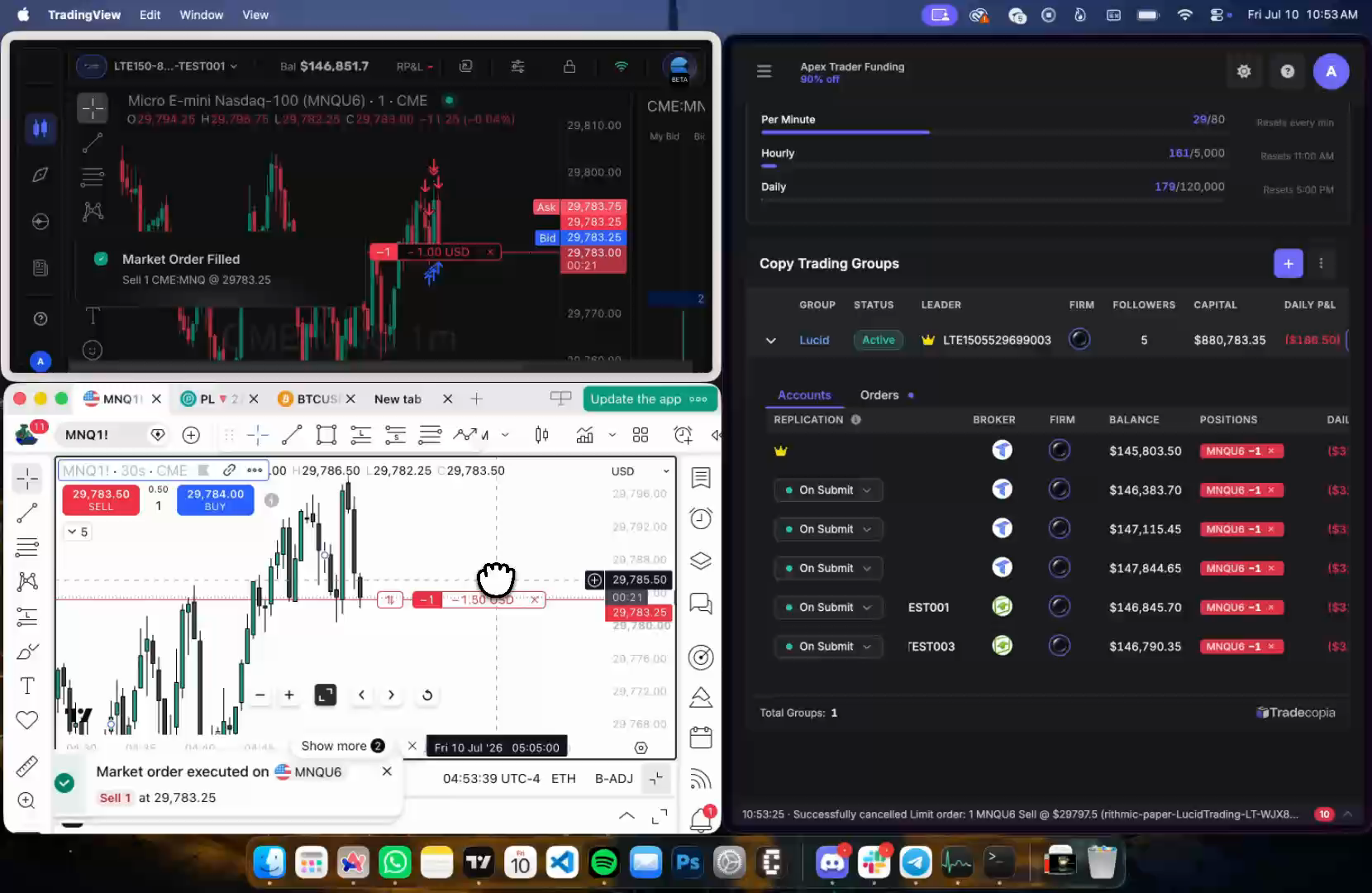
一個主帳號帶五個從帳號,同一個錯誤也可能傳到六個帳號。把每個帳號當成獨立風險檢查,從帳號的餘額、當日損益與剩餘回撤空間都要個別看。
六個保護設定、停止複製與排錯順序
群組預設開啟 Drift Protection、Prevent Hedging、Position Reconciler、Auto Close Follower Positions、Flatten Followers on Cancel。它們分別處理持倉偏移、市價單反向持倉、成交後重新核對,以及主帳號歸零或取消掛單後的從帳號收尾。
Prevent Hedging 針對市價單,不涵蓋所有獨立限價/停止委託。Disable Replication on Breach 預設關閉;想要保護觸發後一併停掉複製,要確認這個選項的狀態。程式的修正機制需要連線,也不能保證每個帳號成交價相同。
要結束交易,先完成平倉並確認掛單清空,再停用群組。Disable 停的是複製及該群組的損益/風險監控,不等於平倉。單一帳號的 Flatten 和整組的 Flatten All 範圍不同,操作前看清楚目標。退出桌面程式前,回券商平台確認沒有留下持倉。
遇到漏單,先看 Connections 是否 Connected,再看群組 Active、從帳號模式、商品月份與口數限制。接著查底部 Notifications、Positions、Orders:券商拒單和根本沒送單,是兩種不同問題。需要客服協助時保留發生時間、模式與錯誤文字,帳號登入資料及金鑰要隱藏。
更換主帳號前先讓帳號空倉,在群組 ⋮ → Edit Configuration 調整,按 Save changes。刪除主帳號所屬連線會連帶刪掉群組,整理連線前先確認用途。若要換成另一套工具,可比較 Tradesyncer 教學,重新建立主從與測試流程。
取消訂閱與停止續費
先確認帳號持倉與委託都已處理,再登入 Tradecopia Portal,從帳號管理訂閱,或開啟帳號內的 Stripe 帳單入口取消。取消後可使用到本期結束,之後停止續費。試用則在第 7 天前完成取消,並保留取消確認。
關掉桌面程式不會取消訂閱,Tradecopia 和 ProjectX API 也是兩筆獨立訂閱。若兩者都不再使用,分別到各自的帳單入口處理。已扣款金額不會因為現在取消就自動退回。
Tradecopia 常見問題
Tradecopia 可以把 TSX 複製到 TDV 嗎?
可以建立跨服務群組。TSX 設 Leader、TDV 設 Follower,兩邊連線與資格都確認後,以自己的電腦執行 Pro。
TDV 複製到 TSX 呢?
把 TDV 設 Leader、TSX 設 Follower,並完成 TSX 從帳號的 Auto OCO Brackets 與 Position Brackets 設定。
可以用 Topstep Live Funded 嗎?
Topstep 官方不開放 Live Funded 使用 API,這份流程限符合資格的模擬階段帳號。
為什麼訂閱了 API 還顯示 User lacks subscription?
檢查 TopstepX Settings → API → ProjectX Linking → Add Link,並回 ProjectX Dashboard 確認連結結果。
Topstep API 費用含在軟體訂閱裡嗎?
分開收費。Tradecopia Pro 月繳 $49.99 美元;Topstep API 原價 $29,官方碼 topstep 後每月 $14.50 美元。
一組 API Key 能接幾個 TSX 帳號?
同一個 TopstepX 登入下符合資格的帳號可透過一組金鑰帶入,再選擇哪些加入群組。
每個 TDV 考試帳號都要新增連線嗎?
同一組登入、同一家公司底下的帳號會一起帶入;不同登入另建連線。
倍率 0.5,主帳號 1 口會複製幾口?
1 口。Tradecopia 對乘完的小數往上取整;要減少金額曝險也要核對 Mini/Micro 的選擇。
可以關掉電腦繼續複製嗎?
Pro 需要本機持續運作。託管方案可以在電腦關閉時運作,但 Topstep API 訂單必須遵守個人裝置的限制。
Test Copy Trading 是離線測試嗎?
它會送出真實券商委託。用獨立練習/模擬群組,確認送出與取消結果。
主帳號移動停損,從帳號會一起移動嗎?
On Submit 支援複製相容委託的修改;On Fill 則等主帳號成交後市價跟隨。要依所用模式測試。
停用群組會自動平倉嗎?
不會。先處理持倉與掛單,確認各券商狀態,再停用群組。
可以同時開平台內建複製器嗎?
同一組帳號使用一條明確的複製路徑。先關閉重疊的群組,避免同一個訊號被重複送出。
Tradecopia 可以用 HDP 折扣碼嗎?
本文列的是官方 TC 首月優惠。TPT 等合作 PropFirm 的 HDP 優惠,和軟體自己的訂閱分開計算。
比較本機、雲端與平台群組的選擇,可以接著看期貨複製交易軟體比較,一起核對 TPT 核准工具、TSX/TDV 路線與費用。