

TPT 可以透過 CQG/Tradovate 路線連接 TradingView。先完成 Tradovate 首次啟用,再到 TradingView 選 Tradovate,Test 考試與 PRO 模擬出金帳號選 Demo,使用 TPT 訂閱裡配發的交易帳密登入。
這裡會用到三組登入:TPT 會員登入管理訂閱,TradingView 登入開圖表,Tradovate 交易憑證連接帳號。密碼輸對卻放錯畫面,一樣會連不上。
還在比較考試費用、PRO 的 TDD 或出金緩衝區,可以先看 TakeProfitTrader 中文攻略。
看完本篇你將了解
TPT TradingView 帳密在哪?先確認 CQG 資料線
登入 TPT 會員後台,打開要操作的那個訂閱,檢查配發的資料線與交易憑證。這個原生 TradingView 流程使用 CQG/Tradovate。
同一個 TPT 會員底下有幾個訂閱,不代表它們都走同一條資料線。點開正確訂閱,再讀取 Tradovate 使用者名稱與密碼。TPT 啟用教學的憑證欄位可直接點擊複製,貼到登入欄後核對內容。
| 登入畫面 | 使用的資料 | 連上後應看到 |
|---|---|---|
| TPT 會員後台 | 註冊 TPT 的會員 Email 與密碼 | 購買的訂閱、狀態與配發憑證 |
| TradingView 網站或 App | 自己的 TradingView 登入 | 圖表、版面與訂閱功能 |
| Tradovate,含 TradingView 裡的券商登入 | TPT CQG 訂閱配發的 Tradovate 使用者名稱與密碼 | 該交易憑證底下的 TPT 帳號 |
Rithmic 使用另一條連線路線。把 Rithmic 使用者名稱貼進 Tradovate,並不會把帳號換成 CQG。已經買了 Rithmic 訂閱,先向 TPT 確認現有訂閱可用的選項,再決定後續安排。
平台名稱與資料線有關,但不是完全相同的東西。TPT 的平台表把 TradingView、Tradovate、NinjaTrader 列在 CQG 路線;Rithmic 對應另一組相容軟體。換軟體之前,先看它是否支援目前配發的資料線。
一個交易帳號,分兩段設定
TPT 帳號一直 Pending?先完成 Tradovate 啟用
首次 CQG 訂閱可能先顯示 Pending。先用 TPT 配發的交易憑證,在電腦瀏覽器開啟 Tradovate Web,完成第一次設定。
- 輸入該 TPT 訂閱提供的 Tradovate 使用者名稱與密碼,核對前後有沒有多帶空格。
- 閱讀 Market Data Agreement 與資料訂閱身分定義,依實際資格選擇。
- 符合非專業訂閱資格時,選 Non-Professional,再按 Next。
- 閱讀確認條款,完成畫面要求的勾選;姓名依簽名欄上方顯示的內容填寫,由本人簽署。
- 閱讀 User License Agreement,再由本人決定是否接受。
- 回到 TPT 訂閱頁重新整理,確認狀態是否轉為 Active。
TPT 列出的後台更新時間是簽署協議後約 10–15 分鐘,並要求重新整理頁面確認。這是啟用後的處理時間,不能代替尚未完成的表單;單純在另一個分頁重複登入 TradingView,也不會完成協議。
若仍停在 Pending,把完成簽署的時間、訂閱狀態與實際錯誤交給 TPT 客服。先確認是否漏了資料協議或平台協議,再請客服核對提供者端的狀態。TPT 的 CQG 啟用教學 可對照首次表單。
資料分類也要按真實情況回答。Tradovate 的 Prop 說明指出,簽署後的訂閱身分會鎖定,需要請帳號提供者處理修改。姓名、地址或資格有疑問,先處理資料,再繼續授權。
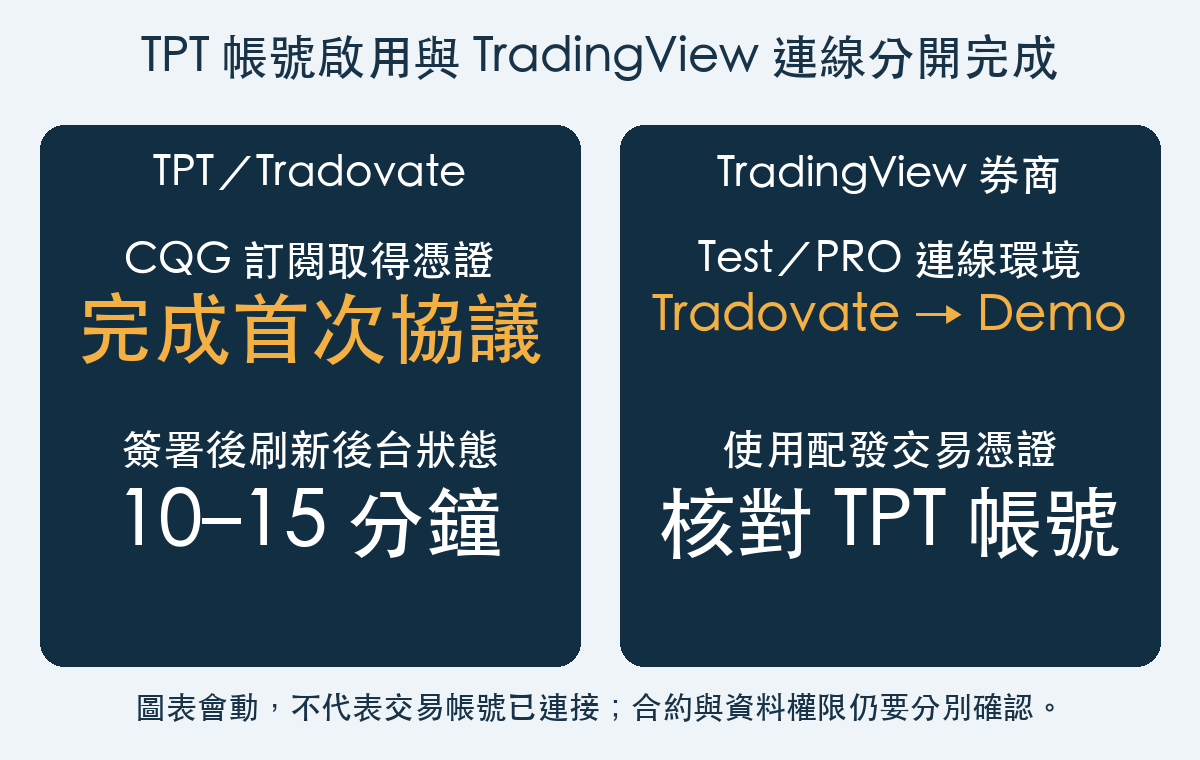
TPT 連接 TradingView:Test/PRO 選 Tradovate Demo
登入自己的 TradingView,開啟 Products → Supercharts,再按右上角 Trade/交易。這裡打開的是券商連線清單。
- 從券商清單選 Tradovate。
- Test/PRO 切到 Demo。
- 閱讀連線說明,按 Connect。
- 在 Tradovate 驗證頁,填入 TPT CQG 訂閱配發的交易帳密,再按 Login。
- 回到圖表下方的交易面板,選取預定操作的 TPT 帳號。
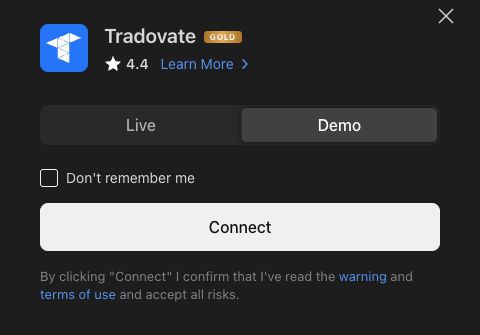
Test 和 PRO 在模擬環境交易。PRO 可以依規則申請出金,仍不會因此改選 Live。若已由 TPT 移轉到 PRO+,按照該次真正實盤帳號的獨立開通指示處理,不直接套用 Test/PRO 設定。
TPT 的連線操作影片可以和 TPT TradingView 連線教學 對照。
完成後核對帳號完整編號,和 TPT 訂閱頁比對。假設同一組登入底下有兩個 $50,000 帳號,餘額相同仍可能是不同階段;用帳號編號和狀態確認,不用送一筆單來猜。
TPT TradingView 有圖卻不能下單:帳號、合約與行情分開查
先看交易面板連的是哪個券商、選到哪個帳號。TradingView 的 Paper Trading 是自己的模擬器,和 Tradovate 連接的 TPT 帳號分開;圖表開著,不代表訂單會送到 TPT。
接著看商品與合約。TradingView 的商品搜尋可以篩選券商支援的商品,實際下單前仍須核對交易所、期貨合約月份和帳號的商品權限。相近名稱的現貨指數、股票或 CFD,不會因為連上 Tradovate 就變成可交易期貨。
若用 CME 的 1! 連續期貨分析,符合支援條件時會送往訂單面板列出的近月合約;送出前核對實際月份。2! 連續資料不支援這種下單,也可以直接選擇該帳號允許的有日期合約。
最後確認券商端行情。TradingView 對 Tradovate 的說明指出,透過這個串接交易期貨需要券商平台具備即時資料資格。只買 TradingView 的交易所行情,不能補上 Tradovate 缺少的下單權限。
回報行情問題時,記下商品代號、交易所、是否顯示延遲,以及同一組交易憑證在 Tradovate 的狀況。兩邊都沒有資料,先查啟用與行情資格;只有 TradingView 異常,則把券商已可使用的情況一起告訴客服。
需要一般圖表、指標和版面操作,接著看 TradingView 中文教學;直接在另一個介面操作,可看 Tradovate 操作教學。
TPT TradingView 連不上:依錯誤畫面找下一步
| 目前看到 | 接著檢查 | 回報客服時補充 |
|---|---|---|
| TPT 訂閱仍是 Pending | 完成 Tradovate 首次協議,再刷新 TPT 訂閱狀態 | 簽署時間、訂閱狀態及未完成的畫面 |
| 使用者名稱或密碼遭拒 | 正確訂閱的配發憑證、CQG 路線與 Demo 環境 | 相同憑證是否可登入 Tradovate |
| Not entitled 權限錯誤 | Tradovate 的 TradingView 增益集或提供者端權限 | 完整錯誤文字與權限畫面 |
| 已連線但看不到要用的帳號 | 目前券商登入,是否對應 TPT 打開的訂閱 | 哪一端看得到、哪一端看不到 |
| Non-tradable symbol 或沒有行情 | 券商支援合約與券商端資料資格 | 商品、月份、交易所及延遲標籤 |
看到 not entitled,先在 Tradovate 的 Settings → Add-On 查看 TradingView 連線是否啟用。這類 Prop 帳號的權限也可能由提供者管理,若無法處理,請 TPT 檢查配發帳號的存取資格。
是否看得到獨立購買按鈕,不是判斷設定完整的唯一標準。先確認你用的是 TPT 配發的 Prop 憑證,而不是另一個自行註冊的零售登入;付費買到別的身分底下,也不會把原帳號帶過來。
聯絡客服時附上精確錯誤、發生時間、選到的環境,以及同一組配發帳密能否登入 Tradovate。私人識別資訊只透過公司的客服管道提供,公開截圖遮住密碼與私人資料。
TPT TradingView 免費嗎?Basic、行情與交易規則各自確認
TPT 平台表列出 Test 期間可免費使用 TradingView Basic。Basic 有圖表功能限制,也不是最快的資料更新流程;付費 TradingView 圖表方案與可能適用的行情、平台升級,分別核對要買的是什麼。
要增加指標數量或多圖版面,可以看 TradingView 收費與方案比較。若問題是帳號 Pending、券商連線沒有權限或商品不支援,先處理對應條件,圖表訂閱不會取代帳號啟用。
連接後仍是原本那個 TPT 帳號,考試目標、PRO 的 TDD、口數限制和可交易時段都照各階段規則執行。換一個圖表介面,不會改變回撤或出金緩衝區。
TPT 的通用交易政策適用 Test、PRO 與 PRO+,禁止自動交易系統、機器人與演算法執行;PRO 規則也明確要求手動交易。這條連線用於本人手動操作,TradingView 警示接 Webhook 自動送單是另一種流程。
手機、停損停利與多帳號,連線後還要核對什麼?
首次啟用先在電腦完成。之後從 TradingView 手機 App 開啟 Chart/圖表,按 Trade,選 Tradovate;找不到時用 Show All 或搜尋。Test/PRO 仍使用 Demo 與 TPT 配發憑證,連上後重新確認帳號。
需要隨進場附帶停損停利,透過 Tradovate 串接時,在 Order Panel/訂單面板 建立進場主單時一併設定。圖表快速 Buy/Sell 按鈕和完整面板的附屬委託流程不同,畫線也不等於已建立有效委託。
原先隨主單建立的附屬價位可以修改;已送出的主單或既有部位,不能透過這個串接事後新增同一套附屬停損停利。處理既有部位時,核對實際工作單與部位數量,必要時回到 Tradovate 的對應流程。
已送出指令但沒看到結果,先核對 Orders 與 Positions,再決定下一步。重連後也先查舊單狀態,不把畫面暫時沒更新當成指令已取消。
多帳號同步使用另外的工作流程。Tradovate 原生 Group Trade 不會變成 TradingView 的可選群組;選擇第三方工具時,先核對 TPT 的核准清單與使用條件,可從 期貨複製交易軟體比較 接著看。工具支援連線,不代表它的所有自動化功能都獲准使用。
連線完成後需要管理多個帳號,可接著看 TPT 複製交易教學。
TPT TradingView 常見問題
Take Profit Trader 可以連接 TradingView 嗎?
可以,原生流程使用 CQG/Tradovate。先確認 TPT 訂閱配發的資料線,再完成首次啟用與券商連接。
Tradovate 登入要填哪個密碼?
填 TPT CQG 訂閱裡配發的交易使用者名稱與密碼。TPT 會員 Email 和 TradingView 圖表登入,各自用在不同畫面。
TPT 應該選 Demo 還是 Live?
Test/PRO 依官方連線步驟選 Demo。已移轉 PRO+,按照那次實盤開通指示另行處理。
TradingView Paper Trading 就是我的 TPT 帳號嗎?
Paper Trading 是 TradingView 自己的模擬器。要操作 TPT,選 Tradovate 並核對連上後的實際 TPT 帳號。
可以輸入 Rithmic 帳密連這條路線嗎?
這條原生連接使用 CQG/Tradovate 憑證。現有 Rithmic 訂閱可用的安排,先詢問 TPT。
為什麼 TPT 一直顯示 Pending?
先完成配發帳號在 Tradovate 的首次協議。TPT 列出簽署後約 10–15 分鐘更新,回到訂閱頁刷新;仍未恢復時提供狀態與完成時間給客服。
一定要買付費 TradingView 嗎?
TPT 列出 Test 期間可以使用 Basic。進階圖表功能、資料資格與其他可能費用分別確認,不能把付費圖表當成啟用帳號的必要替代步驟。
Not entitled 是什麼問題?
指向券商連線權限。先看 Tradovate 的 Settings → Add-On,再請 TPT 確認配發帳號的 TradingView 存取是否正確啟用。
看得到圖表,為什麼商品不能交易?
核對目前券商、選定帳號、支援的期貨合約與券商端行情。看得到圖表不等於帳號有下單權限。
購買 TradingView 行情就能解決嗎?
透過 Tradovate 下單仍需要券商端即時資料資格。先確認缺少哪一段權限,再決定是否購買其他資料。
可以用 TradingView 警示自動交易 PRO 嗎?
TPT 的 PRO 規則要求本人手動交易,通用政策也禁止 Test、PRO 與 PRO+ 使用自動交易系統、機器人或演算法執行。本文是手動連線教學。
什麼狀態代表設定完成?
預定的 TPT 帳號已出現在 Tradovate 券商面板並被選取,同時具備對應合約與資料資格。核對後才使用訂單控制,不需要測試送單來辨識帳號。
TPT 可以在 TradingView 手機版使用嗎?
完成電腦首次設定後,再從手機 Chart → Trade 選 Tradovate、Demo。登入配發憑證,並重新核對帳號、合約與口數。