

如果你手上只有一、兩組 Tradovate 登入帳號,想把自己的交易同步到其他帳號,每個月要花多少錢在複製軟體上,應該是很直接的考量。
SinkroTrade 是我最近開始使用的工具。它專門處理 Tradovate 帳號之間的複製交易,開著瀏覽器就能執行,也支援從 TradingView 下單。方案按 Tradovate 帳號數量收費,每個每月 NT$390,提供 14 天免費試用。
我會注意到它,是因為這種按需求增加帳號的方式,對剛開始用複製交易的人比較好入手,我的 Discord 有開 SinkroTrade 專門頻道討論這個軟體,開發者也在裡面提供協助,能直接用中文跟開發者溝通,遇到問題比較容易把情況講清楚。
目前使用體驗算滿意的,介面簡潔易懂,延遲也很低,雖也曾遇過連線中斷、跟隨帳號沒跟到單的情況,但開發者也持續在優化,有開發自動重連機制等措施。如果你正在考慮使用,可以看看下面的介紹,除了價格,電腦要怎麼維持執行、下單後怎麼確認同步,都能一起了解。
看完本篇你將了解
SinkroTrade 是什麼?
SinkroTrade 是一款交易複製工具。你指定一個主帳號,再選擇要跟隨的交易帳號,之後主帳號下單,軟體就依設定把訂單送到跟隨帳號。
假設你有幾個自己名下的 PropFirm 帳號,平常交易的是同一套策略,就不用每個帳號各按一次買進、各掛一次單。但每個帳號的交易結果仍然分開計算,餘額、剩餘風控和出金資格也各自獨立。
SinkroTrade 目前以 Tradovate 為支援平台,暫不支援 ProjectX。購買 PropFirm 帳號時,選到哪個交易平台會直接影響能用的工具;如果你還在挑平台,可以先看我的 PropFirm 交易平台整理。
複製交易也會同步放大虧損。假設五個帳號都複製同一筆交易,每個帳號虧損 $100,合計就是 $500。帳號變多之後,每筆交易對整體資金的影響也會變大,口數仍然要照自己的承受範圍設定。
SinkroTrade 費用怎麼算?
SinkroTrade 的月費是每個 Tradovate 帳號 NT$390,交易帳號數量不限。使用推廣碼 HDP 可享 5% OFF(95 折),實際金額以結帳畫面為準。
這裡要分清楚「Tradovate 登入帳號」和「登入後看到的交易帳號」。同一組登入底下可能有多個考試帳號或出金帳號,費用按需要連接的 Tradovate 登入帳號數量計算。
| 需要連接的 Tradovate 帳號數量 | 每月原價(台幣) |
|---|---|
| 1 個 | NT$390 |
| 2 個 | NT$780 |
| 3 個 | NT$1,170 |
| 4 個 | NT$1,560 |
例如你需要連接兩組 Tradovate 帳號,每月原價是 NT$780;增加到四組,原價為 NT$1,560。購買時輸入 HDP,再確認結帳畫面顯示的優惠金額。
每組 Tradovate 帳號能複製的交易帳號不限。但每家 PropFirm 允許持有幾個帳號、哪些帳號可以一起複製,仍然要遵守各家的規則。
我覺得這種收費方式比較適合需求還單純的人。先用一兩組 Tradovate 帳號就能開始,之後需要增加時再擴充。如果你本來就有很多組登入,而且還要跨不同交易平台複製,就要把總月費和其他軟體放在一起比較。
SinkroTrade 註冊與 14 天試用怎麼開始?
第一次使用,可以先把 SinkroTrade 帳號建立好,再連接要複製交易的 Tradovate。兩邊的登入資料是分開的:SinkroTrade 用來管理複製設定,Tradovate 則是你原本交易的平台。
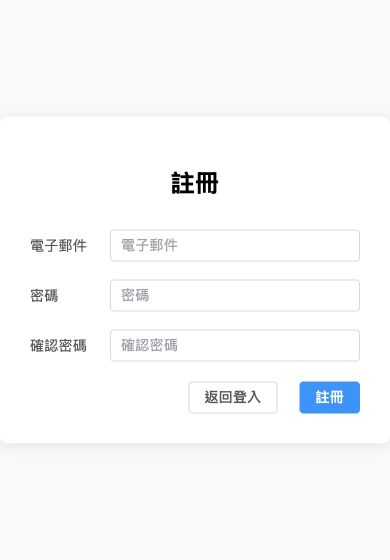
1. 開啟註冊頁,填入電子郵件與密碼
從 SinkroTrade 進入試用入口,在登入頁點「註冊新帳號」。使用 Google 登入或依序填入「電子郵件」、「密碼」與「確認密碼」,再按「註冊」。電子郵件請填自己收得到信的信箱。
2. 完成信箱驗證,再登入 SinkroTrade
註冊後到信箱開啟驗證郵件,完成 Email 驗證後回到登入頁。若畫面顯示「請先完成 Email 驗證」,先檢查垃圾郵件,或使用「重寄驗證信」。
3. 連接 Tradovate,確認試用到期日
登入後進入「複製交易」,在左側「連接帳戶」區塊按「+」,會開啟 Tradovate 登入頁。確認畫面顯示「以繼續 SinkroTradeApp」,閱讀連接權限後,再用你要連接的 Tradovate 登入資料完成畫面上的流程。
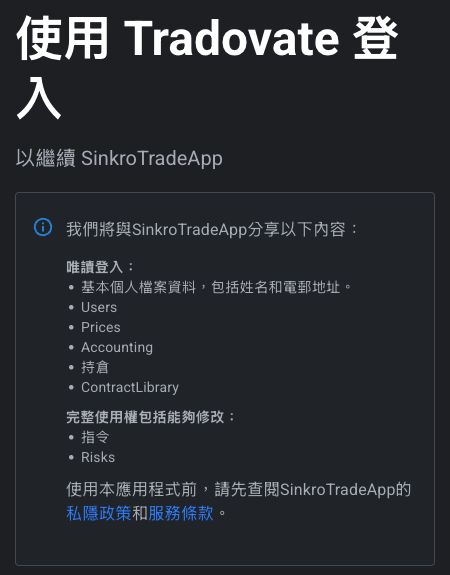
回到 SinkroTrade,確認該組 Tradovate 已出現在左側連接清單。官網提供 14 天免費試用;點選連接帳號區塊,可以查看「到期日」與「剩餘天數」,把這個日期記下來,就知道自己的測試時間還有多久。若授權資訊沒有出現,先透過幫助中心的中文客服確認。
匯入交易帳號、設定跟隨與開始同步
4. 匯入要使用的交易帳號
在「複製交易」頁下方找到「匯入交易帳號」,把要使用的交易帳號加入清單。對照帳號名稱與 Demo/Live 標示,確認是這次要測試的環境。同一組 Tradovate 登入資料底下可能有多個交易帳號,連接登入資料後,仍要確認清單裡有沒有包含你要用的那幾個。
5. 選主帳號,檢查跟隨開關與比例
在清單上方選擇群組與主帳號,再逐一檢查跟隨帳號的開關。清單中的星號用來標示主帳號;跟隨帳號的「比例」欄位可以點選數字調整。第一次用模擬帳號測試時,可以先從相同比例開始,比較容易核對口數。
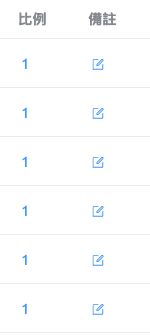
例如主帳號與跟隨帳號都用相同商品、比例設為 1,就以主帳號 1 口、跟隨帳號是否也出現對應的 1 口來核對。商品、方向和口數都要一起看,光看連線正常還不夠。
6. 按「開始同步」,把網頁留在監控面板
開始前先確認主帳號沒有既有倉位與未成交訂單,再按上方「開始同步」。進入監控面板後,檢查每個帳號的連線、倉位與訂單。先用模擬帳號完成一輪掛單、修改、取消與平倉測試,逐項確認跟隨結果,再拿來配合自己的交易流程。
同步期間要把網頁留在監控面板,電腦保持清醒與連線。離開監控畫面時,系統會提醒「將會停止同步功能」。這和既有部位是否平倉是兩件事:停止同步後,原本的部位仍需要你自己確認與管理。
SinkroTrade 操作影片:對照下單與監控畫面
這段操作錄影把 Tradovate 與 SinkroTrade 監控面板並排放在一起。可以搭配上面的設定步驟,觀察下單時監控面板的訂單、倉位如何變化;手機觀看時可切換全螢幕,欄位會比較清楚。
開著瀏覽器就能用,電腦需要持續執行
SinkroTrade 不需要另外安裝桌面程式,複製訊號由你使用的電腦送出。交易期間,網頁要停留在監控面板,電腦、瀏覽器與網路都需要維持運作。
它的本機送單方式,讓交易連線使用你這端的網路出口,不會因為共用複製服務的送單主機,就跟其他使用者走同一個出口 IP。不過,PropFirm 的規則也包括帳號所有權與交易行為;本機送單本身不代表取得每家公司的使用核准。
如果你原本就是坐在電腦前交易,這樣的使用方式很容易理解。你開著 TradingView 看圖,另一個分頁讓 SinkroTrade 持續執行,下單後再看監控面板的同步狀態。
如果你習慣用手機下單,電腦就要保持開著執行 SinkroTrade,不能進入休眠,但是可以鎖定。手機負責把訂單送到主帳號,電腦負責後面的複製。電腦進入休眠、瀏覽器停止執行或網路斷線,都會影響這個流程。
SinkroTrade 可以搭配 TradingView 和手機下單嗎?
可以。TradingView 要連接你準備拿來當主帳號的 Tradovate 交易帳號,SinkroTrade 也要選到同一個主帳號。你在 TradingView 下單後,再由 SinkroTrade 處理跟隨帳號的訂單。
如果同一組 Tradovate 登入底下有好幾個交易帳號,主帳號要選到實際下單的那一個。
Tradovate 與 TradingView 的連接方式,可以看 Tradovate 教學。
手機下單的條件也是相同的:主帳號連接正確,電腦上的 SinkroTrade 維持執行。手機畫面顯示成交後,再確認跟隨帳號有沒有出現對應的倉位,這樣才算完成一次複製。
監控面板裡可以看到帳號的連線狀態、餘額、倉位與訂單。
主帳號掛限價單,跟隨帳號會怎麼下?
主帳號掛出限價單後,跟隨帳號也會送出限價單;在主帳號成交之前,跟隨帳號的訂單就已經送出了。
假設主帳號掛一筆 MNQ 買進限價單,跟隨帳號會依設定掛出對應訂單,並不是等主帳號成交後,才一律用市價追進去。
風控設定可以和 Tradovate 同步
我使用複製軟體時,也會在意能不能設定日風控。交易做得不順的時候,先把當天能承受的損失設好,會比臨時靠意志力停手實際。
目前 SinkroTrade 已加入風控設定,這些設定會與 Tradovate 同步。使用時可以對照兩邊的數值,確認每個交易帳號存下來的設定。
可以和 Tradesyncer 同時使用嗎?
可以,但跟隨帳號要分開,同一個跟隨帳號不要同時交給兩套複製軟體執行。
假設主帳號是 A,Tradesyncer 負責把 A 的交易複製給 B,SinkroTrade 負責把 A 的交易複製給 C。兩邊能各自管理自己的跟隨帳號。
兩套工具的執行位置也不同。SinkroTrade 需要本機電腦維持運作;Tradesyncer採雲端執行,電腦關機後仍可繼續複製。如果你經常離開電腦,這個差異會影響日常使用方式,完整設定可以看我的 Tradesyncer 教學。
哪些 PropFirm 可以用?
基本上只要是有 Tradovate 平台的期貨 PropFirm 都可以使用,有些公司如 TakeProfitTrader 有列出自己的複製交易軟體核准清單,沒有列入 SinkroTrade,目前開發者表示 SinkroTrade 現在也有 TPT 用戶,到目前為止,沒有收到不能使用的消息,但風險仍需自行評估一下。查看 TPT 複製交易政策。
我的使用心得
我認為目前最大的優勢就是收費可以按 Tradovate 帳號數量增加,對於剛開始複製交易的新手很友善也比較能負擔。
此外還有可以直接用中文向開發者提出使用問題。我剛開始使用時就有問過不少手機下單、能不能和其他工具一起用、遇到斷線怎麼辦等問題,開發者都能即時提供協助。
例如早期有遇到斷線的經驗,我曾經早上約 7:30 開始同步,早上的兩筆單都有成功複製,其中一筆約在 11:00。下午 1 點多再下一筆單時,跟隨帳號沒有跟到,回頭看才發現連線已經中斷。後續開發者也有再做調整,目前使用都正常,即使遇到斷線也會自動重連。
平常我的電腦設定是不進入睡眠,但會鎖定螢幕,我用手機下單。比較不方便的是手邊沒電腦時不好查看電腦端的複製狀態,大概只能透過遠端操控來解決。
如果你主要使用 Tradovate,願意讓電腦保持執行,我覺得可以利用 14 天試用,拿自己的使用方式測看看。像我這種電腦開著、手機下單的情境,建議測試平常真的會離開電腦的那段時間,才能知道是否適合自己。
先試用 14 天,訂購時再使用 HDP 享 95 折
訂購時,在「推廣碼」欄位貼上 HDP,實際優惠以結帳畫面為準。
SinkroTrade 常見問題
SinkroTrade 是免費軟體嗎?
提供 14 天免費試用,之後依需要連接的 Tradovate 帳號數量付費。台灣官網標價為每個每月 NT$390。
一個 Tradovate 登入底下有多個交易帳號,會怎麼計費?
官網將 Tradovate 帳號與交易帳號分開,交易帳號數量標示不限。計算費用時,按需要連接的 Tradovate 登入帳號數量,購買前再核對方案顯示的數量。
只有手機,沒有持續開著的電腦,可以使用嗎?
手機可以負責下單,但這裡介紹的使用方式需要電腦上的 SinkroTrade 持續執行。若沒有能維持運作的電腦,就不適合照這個方式使用。
SinkroTrade 支援 ProjectX 或 TopstepX 嗎?
目前不支援 ProjectX,TopstepX 帳號不適用這套 Tradovate 連接方式。
使用 TradingView,需要登入哪個帳號?
連接你準備作為主帳號的 Tradovate 交易帳號,並確認 SinkroTrade 選到相同的主帳號。
所有跟隨帳號都會在一樣的價格成交嗎?
不保證。各帳號的送單、排隊與成交分開處理,掛相同限價也可能有不同成交結果。
SinkroTrade 有中文客服嗎?
可以用中文與開發者溝通。我試用時就是直接用中文詢問功能與回報問題,回覆時間仍以對方當時能處理的時間為準。
離開監控面板,既有部位會自動平倉嗎?
開發者回覆不會自動平倉,但系統會停止同步。交易結束時,仍要確認每個帳號的實際部位與未成交訂單。
可以讓同一個跟隨帳號同時連接兩套複製工具嗎?
跟隨帳號應分配給單一工具處理。若要同時用 SinkroTrade 和 Tradesyncer,兩套工具的跟隨清單要分開。
試用時最需要確認什麼?
照自己平常的交易流程測試,包括掛單、改價、取消、出場,以及離開電腦後的連線狀態。每次都對照主帳號與跟隨帳號的實際結果,風控觸發和斷線後的處理也要確認。