

PF 的出金申請過了,接著收到一封 Rise 邀請信。打開後還要註冊、驗證身分、簽文件,才發現「公司核准出金」和「錢進銀行」是分開的。
Rise 處理的是收款這一段。公司透過 Rise 付款,你完成收款設定、收到款項後,再提領到自己的銀行或加密錢包。已經有 Rise 帳號的人,接受新的公司邀請就繼續用原本的帳號。
我把註冊、接受 PF 邀請和台灣美元銀行設定錄成了 7:24 的操作教學。可以把 Rise 開在旁邊,做到哪裡就看哪一段。

看完本篇你將了解
Rise 是什麼?跟 PF 公司有什麼關係?
你在 PF 公司申請出金,公司負責判斷這筆申請能不能通過。核准後,如果公司使用 Rise 付款,才接著走 Rise 的收款流程。
例如你收到一封邀請,不代表錢已經進來。那封信是在邀你加入付款公司的收款關係。接受邀請、把文件完成後,還要看公司有沒有實際付款。等 Rise 出現入款,再處理要提到哪個銀行或加密錢包。
所以追進度時,要分開看公司後台、Rise 的付款紀錄和銀行入帳。只看 PF 後台的「Approved」,還看不出後面完成到哪裡。想先看整個出金流程,可以接著讀PF 出金規則與收款方式。
註冊前先準備這些資料
準備本人有效護照、駕照或身分證、能正常收信的 Email,以及方便拍攝證件和自拍的手機。英文姓名照你要提交的驗證證件填,名字和姓氏分開。
如果是收 Tradeify 的款項,Rise 要用你在 Tradeify 登記的同一個 Email。已有 Rise、兩邊信箱卻不同,先請 Tradeify 和 Rise 協助確認怎麼對接,再處理邀請。
地址證明可以先找出來備用。Rise 要求文件上有你的完整姓名、目前居住地址與日期,包含銀行或信用卡對帳單、水電瓦斯、固網電話或網路帳單,以及有效租約。一般文件要在近 60 天內開立,有效租約有另外的日期規定。
身分證件和地址證明是不同項目。上傳證件完成 KYC 後,如果又跳出地址驗證,就提交地址文件。文件準備可以搭配KYC 與地址驗證教學一起看。
Rise 註冊教學:姓名、信箱與收款身分
打開 Rise,在登入頁選 Sign Up。頁面上有 Google 等登入選項,也可以直接用 Email 註冊,這裡用 Email 的方式說明。
First Name 填名字,Last Name 填姓氏,Email Address 填收信信箱。填完按 Sign Up,到信箱找 6 位數驗證碼,回 Rise 輸入後按 Complete Sign Up。
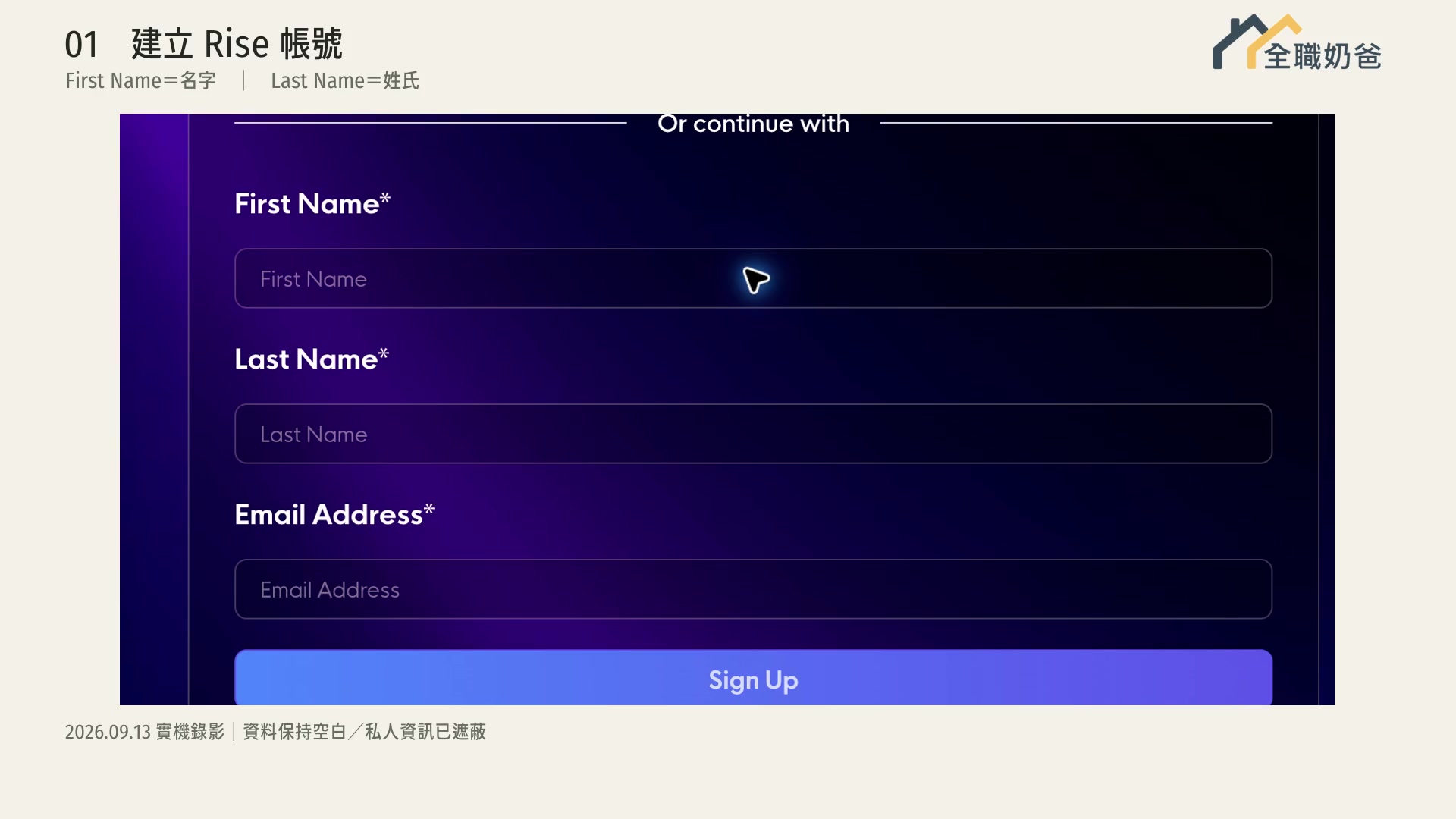
接著問你要用 Rise 做什麼,選 Receive payments,再按 Start as a Payee。這是以收款人的身分開始設定。
個人名義收款選 Individual;註冊企業有 Registered Business 的選項。這篇走個人的流程。如果你的 PF 合約是公司名義,先確認付款公司的要求,收款身分也要能對應合約。
進到設定頁後,左邊會列出還沒完成的項目。條款打開看完,確認同意再繼續。後面每完成一項,就回這裡看剩下什麼,不用猜是不是按完註冊就能收錢了。
身分驗證與地址證明怎麼交?
到 Verify your identity,可以選護照、駕照或身分證,依畫面提供的選項拍攝本人證件和自拍。證件要在有效期限內,四個角、照片和文字都拍清楚;畫面要求正反面,就各自完成。
拍攝時找光線足夠的地方,把證件放平。字太小、反光或邊角被切掉,就先重拍一張看得清楚的,再送出。手機提示要轉頭或拍自拍時,由你本人照畫面完成。
如果要求地址證明,挑有姓名、現址和近 60 天日期的完整文件。銀行文件上只有姓名與帳號、沒有地址,就還不能拿它來對應地址這個項目。有效租約則看租約是否仍在有效期間。
Rise 地址驗證不一定要用英文帳單,中文帳單也有通過案例,房屋地契也有人成功使用。文件需顯示本人姓名與目前居住地址,日期及文件種類依 Rise 驗證頁要求提交;房屋地契能否接受,仍由 Rise 審核。
遇到稅務居民、美國稅務身分或稅籍編號等題目,按自己的實際身分填。不確定題目指的是哪種身分,就把那一題交給 Rise 協助說明;個人申報問題再向熟悉你情況的會計師確認。
送出後若顯示 Under Review,就是這項還在審核。要求補件時,照通知補指定資料。身分驗證通過後,繼續完成左邊的安全與簽署設定。
通行金鑰、簽署文件與 Rise ID
Create your passkey 是建立通行金鑰。按 Set up passkey,電腦或手機會跳出儲存方式,依你使用的裝置或金鑰管理工具完成。需要指紋、臉部辨識或裝置解鎖時,由你本人操作。
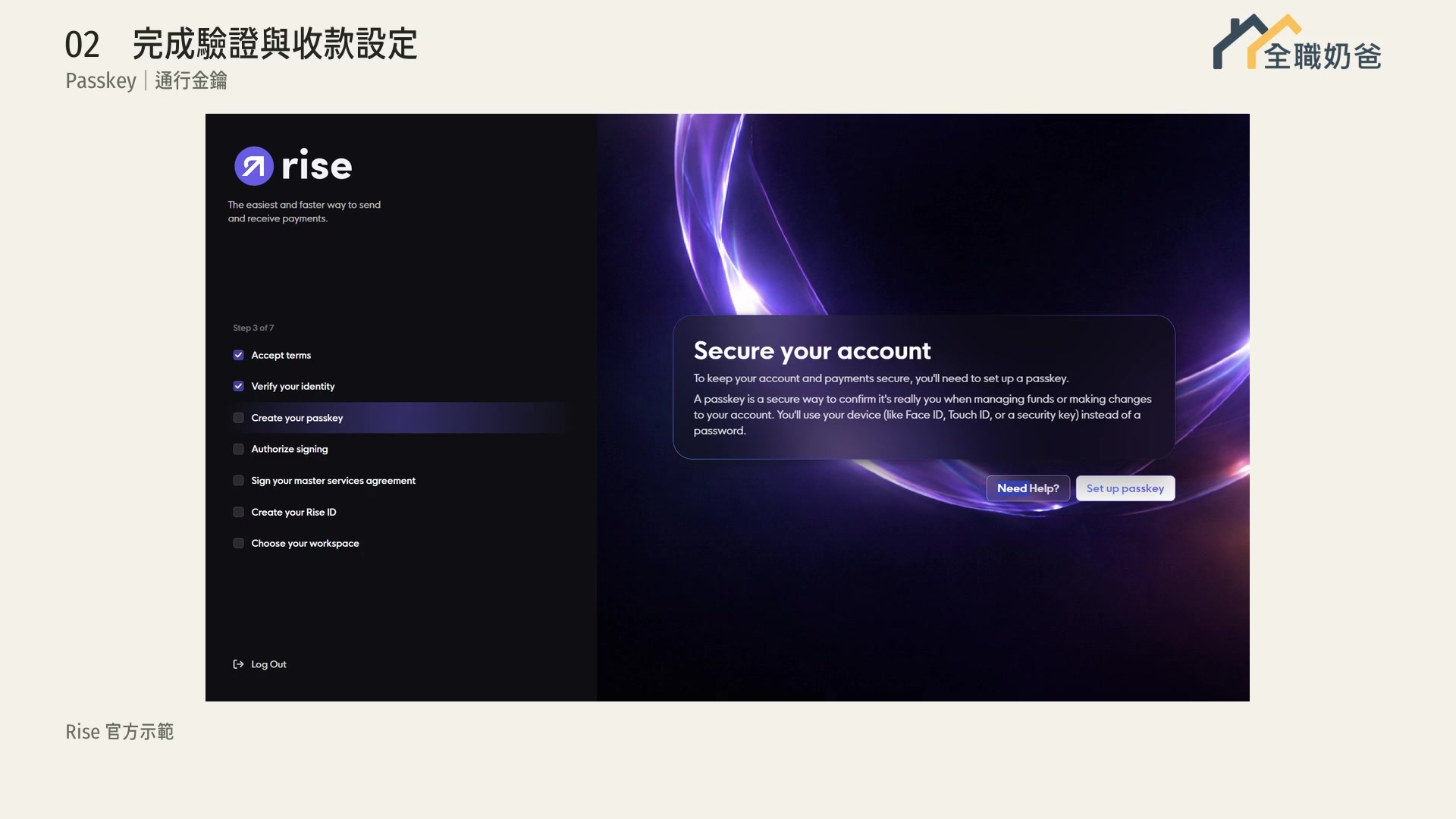
記住這把金鑰存在哪個裝置或工具。之後確認身分時,還需要使用它。如果你換手機或換電腦,先確認原本的金鑰是否能在新裝置使用。
Authorize signing 是簽署授權,Master Services Agreement 是主服務合約。文件打開讀完,確認內容、收款身分與責任後,同意才簽署。若有看不懂的條款,先向 Rise 詢問,不用為了趕著下一步就送出。
接著依畫面建立 Rise ID,再進入工作區。Rise ID 是平台上的身分識別,收 PF 款項仍是由付款公司透過 Rise 支付。要設定提款目的地,就走後面的 Withdraw,不用把 Rise ID 填到外部錢包的轉帳欄位。
左側列出的項目都完成,才算把這個收款身分準備好。接下來回到公司的邀請,看看是否還有公司要求的文件。
收到 Tradeify 等 PF 的 Rise 邀請,接下來按哪裡?
從信箱打開公司的 Rise 邀請,登入你要收款的 Rise 帳號。先對照這是不是你正在申請出金的公司,再看邀請內容。
Tradeify 的付款公司名稱是 Tradeify Holdings, Corp.。如果你用的是 Tradeify,核對這個名稱,以及兩邊登記的 Email。公司後台的出金申請步驟放在Tradeify 出金教學,這裡接著處理收到邀請之後的操作。
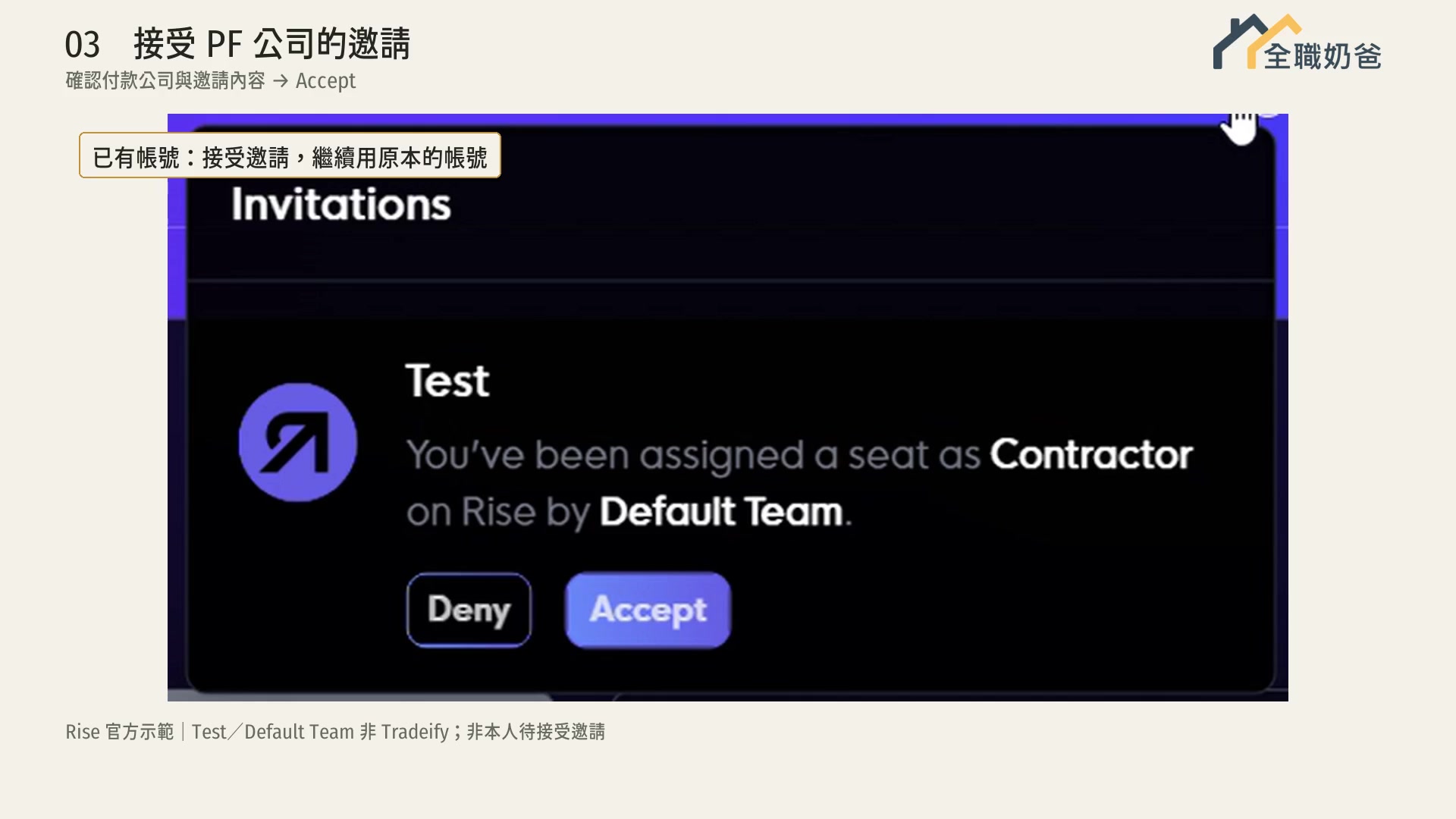
確認後按 Accept。已經有 Rise 帳號的人也一樣,用原本的帳號接受這份新邀請。你在不同 PF 公司申請出金,可以讓各家公司邀請同一個 Rise 收款帳號,不需要每一家重新做一次註冊。
進工作區後,點左側 Action Items。有待簽署的文件就打開確認,完成自己的簽署;已經簽完的項目會顯示文件已簽署。要看全文,從 Documents 進去。
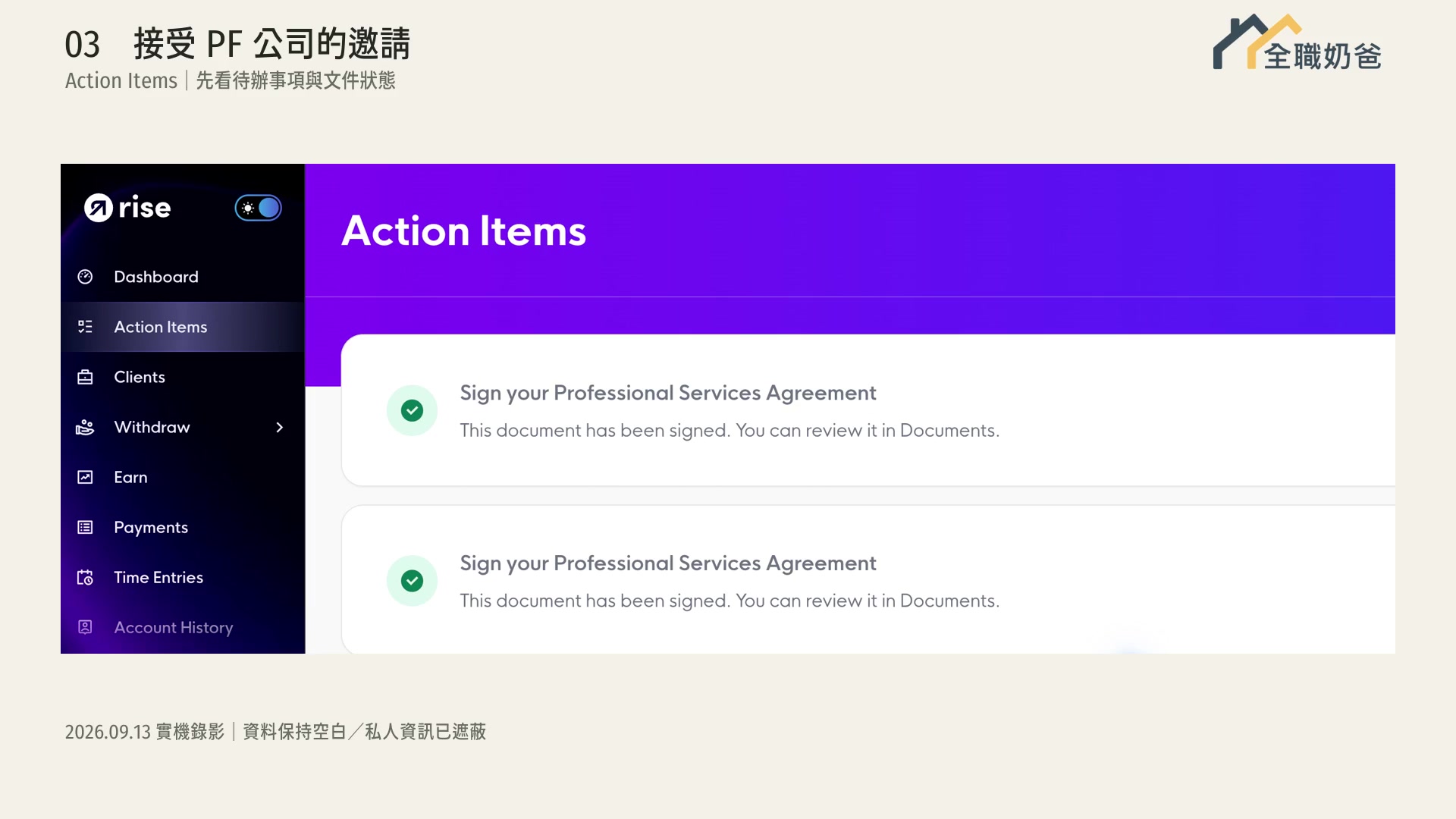
有些文件還需要公司簽署。如果你的部分完成了、畫面仍在等待,就看清楚正在等哪一方。收到邀請、你簽完文件、公司完成付款,各有自己的進度。
接受多家公司的邀請後,可以到 Clients 找對應公司,付款則查 Payments。詢問哪一筆出金時,帶上公司名稱、申請日期與金額,對方比較容易找到那筆紀錄。

Tradeify
Tradeify 25K 單帳號省 45%(Inter Miami 除外)
使用 HDP,25K 單帳號省 45%(Inter Miami 除外);其他規模、五包與 Inter Miami 省 30%;Growth 25K(Tradovate)考試一次 US$54.45,啟動費 US$0。折扣至台灣時間 12/1 12:59
折扣至台灣時間 2026/12/1 12:59;結帳頁輸入 HDP
Rise 提領到台灣美元銀行:從新增方式開始
這裡示範把 Rise 的美元提到台灣的美元銀行帳號。先向自己的銀行取得國際美元匯入資料,包含本人收款帳號、英文銀行名稱、銀行地址、銀行所在城市和 SWIFT/BIC。銀行如果有特定分行或中轉行要求,也一起問清楚。
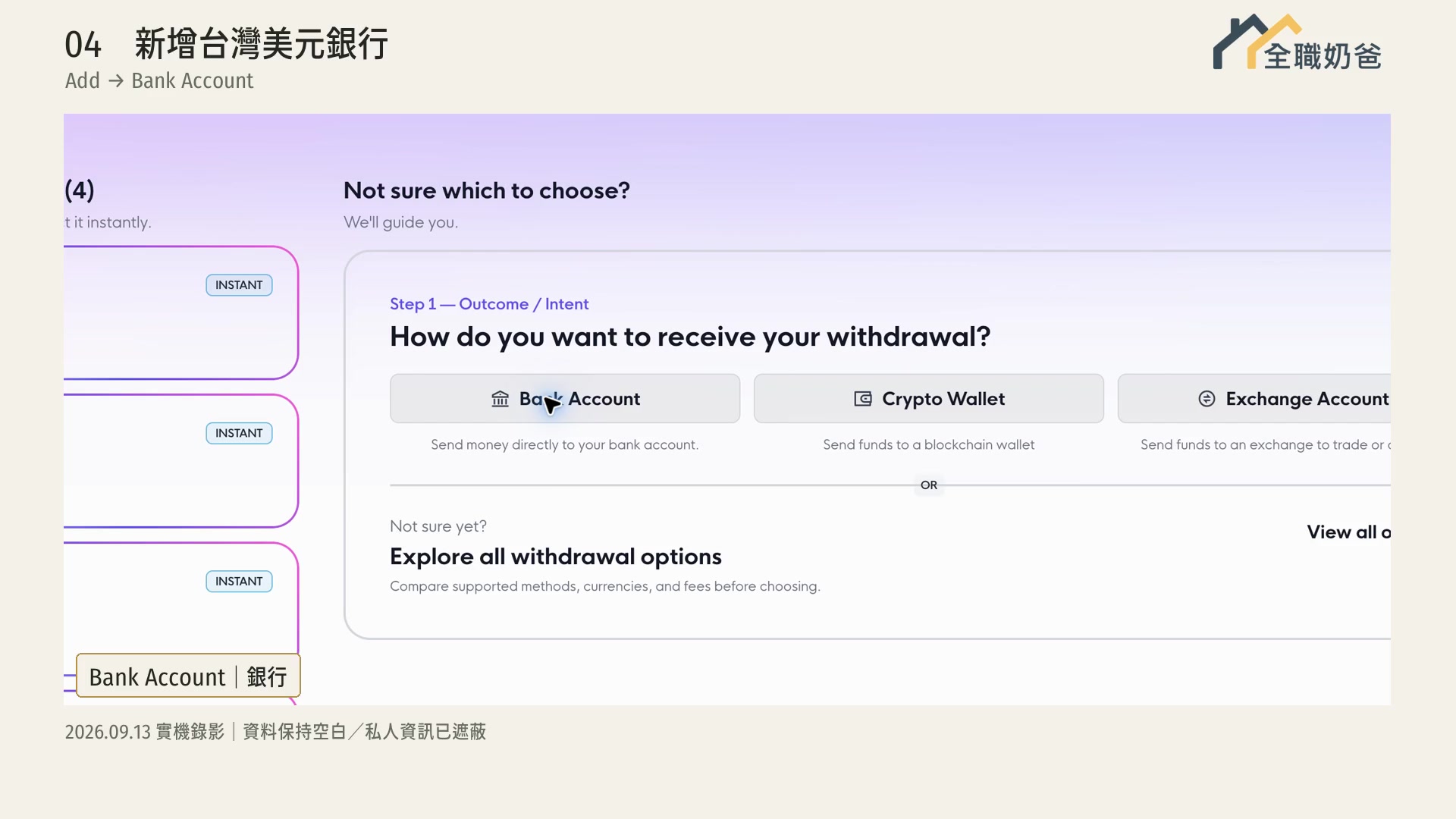
左側點 Withdraw,進 Withdraw Options。在外部收款方式區按 Add,選 Bank Account。第一次還沒建立任何方式時,頁面也可能直接帶你進新增流程。
銀行國家選 Taiwan,要收到的幣別選 USD,Rise 現有款項也是美元就選 USD。這個組合會進入 International USD,也就是國際美元匯款的銀行表單。
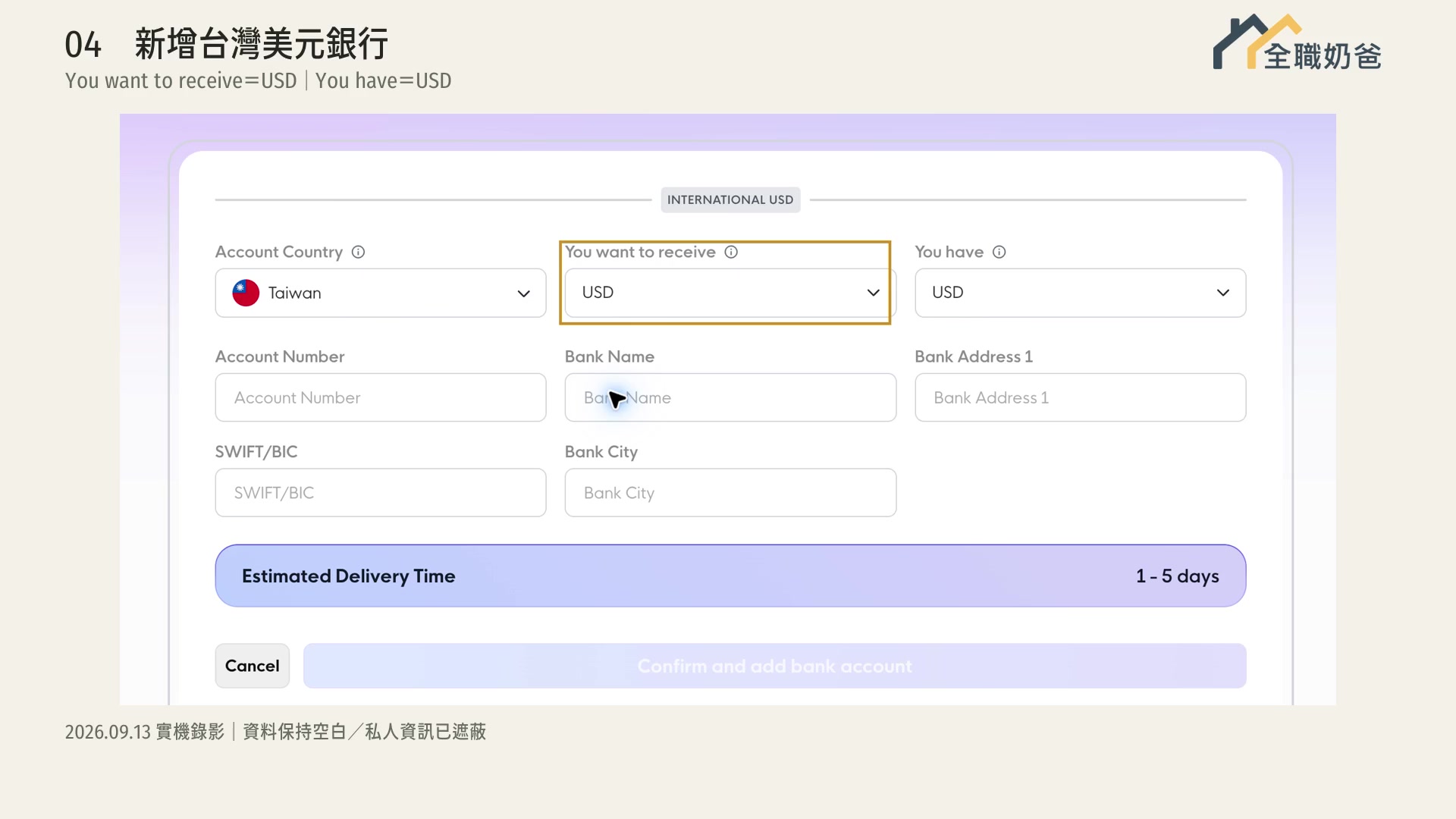
表單中的 Bank Name、Bank Address 1、Bank City 都是銀行資料。你向銀行索取的匯入說明若列了總行或指定分行,照那份資料填,整組要能互相對應。
| 畫面欄位 | 填寫內容 |
|---|---|
| Account Number | 你本人用來接收這筆美元匯款的銀行帳號,依銀行提供的國際匯入格式填寫。 |
| Bank Name | 收款銀行的英文名稱。 |
| Bank Address 1 | 銀行提供的英文收款銀行地址。 |
| SWIFT/BIC | 銀行提供、對應這個收款帳號的國際銀行識別碼。 |
| Bank City | 上述銀行地址所在的城市,使用銀行提供的英文寫法。 |
例如你準備填某家銀行的美元帳號,最省事的做法就是直接問銀行:「我要從海外收美元,請提供這個帳號的英文匯入資料。」拿到後逐格填,比自己拼英文銀行地址更容易核對。
填完檢查帳號、幣別、SWIFT/BIC 與收款人,再按 Confirm and add bank account。這一步是儲存銀行方式,還沒有把 Rise 的餘額提走。要提領時,再選這個銀行、輸入金額,查看費用與預估時間,確認後送出。
Rise 的銀行提領要用本人名下、與已驗證身分相符的銀行帳號。這份教學的欄位保持空白,讓你對照填自己的資料;實際送出前,再完整核對一次。
Rise 加密貨幣出金:先確認要收到哪個錢包
Rise 收到 PF 的款項後,也能提領成 USDC 或 USDT。你要先準備一個本人使用的收款錢包,確認它能接收的幣種、區塊鏈網路與地址,再回 Rise 設定。這三項要一起對照,光看地址開頭一樣還不夠。
例如你準備收 USDC,收款端選的是 Arbitrum,Rise 也要選 USDC 與 Arbitrum。如果收款端提供的是 USDT/Tron,那就改用 Rise 的 USDT/Tron 選項。Rise 的 Tron 提領支援 USDT;要收 USDC,選兩邊都有支援的其他網路。
配對示意:以 USDC/Arbitrum 為例
幣種:USDC
網路:Arbitrum
複製這個網路的收款地址
幣種:USDC
網路:Arbitrum
貼上剛才複製的地址
如果準備提到交易所,先打開該交易所的「充值/入金」頁,選幣種和網路,查看最低入金額、是否開放入金,以及是否接受這類外部轉帳。交易所若另外顯示 Memo/Tag,也要確認 Rise 的對應提領方式能填寫。資料齊全、兩邊都支援,再繼續設定。
在 Rise 新增加密錢包或交易所收款方式
左側點 Withdraw → Withdraw Options,在 External Accounts 按 Add。第一次新增時,Rise 可能直接開啟選擇收款方式的頁面。
新增頁面的引導會問你要怎麼收款。自己的 MetaMask 或硬體錢包選 Crypto Wallet;準備收進交易所帳號則選 Exchange Account。
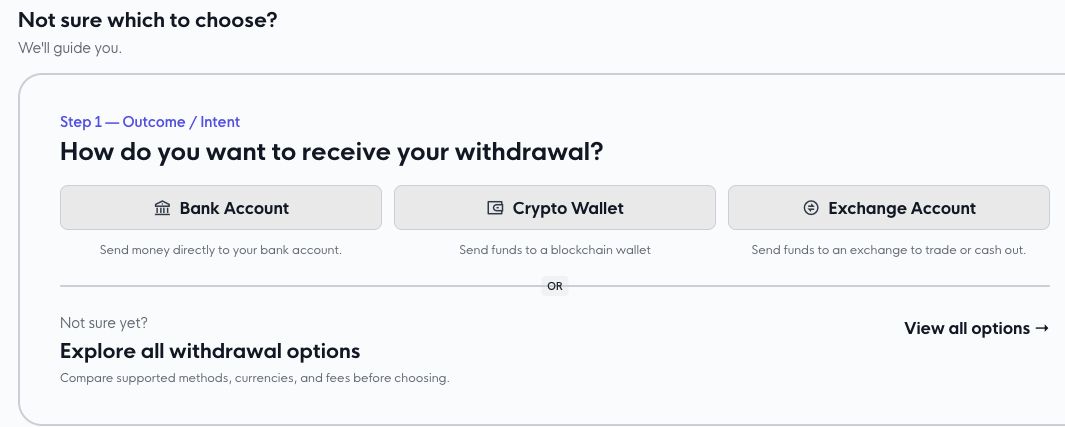
要自己看完整清單,可以點 View all options,再把 Type 設成 Crypto,用 Asset 篩選 USDC 或 USDT。接著選和收款端相同的網路。清單上的推薦選項也要和你的收款端核對後再用。
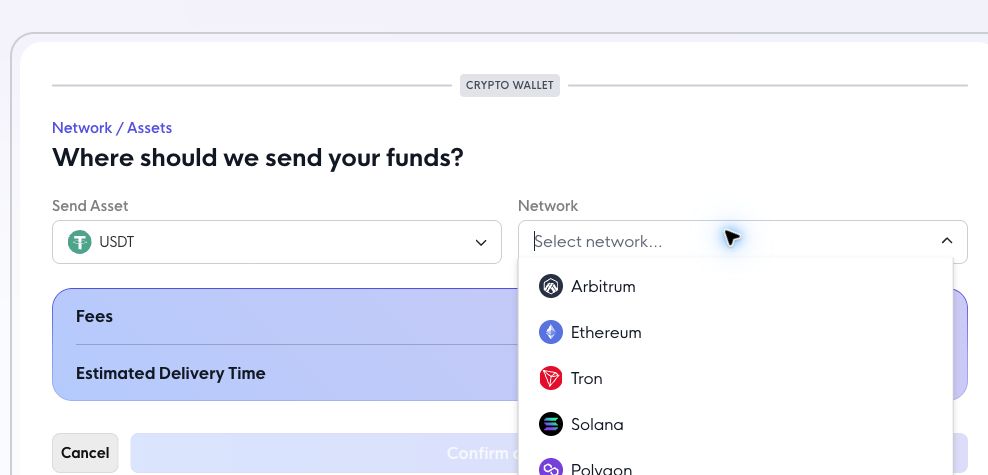
選 Crypto Wallet 後,Send Asset 選要收到的幣種,再到 Network 選網路。例如要收 USDC/Arbitrum,就選 USDC 與 Arbitrum,接著在 Wallet Address 貼上你自己的收款地址。幣種介紹卡上的合約地址是用來辨識代幣;你要填入的收款地址,從自己的錢包取得。
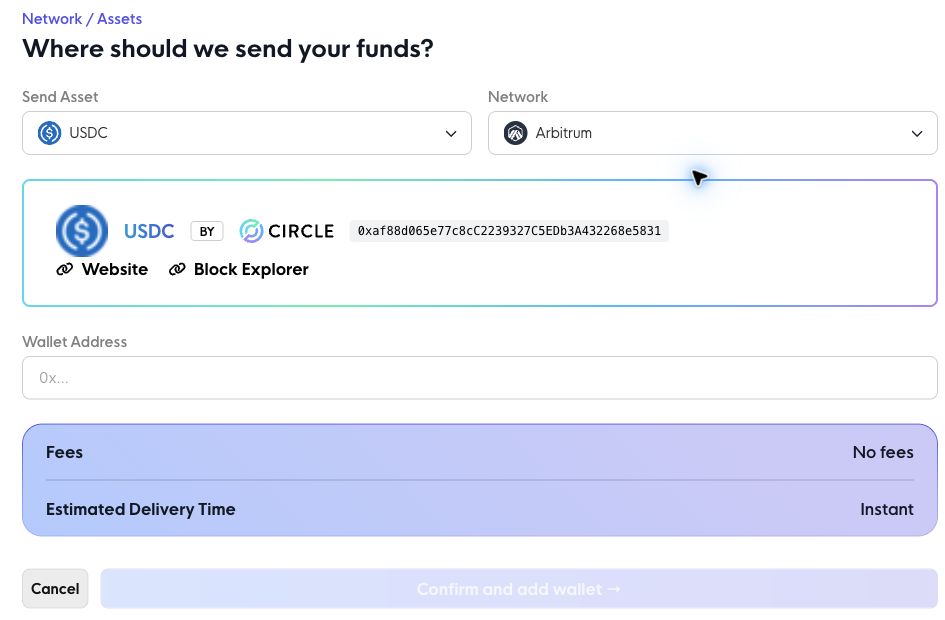
如果要收 USDT,Send Asset 改選 USDT,Network 會列出它可用的網路。收款端選 Tron,Rise 就選 Tron;收款端選 Arbitrum,Rise 也要選 Arbitrum。
選 Exchange Account 時,先在 Exchange wallet 找你的交易所,再選 Send Asset 與 Network,最後把交易所該幣種、該網路的充值地址填進 Wallet Address。清單有 Binance、Coinbase 等選項,也有 Other;使用 Other 前,先向收款交易所確認它接受的網路與代幣。
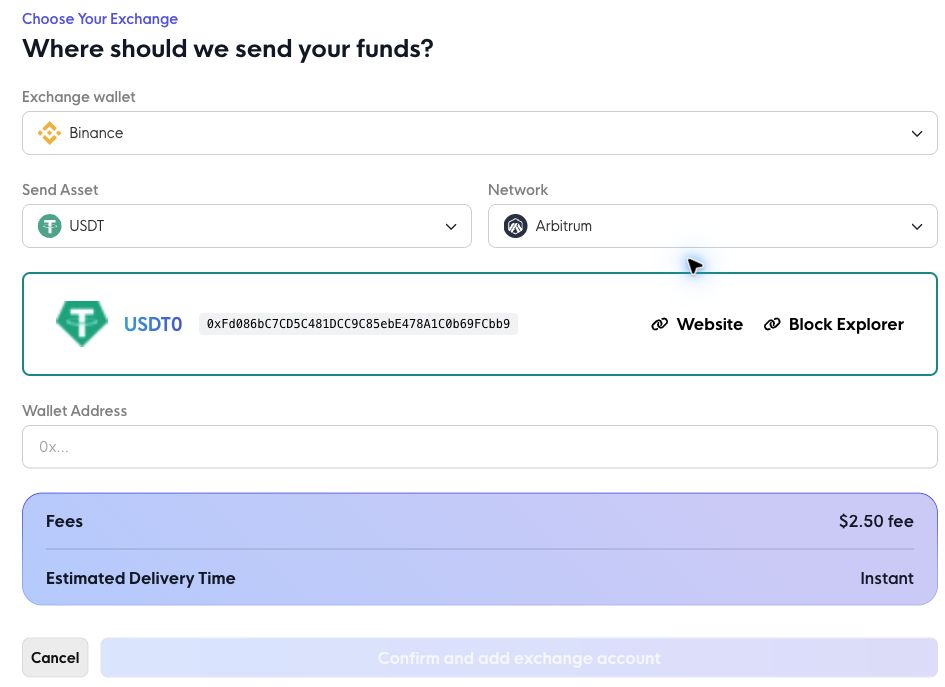
部分 USDT 路徑的代幣卡會顯示 USDT0,例如圖中的 Arbitrum。核對收款端支援的代幣名稱與合約,確認這個網路上的代幣可以入帳,再填地址。
核對幣種、網路與地址後,錢包按 Confirm and add wallet,交易所則按 Confirm and add exchange account。回到 Withdraw Options,確認清單出現剛才新增的收款方式。新增成功只是存好收款方式,還要再做一次提領。
選擇錢包、輸入金額,再確認是否入帳
回到 Withdraw → Withdraw Options,點選剛才新增的收款方式,右側會開啟 Transfer Funds。在 Set Withdraw Amount 填入要提領的金額,再查看下方 Amount to Receive(預計收到的數量)、Platform Fee(平台費用)、Network 與 Wallet。
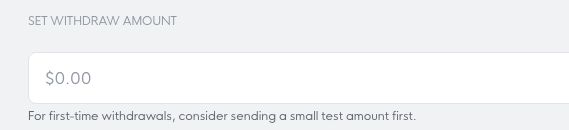

第一次使用新地址,可以先轉一筆符合 Rise 提領限制、也高於收款端最低入金額的小額,等收款端確實入帳後再處理其餘款項;分兩次提領也要算兩次費用。
核對資料後按 Confirm Withdraw,接著完成畫面要求的安全驗證與確認。收到「已提交」的通知後,到 Account History 找這筆提領,核對金額、地址與處理狀態。真正收到了多少,再回目的錢包或交易所的入金紀錄確認。
送出後可以留哪兩份紀錄?在 Rise 的 Account History 打開該筆提領,留下日期與時區、幣種、網路、提領金額、費用及狀態。再到收款交易所的入金紀錄,選相同幣種與網路;有交易雜湊時,用同一串 TxID 配對。兩邊顯示的時間可能不同,做收支紀錄時,把交易所實際入帳金額填進「實收」欄。
Rise 顯示完成,收款端卻還沒入帳時,先看這筆紀錄有沒有交易雜湊(TxID)或區塊鏈查詢連結。有的話,確認鏈上是否成功、收款地址是否相符,再查看交易所要求的確認次數。鏈上成功但交易所尚未入帳,就把 TxID、幣種、網路與金額提供給收款端客服;Rise 還在處理、顯示失敗或找不到交易資料,則先請 Rise 查這筆提領。
USDT 或 USDC 收進交易所後,若你最後要拿到台幣,還要在支援台幣出金的交易所賣出,再提到已完成驗證的本人銀行帳號。這一段另外看交易所的交易費、台幣提領費與處理時間,不能把收到穩定幣當成台幣已經進銀行。
Rise 加密出金手續費怎麼算?
USDC 按目的網路收取每筆固定費用;USDT 的費用則依提領路徑計算。下面是 2026 年 9 月 28 日的 Rise 提領費用表,實際扣款以當次確認畫面為準。新增錢包頁若顯示 No fees,也要再看 Transfer Funds 的費用摘要,確認這次提款實際扣多少。
| 幣種與收款網路 | Rise 每筆費用 |
|---|---|
| USDC/Ethereum、Base、Optimism、Polygon | $2.50 |
| USDC/Arbitrum | $2.90 |
| USDC/Avalanche | $3.26 |
| USDC/Coinbase 收款選項 | 與 Arbitrum 費率相同 |
| USDT/可用網路 | 查看當次確認畫面的合計費用 |
選網路時先確認收款端能接收,再比較總費用。如果還要從錢包轉進交易所、賣成台幣,後面每一步的費用也一起算。自管錢包收到幣後,要再轉出時還需要該網路的原生代幣支付網路費。
銀行電匯手續費多少?送出後怎麼追進度?
Rise 的國際美元電匯費用是每筆 $25,收款銀行和中轉行還可能另外收費。你最後實際收到多少,要把這些費用一起算進去。送出前可以再開 Rise 提領費用表對照當下的費用。
表單上的 Estimated Delivery Time 是預估處理時間。國際匯款會經過銀行工作日、假日及必要的審查;追進度要從實際提交的那筆提領紀錄看起,而不是從 PF 核准那天一路算。
公司還沒付款:回 PF 後台看申請狀態,確認是否已發起付款。若公司說已付,請它提供這筆付款的日期與可用的追查資料,再和 Rise 的收款紀錄對照。
Rise 已收到款項:查看你是否已經完成銀行設定、並真正送出提領。只把銀行新增好,款項仍留在 Rise,還要再做提領那一步。
提領已送出:在 Rise 的歷史紀錄裡開啟那筆交易,查看狀態、日期、金額與提領方式。超過畫面預估時間或出現錯誤,就把交易紀錄交給 Rise 客服查詢;Rise 確認匯出後,再請銀行依匯款資料協助追查。
如果 Rise 或銀行要求補文件,就回到那筆查核的指定入口處理,提供它要求的交易或收款證明。文件上會有個資,公開留言只描述卡在哪個步驟;需要貼圖時,先遮住姓名、Email、完整帳號和交易識別資料。
錢真的入帳後,至少記錄申請日期、核准日期、平台、金額、手續費與實收金額。你可以記在 PF 收支本,把考試費、重置和其他支出也放進去,才算得出這次到底收了多少、累計有沒有回本。
Rise 註冊與收款常見問題
還沒收到 PF 邀請,可以先註冊 Rise 嗎?
可以先建立收款人帳號並完成設定。真正接收某家公司的付款,還要接受那家公司的邀請、完成它要求的文件,並等公司付款。
換一家 PF,要再開一個 Rise 帳號嗎?
不用。使用原本的 Rise 帳號接受新公司的邀請,再到 Action Items 看有沒有新文件要處理。
Tradeify 和 Rise 的 Email 要相同嗎?
要相同。Tradeify 要求使用相同 Email 對接 Rise。已經註冊而信箱不同,先聯繫 Tradeify 和 Rise 確認處理方式。
收不到驗證碼或公司的邀請信怎麼辦?
先核對你填的 Email,搜尋 Rise 並查看垃圾郵件。驗證碼用註冊頁的重新寄送功能;公司邀請則回 PF 的出金通知與後台確認是否已寄出,請公司核對收件信箱。
KYC 通過就能收到錢了嗎?
還要完成通行金鑰、簽署與 Rise ID 等設定,再接受付款公司的邀請並處理待辦文件。公司實際付款後,Rise 才會有對應的入款紀錄。
地址證明要多久以內?
一般文件要在近 60 天內開立,並顯示完整姓名和目前居住地址;有效租約有例外。銀行或信用卡對帳單、合格帳單、有效租約,挑符合要求的文件提交。
Under Review 一直沒變,要找誰?
這表示該項驗證仍在審核。先查看有沒有補件通知,再從 Rise 登入後的客服入口詢問,提供提交日期與畫面上的狀態。審核完成時間以你的個案處理結果為準。
接受邀請後,為什麼還有文件要簽?
Rise 的收款設定與付款公司的合約是分開的。到 Action Items 開啟公司要求的文件,確認內容後完成自己的部分,再看是否仍等待公司簽署。
台灣銀行收美元要選哪一個?
新增 Bank Account,銀行國家選 Taiwan,收款幣別 USD,Rise 款項是美元也選 USD,進入 International USD。銀行欄位照自己的銀行提供的國際美元匯入資料填。
可以填家人的銀行帳號嗎?
Rise 要求使用與已驗證身分相符的本人銀行帳號。準備自己的收款資料,再新增銀行。
Rise 已扣款,銀行還沒入帳怎麼查?
先開 Rise 那筆提領紀錄,核對狀態、日期、金額與目的銀行。超過預估時間時請 Rise 查款;已確認匯出,再把匯款資料交給收款銀行追查。
用加密錢包收款比較便宜嗎?
USDC 按網路收固定費用,USDT 則看當次確認畫面的合計費用。如果還要轉到交易所賣成台幣,後續轉帳、交易與台幣提領費也要一起算。可以從上面的加密貨幣出金教學開始設定。
Rise 可以提 USDT 到 Tron 嗎?
可以,Rise 的 USDT 提領支援 Tron。收款端也要選 USDT/Tron,再核對地址;Rise 的 USDC 提領不支援 Tron。
可以直接提領到交易所嗎?
新增收款方式時選 Exchange Account,依畫面找適用選項,再確認交易所接受的幣種、網路與最低入金額。找不到對應方式時,先請 Rise 確認。
安全設定裡的 Authorized Wallets 就是收款地址嗎?
Authorized Wallets 是授權錢包代你執行 Rise 操作的安全設定。新增提領目的地要從 Withdraw → Withdraw Options 處理。
如果你只是卡在其中一步,先照上面的章節找到那個畫面。註冊看 0:41、邀請看 3:12、銀行看 4:35,做到不確定的地方就暫停,確認完再繼續。