

圖表上的指標會畫線和顯示訊號,但它不會自己產生一份交易清單。Pine Script 要用 strategy() 宣告成策略,再用 strategy.entry()、strategy.close() 或 strategy.exit() 建立模擬委託,TradingView 才會打開策略報告。
這篇用 Pine Script v6 做一個簡單的均線交叉範例,帶你從 Pine 編輯器、加入圖表一路看到回測結果。程式只拿來說明策略怎麼跑,不是一套可以直接拿去交易的系統。TradingView 基本介面還不熟,可以先看 TradingView 中文教學。
看完本篇你將了解
Pine 指標和策略有什麼差別?
指標使用 indicator(),主要工作是計算數值、畫線、標記條件和建立快訊。策略使用 strategy(),除了能做同樣的計算,還能把條件送給經紀商模擬器,產生歷史與即時模擬交易。
| 程式 | 作用 | 會不會產生交易 | 結果在哪裡 |
|---|---|---|---|
indicator() | 畫線、訊號、標籤與快訊條件 | 不會 | 主圖或副圖 |
strategy() | 模擬進出場、停損、停利與部位 | 會,由經紀商模擬器處理 | 圖表標記與策略報告 |
| Replay Trading | 人在歷史 K 棒中手動下單 | 會,屬於該次重播工作階段 | 重播交易面板 |
從 Pine 編輯器建立第一個策略
在圖表右側點「Pine」,編輯器會出現在下方或右側。新的腳本通常先放一段 indicator("我的腳本"),把原本內容換成下面的策略程式,再按「新增到圖表」。
//@version=6
strategy("均線交叉示範", overlay=true,
  initial_capital=100000,
  commission_type=strategy.commission.cash_per_contract,
  commission_value=1.2)

fast = ta.sma(close, 20)
slow = ta.sma(close, 50)
longSignal = ta.crossover(fast, slow)
exitSignal = ta.crossunder(fast, slow)

if longSignal
    strategy.entry("Long", strategy.long)
if exitSignal
    strategy.close("Long")

plot(fast, color=color.orange)
plot(slow, color=color.blue)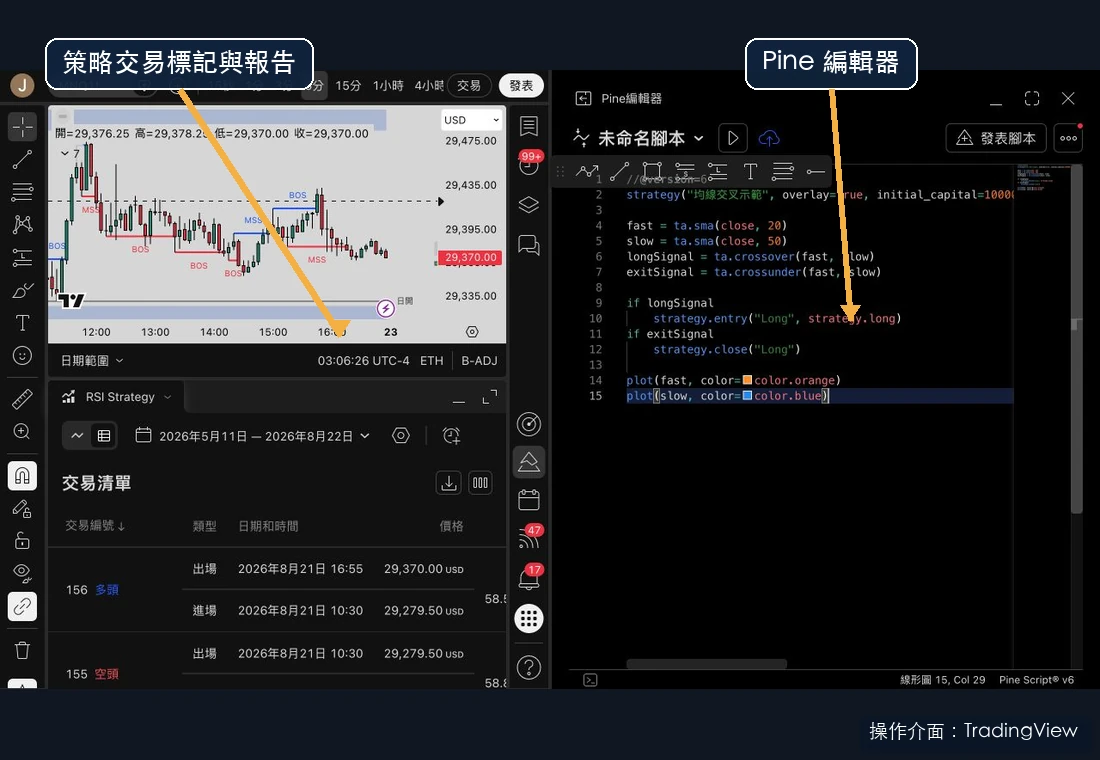
放大查看:TradingView Pine 編輯器中的 strategy 均線交叉策略
按「新增到圖表」後,程式會編譯。沒有錯誤時,圖表會出現 Long 與 Close 標記,下方策略報告也會更新。編譯失敗就看 Pine 編輯器底部的錯誤行號,先修到腳本能加入圖表,再研究績效。
把第一個 Pine 策略加到圖表
先確認程式能產生交易,再補初始資金、手續費、滑點與日期範圍。沒有交易時,績效指標再多也沒有用。
開啟 Pine 編輯器透過此連結註冊,我可能取得分潤;不影響你的使用價格。
這段程式碼在做什麼?
strategy() 把腳本宣告成策略,overlay=true 讓均線與交易標記畫在主圖。初始資金設定為 $100,000,手續費使用每份合約 $1.20。這只是方便看結果的假設,你要改成自己的商品、券商和資金條件。
fast 是 20 期簡單移動平均線,slow 是 50 期。ta.crossover(fast, slow) 在快線向上穿過慢線時變成 true,strategy.entry() 建立做多委託;快線向下穿過慢線時,strategy.close() 把 Long 部位關掉。
這個範例沒有放停損,也沒有做空,只是把「條件成立 → 建立委託 → 報告記錄結果」接起來。你還沒確認基本流程前,不要一次塞進多週期、十個過濾條件與三段出場,錯了會很難找。
為什麼訊號出現後,下一根 K 棒才成交?
策略的委託由 TradingView 經紀商模擬器處理。歷史資料預設在 K 棒收盤後完成計算,策略這時才知道條件成立,市價單最早在下一個可用 Tick 成交,畫面上常見的結果就是訊號 K 棒收完,下一根 K 棒開盤成交。
如果硬把成交改到同一根 K 棒,結果可能使用當時還不知道的資訊。平台可以調整腳本執行與訂單延遲,但每次改動都要知道自己改了哪個成交假設,不能只因為淨利變高就留下。
策略屬性先設定哪些?
在策略報告上方點「設定」,屬性頁會列出初始資金、預設訂單大小、逐步加碼、K 線細節、腳本執行、佣金、槓桿、滑點、限價單執行與訂單執行延遲。程式碼提供預設值,介面裡修改的值會覆蓋它。
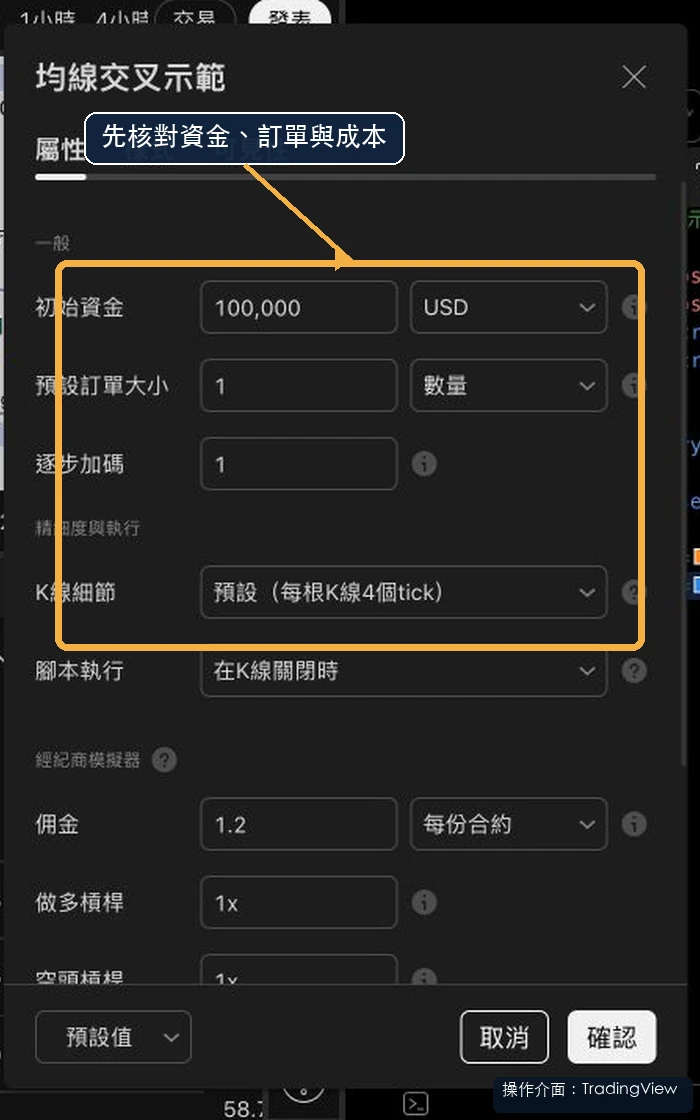
放大查看:TradingView Pine 策略初始資金、手續費、滑點與成交設定
期貨策略通常會用每份合約計費,股票或加密貨幣可能使用固定金額或百分比。滑點以 Tick 填寫,市價單與停損單會按照設定調整成交價格。交易次數越多,這兩個成本對結果的影響越明顯。
K 線細節和 Bar Magnifier
只有一根 15 分 K 的開、高、低、收時,模擬器必須推測這 15 分鐘裡價格先碰高點還是先碰低點。K 線細節調高後,平台會在可用時讀取較小週期資料,增加歷史 K 棒內的價格細節,停損和停利的先後順序會比較有依據。
這項高歷史細節功能適用 Premium 與 Ultimate 方案,也能在 strategy() 裡用 use_bar_magnifier=true 設定。它會改善模擬資料,不會保證跟實際成交完全一樣;市場深度、排隊位置與動態滑點仍沒有辦法從一般 K 棒完整還原。
策略報告先看哪些數字?
報告會列出總盈虧、最大回撤、交易數、勝率、獲利因子、平均損益、連續結果與交易清單。先確認交易清單的進出場時間有沒有符合程式條件,再看績效。第一筆交易就不合理,後面的淨利也不用分析。
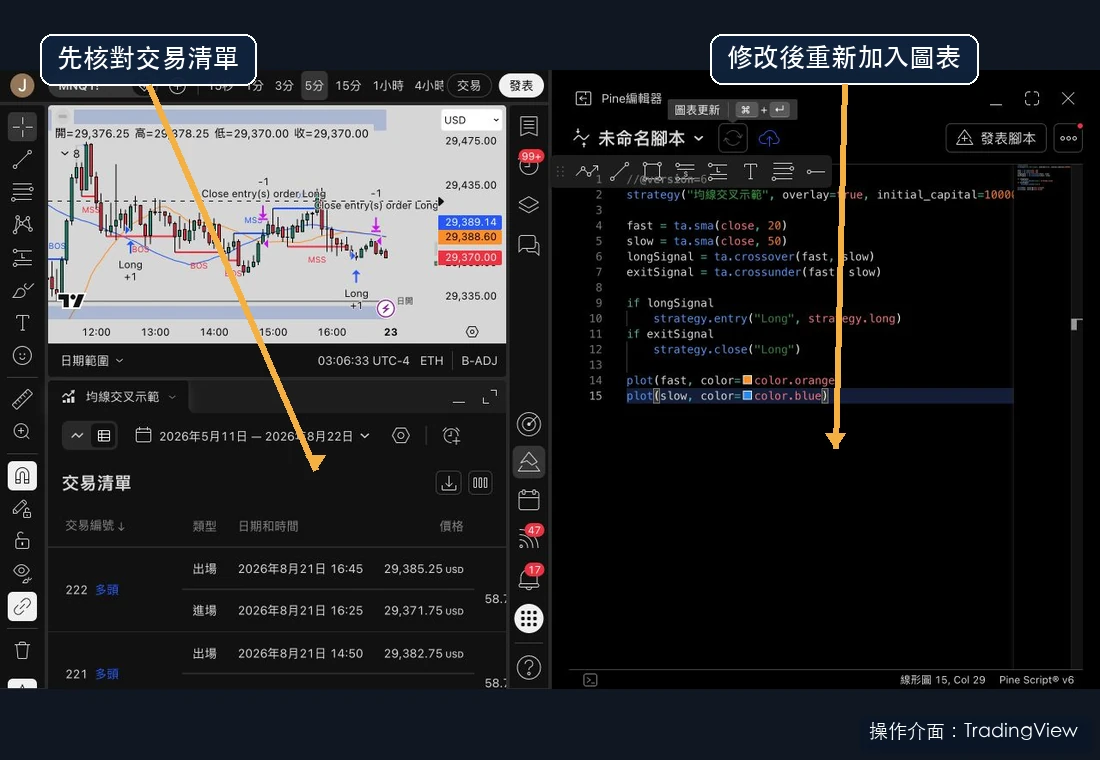
放大查看:TradingView Pine 策略交易標記與策略報告
獲利因子高但只有 8 筆交易,說服力很有限;交易數很多但最大回撤超過你能承受的資金,也不能直接拿去做。回測數字怎麼一起看,可以接著讀 TradingView 回測教學。
手續費、滑點和限價成交不能留白
沒有設定佣金時,策略預設不會扣交易費用;滑點預設也是 0。假設一套策略每年進出 2,000 次,就算每次只少算 $1,報告也會多出 $2,000。高頻率策略看起來只差一點,累積後會直接改變是否獲利。
限價單預設碰到指定價格就可能成交,但實際市場不一定輪得到你的單。可以把限價單執行調成價格至少再走 1 個 Tick,讓成交條件保守一點。這仍是一個模擬假設,記得把設定跟結果一起保存。
不要用非標準圖表直接判斷績效
Heikin Ashi、Renko、Line Break、Kagi、點數圖與 Range 等非標準圖表會使用合成價格。策略如果直接在這些價格成交,報告可能出現現實市場不存在的進出場。做回測時先用一般 K 線;Heikin Ashi 需要時,可在策略設定選標準 K 棒價格成交。
圖表上的指標與策略很多,可以先到 TradingView 指標教學整理。不要把一個社群指標看到的箭頭,直接當成可以回測的策略,它可能沒有訂單邏輯,也可能會重繪。
看起來太漂亮時,先找這三個問題
第一個是未來函數或偷看偏誤,程式把未來才知道的資料放回過去;第二個是重繪,歷史訊號和即時訊號不同;第三個是過度最佳化,參數只貼合你挑的那段行情。這三個問題都會讓歷史曲線很好看,換到新資料就失效。
參數調好後,另外留一段沒有用來修改程式的資料。需要讀取更長歷史時,再用 Deep Backtesting 固定日期範圍。也可以用 Bar Replay 手動逐根看幾段,確認程式成交位置跟你對規則的理解相同。
改程式時,一次只動一個地方
上面的均線範例跑起來後,可以先把 20 與 50 改成輸入參數,讓設定介面直接調整週期。下一步再加停損,確認交易清單出場原因正確後,才加入停利。若一次把做空、時段濾網、停損和停利全部寫進去,報告沒有交易時,你會很難知道是哪一個條件把訊號擋掉。
除錯時可以暫時用 plotshape() 把進場條件畫在圖上。條件標記有出現,但交易清單沒有委託,就往訂單函數與部位限制查;連標記都沒有,問題多半在計算或條件本身。這種拆法很無聊,但比盯著淨利數字猜程式錯在哪裡快很多。
每次修改後挑幾筆交易,手動對照訊號 K 棒、委託建立時間、成交時間與出場原因。特別注意同一根 K 棒同時碰到停損和停利的情況,因為只靠開高低收,平台必須使用既定路徑推估先後。打開 K 線細節後結果改變,不一定是程式壞掉,可能只是模擬器拿到更多棒內資料。
程式能正常產生交易後,再把參數版本和日期範圍一起存下來。策略名稱可以直接加版本號,例如「均線交叉 v03」。報告截圖若只寫「最後版本」,改到第五次通常就找不到前面哪次比較好。留得下來的版本紀錄,才有辦法判斷改善來自規則,還是剛好換了一段行情。
準備測另一個商品時,也不要只把圖表代號換掉。先核對最小跳動、點值、交易時段與成本,再決定訂單大小。相同的 10 Tick 停損放在不同商品,實際風險可能差很多;報告能執行,不等於資金設定已經合理。
腳本出現警告時也先讀完內容。警告不一定會阻止程式執行,但可能提醒計算位置、資料請求或版本寫法有問題。先把能解決的警告處理掉,再保存要比較的版本。
TradingView API 要申請哪一種?先看你要接什麼
搜尋 TradingView API 時,會同時看到行情資料、圖表套件和自動交易教學。它們處理的事情不同。TradingView 的 Broker REST API 是提供給經紀商整合交易平台的介面。一般使用者若要讓 AI 工具查詢資料,可以使用官方 MCP Server;如果是要把策略訊號交給下單服務,則使用快訊與 Webhook。這幾種連線的權限與用途要分開看。
| 你想完成的事 | 要找的工具或入口 |
|---|---|
| 策略出現訊號後,交給外部系統處理 | 快訊與 Webhook,再接對應的交易服務 |
| 在 TradingView 圖表上手動買賣 | 平台支援的券商連線與可交易商品 |
| 自己的網站顯示行情圖 | 內嵌小工具,或自行提供資料的圖表函式庫 |
| 程式持續讀取行情與指標值 | 依用途選官方 MCP 或具備所需授權的行情服務;圖表函式庫本身不附行情資料 |
網站顯示圖表時,TradingView 小工具由平台託管並附帶資料;圖表函式庫則由你部署,另外接上自己的資料。能把 K 線畫在網站上,不代表你的程式因此取得同一份行情資料的查詢權限。若目標只是練習策略,先用本篇的 Pine 編輯器與策略報告就能開始。
TradingView 官方 MCP Server 目前為 Beta,Essential 以上付費方案可使用,試用方案不包含。它透過 TradingView 帳號授權,提供歷史 K 棒、觀察清單、篩選與快訊等工具;例如 get_ohlcv 可以查詢指定商品與週期的歷史 K 棒。這個資料查詢入口不會讓本篇的 Pine 策略自動變成券商委託,實際送單仍要另外設定交易流程。
策略回測完成後,怎麼接到快訊與自動下單?
Pine 策略先把委託交給 TradingView 的經紀商模擬器。要讓訊號送到外部系統,還要建立策略快訊,再由 Webhook 把訊息傳給接收服務,最後交由支援的券商或交易所處理。完整流程是「策略條件 → 快訊 → Webhook 接收服務 → 券商委託 → 成交回報」;圖表上的成交箭頭只代表模擬器的結果。
先把策略加入圖表,開啟「建立快訊」,在條件欄選該策略,再依接收服務要求設定觸發事件與訊息格式。啟用雙重驗證後,在通知設定填入服務提供的 Webhook URL。訊息中的商品、買賣方向與數量,要照接收端規格填寫;券商登入密碼與 API 密鑰留在接收服務的安全設定,不放進快訊內容。
快訊建立時,TradingView 會在伺服器保存當時的策略副本。後來修改圖表上的參數,不會一起改掉既有快訊;要使用新設定,先刪除舊快訊,再重新建立。歷史 K 棒上的策略成交也不會補發通知,策略成交快訊是在即時運算時觸發。
第一次串接先使用接收端提供的測試或模擬環境,逐筆核對快訊紀錄、Webhook 傳送狀態、接收端紀錄與委託結果。快訊成功送出後,仍可能遇到商品代號不符、數量單位不同或券商拒單。需要的是圖表上手動下單與登入券商時,可以接著看 TradingView 券商連線教學;那條連線流程和 Webhook 自動送單要分開設定。
快訊要選條件成立,還是模擬成交?
在「建立快訊」選好策略後,要再決定由哪種事件觸發。alert() 是程式執行到那一行時發出訊息;訂單成交事件則等經紀商模擬器成交才發出。兩者可能發生在不同時間。以本篇均線範例來說,收盤時出現交叉並建立委託,預設市價單要到下一個可用 Tick 才模擬成交。
要追蹤策略的模擬進出場,就選訂單成交事件。要收到自訂條件通知,腳本裡必須有對應的 alert()。兩種事件一起選時,接收服務也要能辨別訊息用途,避免把條件通知和成交通知各當成一筆新委託。
如果訂單函數用 alert_message 設定訊息,建立成交快訊時,在「訊息」欄填入 {{strategy.order.alert_message}},才會帶出該次訂單的內容。沒有設定 alert_message 的訂單,這個欄位會變成空字串。進場與出場都要逐筆檢查,不能只測到買進訊息就結束。
Webhook 沒送到,從哪裡開始查?
先開快訊紀錄,確認事件有沒有觸發,再看「Webhook status」的傳送狀態。傳送失敗時,核對接收網址、服務是否在線,以及接收端紀錄。TradingView Webhook 支援連接埠 80 和 443,目前不支援 IPv6;接收伺服器處理超過 3 秒,請求會被取消。
接收服務要求 JSON 時,訊息要符合它的欄位規格。有效的 JSON 會以 application/json 傳送,其餘文字則是 text/plain。服務成功收到訊息後,再核對商品對照、數量單位、既有部位與委託回報;Webhook 成功送達,只能證明這一段傳輸完成。
策略成交快訊在 3 分鐘內觸發超過 15 次會停止。測試時除了看通知有沒有來,也要確認快訊仍在執行、尚未到期。TradingView 的快訊由伺服器執行,關掉圖表不會讓它跟著停;自己電腦上的接收程式若關閉,後面的送單流程仍會中斷。
Webhook 接收端要準備什麼?
在快訊填入接收服務提供的公開 HTTPS 網址。localhost、127.0.0.1 或家中區域網路 IP,只有本機或內網能使用,TradingView 伺服器無法透過這些位址找到你的程式。若在自己的電腦測試,需要另外建立能從外部連入的測試入口;電腦、接收程式與連線都要保持運作。
接收端先核對請求來源與資料格式,再處理商品、數量、方向與帳號。自建服務可以依 TradingView 的 HTTPS 憑證驗證說明設定來源驗證;設定是在接收端完成。使用第三方下單服務時,則依該服務提供的連線方式處理。
第一次測試先讓接收端只記錄訊息,關閉送單功能。比對快訊觸發時間、收到的內容與解析結果,確認商品與數量沒有被轉錯,再接到模擬環境核對委託與成交回報。HTTP 成功回應、券商接受委託、實際成交,是三個不同狀態,紀錄要分開保留。
Webhook 重送時,怎麼避免重複下單?
接收端回傳 HTTP 500~599、但不是 504 時,TradingView 會在 5 秒後重送,最多重送 3 次。加上第一次傳送,同一個觸發事件最多可能送達 4 次。這個規則針對指定回應碼,其他失敗情況要查看傳送狀態與接收端紀錄。
因此,自建接收服務要能辨認同一個事件已經處理過。可以在訊息規格中設計事件識別碼,連同策略版本、商品、方向與觸發時間保存;收到同一事件時,查回原本的處理結果,而不是再建立一張新委託。識別碼的組合要符合自己的策略,不能只用商品名稱,否則同商品後續的有效訊號也可能被擋掉。
如果服務在送單後才發生錯誤,先查券商端是否已有委託或成交,再決定如何恢復。這能避免「沒有收到成功回覆」被誤當成「完全沒有送單」。使用現成接收服務時,測試它的重複事件處理與錯誤紀錄,確認同一則訊息重送後不會多出部位。
需要自己開發圖表或接收服務,可以接著看 TradingView API 與串接教學,先選對介面,再測試資料與訊息格式。
Pine Script 策略回測常見問題
Pine Script 可以免費使用嗎?
可以使用 Pine 編輯器與基本策略功能,資料深度、腳本限制與 Deep Backtesting 會依 TradingView 方案不同。
indicator() 改成 strategy() 就完成了嗎?
還沒有。除了宣告改成 strategy(),還要加入 strategy.entry()、strategy.order()、strategy.exit() 或其他訂單指令,才會產生交易。
為什麼策略沒有任何交易?
先檢查進場條件是否曾經成立、商品與週期是否有資料、日期範圍是否正確,以及程式是否真的執行訂單函數。
為什麼訂單在下一根 K 棒成交?
歷史策略預設在 K 棒收盤後知道條件成立,市價單通常在下一個可用 Tick 成交,常見就是下一根 K 棒開盤。
策略回測會真的下單嗎?
不會。strategy.* 指令由經紀商模擬器處理。真實自動化需要另外設定快訊、Webhook 或外部交易整合。
手續費和滑點可以寫在程式碼裡嗎?
可以在 strategy() 設定佣金與滑點,也能從策略屬性介面覆蓋預設值。
Bar Magnifier 有什麼用?
它在可用時讀取較小週期資料,增加歷史 K 棒內的價格細節,幫助模擬停損、停利與委託成交順序。
一張圖可以同時跑幾個策略?
策略報告一次分析一個策略。圖表上有多個策略時,可以從報告選單切換要查看的腳本。
Pine 策略可以一次測多個商品嗎?
每個策略實例以圖表上的一個商品執行。可以用 request.*() 取得其他資料,但模擬交易仍屬於目前圖表商品。
可以在 Heikin Ashi 上做回測嗎?
可以執行,但合成價格可能造成不實際的成交。要使用 Heikin Ashi 訊號時,成交價格建議設為標準 K 棒。
勝率高就代表策略有效嗎?
不代表。還要看平均獲利與虧損、最大回撤、樣本數、手續費、滑點,以及樣本外資料表現。
程式碼改完後報告怎麼更新?
按 Pine 編輯器的「新增到圖表」或「更新圖表」。使用深度回測時,還可能要再按「更新報告」。