

Tradeify 的 NinjaTrader 8 要用公司配發的 Tradovate 帳密登入。先到 Tradovate 簽完行情協議,再開 NinjaTrader Desktop 登入,就能連上帳號。如果你已開啟 Multi-Provider 模式,才需要到 Connections 手動新增連線。
連線完成後,下一個常踩到的坑是 ATM。欄位裡寫 40,很多人直覺以為是 40 點,其實預設單位通常是 40 ticks,也就是 10 點。放在 1 口 MNQ 是 $20,換成 1 口 NQ 卻會變成 $200,同一組數字不能直接照搬。
這篇會從下載開始,帶你接上 Tradeify 或 Lucid 的 PropFirm 帳號,開出第一張 NQ/MNQ 圖表,再用模擬環境完成進場、停損、停利與自動保本。你可以一邊看圖,一邊照著自己的畫面設定。
看完本篇你將了解
NinjaTrader 8 適合拿來做什麼?
NinjaTrader Desktop 是 Windows 期貨交易平台。圖表、Chart Trader、SuperDOM、ATM 停損停利、回測與自訂指標都能放在同一套軟體裡,也能把不同視窗拆到多個螢幕。
如果只是想快速看盤,Tradovate 或 TradingView 的網頁版比較直覺。NinjaTrader 的優勢在桌面工作流:進場時讓 ATM 一起送出停損停利、直接從圖表拖曳訂單、把常用設定存成模板。熟悉之後很快,剛安裝時則要先把登入、資料連線與交易帳號分清楚。
軟體本身可以免費下載,模擬交易、圖表與回測不需要平台月費。PropFirm 帳號能不能用,要看該公司的資料連線。名稱寫著 NinjaTrader,不代表 Rithmic 與 Tradovate 兩條路都能接。
買 PropFirm 帳號前,先選對資料連線
這一步要在結帳時決定。Tradeify 與 Lucid 都能使用 NinjaTrader,但目前走的連線不同;選錯之後,就算帳號規則完全一樣,NinjaTrader 裡也不一定看得到。
| PropFirm | 購買時要選 | 拿到什麼憑證 | NinjaTrader 設定重點 |
|---|---|---|---|
| Tradeify | Tradovate | Tradovate 使用者名稱與密碼 | 考試與 Sim Funded 選 Simulation;Rithmic 帳號不能接 NinjaTrader |
| Lucid | CQG | 可登入 Tradovate 的憑證 | 先到 Tradovate 簽行情協議,再用同一組資料連線;Rithmic 清單目前沒有 NinjaTrader |
兩家的共同步驟都是先登入 Tradovate,完成 Non-Professional 行情協議。少了這一步,帳號可能已經出現,K 棒卻沒有即時更新。第一次接觸 Tradovate,可以先看 Tradovate 中文操作教學。
看到「選平台」時不要只看自己喜歡哪個介面。 先確認資料連線,這會直接決定帳號能不能出現在 NinjaTrader。
NinjaTrader 8 下載、安裝與第一次登入
目前 NinjaTrader Desktop 是 Windows 軟體。官方列出的最低環境是 Windows 11、64 位元處理器、2GB RAM 與 .NET Framework 4.8;實際看盤不建議只抓最低規格,圖表與指標開多時,8GB RAM 以上會舒服很多。Mac 可以用 NinjaTrader Web,Desktop 則要透過 Windows 虛擬機或另一台 Windows 電腦。
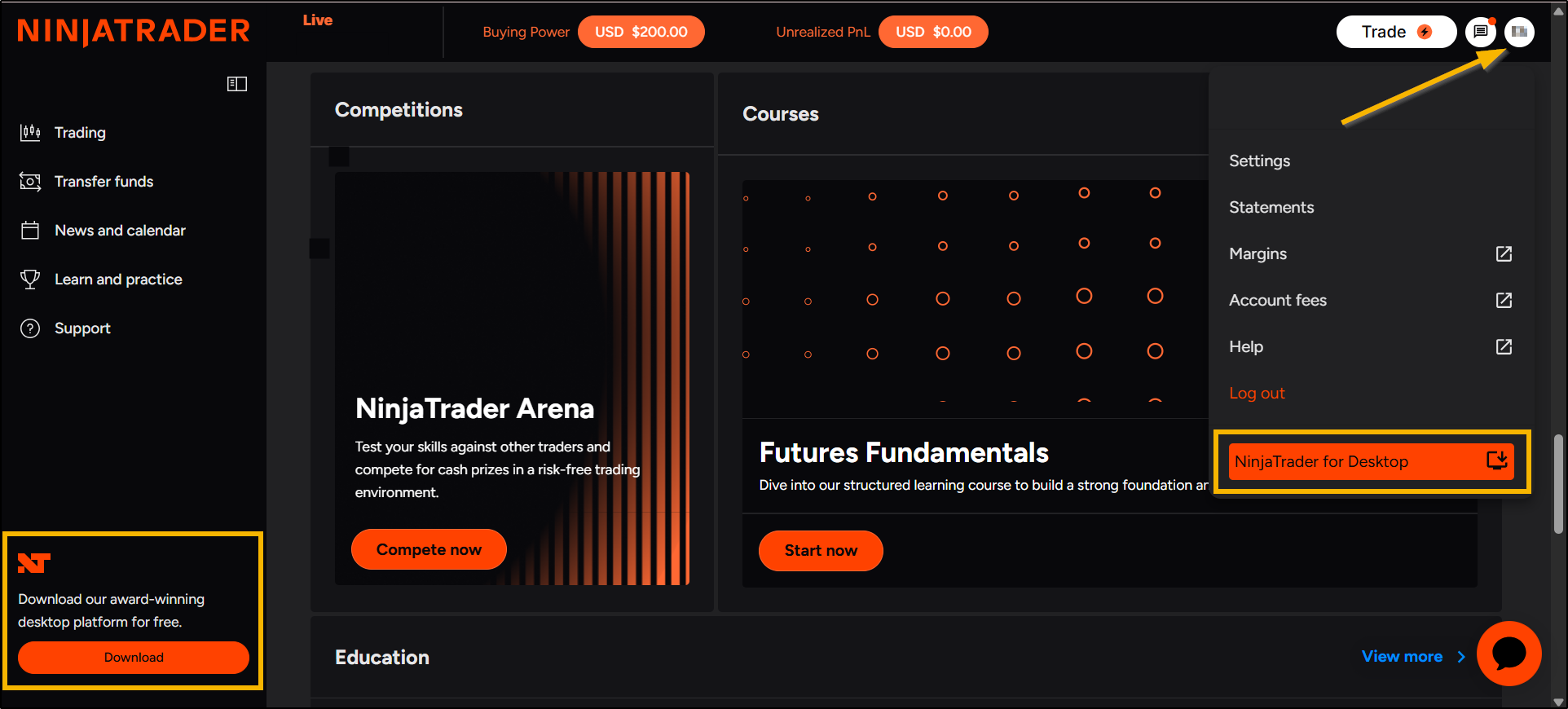
- 打開 NinjaTrader 下載頁,Tradeify 使用者用 Dashboard 提供的 Tradovate 帳密登入。其他公司的登入方式依該公司設定。
- 按 Download,選 NinjaTrader for Desktop,下載後執行安裝檔。
- 啟動軟體時,Tradeify 使用者填同一組 Tradovate 帳密。考試與 Sim Funded 帳號選 Simulation。
- 進到 Control Center 後,查看 Accounts 是否已有公司配發的帳號。開啟 Multi-Provider 模式時,依下一節從 Connections 手動加入連線。
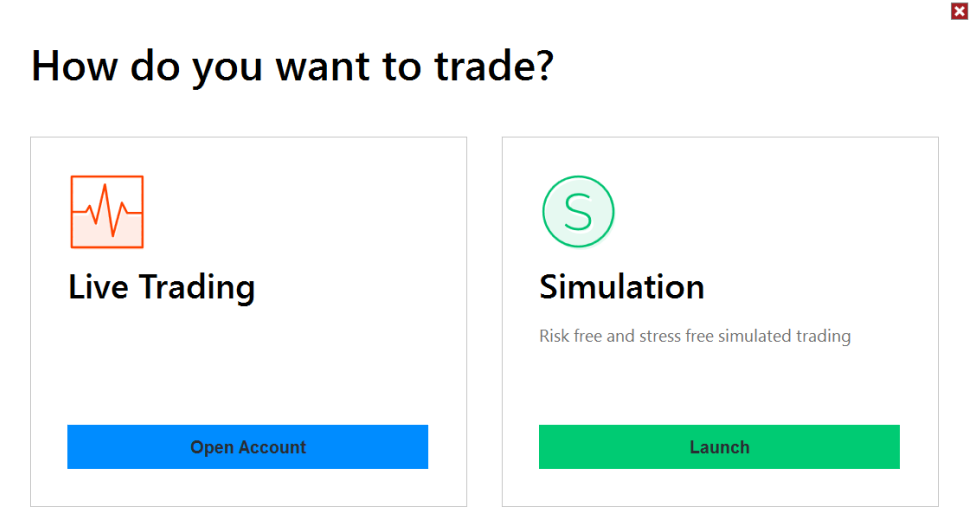
有些版本第一次啟動會問「How do you want to trade?」。拿 PropFirm 考試或 Sim Funded 帳號時選右邊的 Simulation。這只是進入模擬交易環境,稍後仍要在帳號下拉選單挑到公司配發的帳號。
把 Tradovate 憑證接進 NinjaTrader
開啟 Multi-Provider 模式後,NinjaTrader 啟動時不會顯示一般登入畫面,這時就用下面的步驟新增連線。Tradeify 的 User name 與 Password 都填 Dashboard 提供的 Tradovate 帳密。
- 在 Control Center 上方按 Connections,再按最下面的 configure。
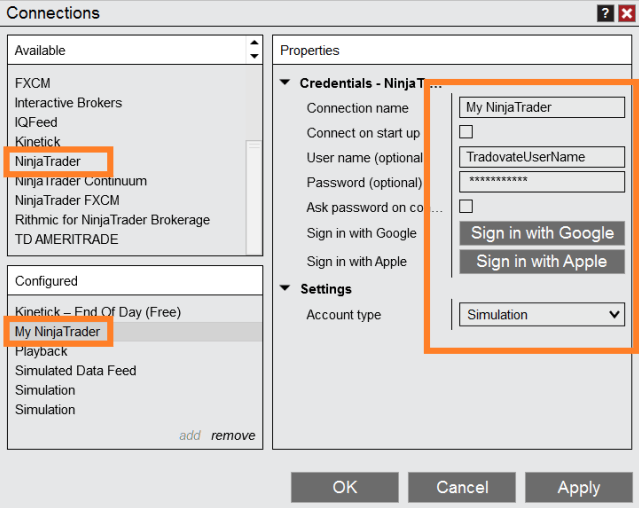
- 左邊 Available 找到 NinjaTrader,雙擊或按 add,把它加到 Configured。
- Connection name 自己取一個看得懂的名稱,例如 Tradeify-50K 或 Lucid-Flex。
- User name 與 Password 填 Tradovate 憑證,Account type 選 Simulation。
- 按 Apply、OK,回到 Connections 點剛建立的名稱。左下角連線燈轉綠後,再看 Accounts 分頁。
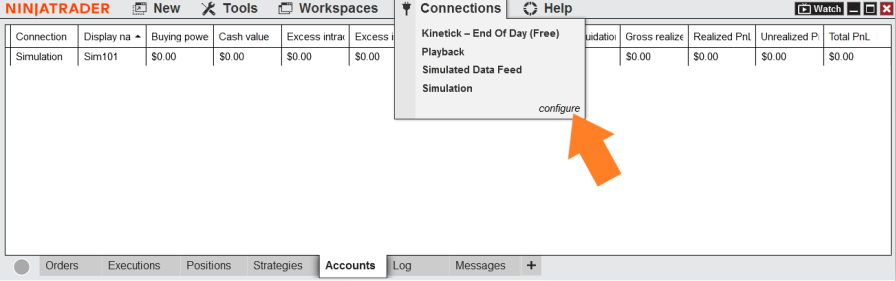
要使用 PropFirm 帳號時,Accounts 應該看得到公司配發的帳號。若只有 Sim101,先檢查登入憑證與連線狀態;只練習模擬交易則可以使用 Sim101。若 PropFirm 帳號已出現,但行情不動,先回 Tradovate 檢查 Non-Professional 協議。Tradeify 也提醒,剛簽完後最久可能要等約 15 分鐘才會開通即時資料。
開第一張 NQ/MNQ 圖表
回到 Control Center,按 New → Chart。商品先選 MNQ 會比較好測,1 點只值 $2;NQ 的 1 點是 $20,按錯口數時差很多。
- Instrument 搜尋 MNQ,選目前有效的季度合約,不要照舊截圖抄月份。
- Type 選 Minute,Value 填 5,就是 5 分 K。
- Days to load 先填 5~10 天,開圖速度會比一次載入幾個月快。
- 按 OK 後,從圖表上方 Chart Trader 圖示打開右側下單面板。
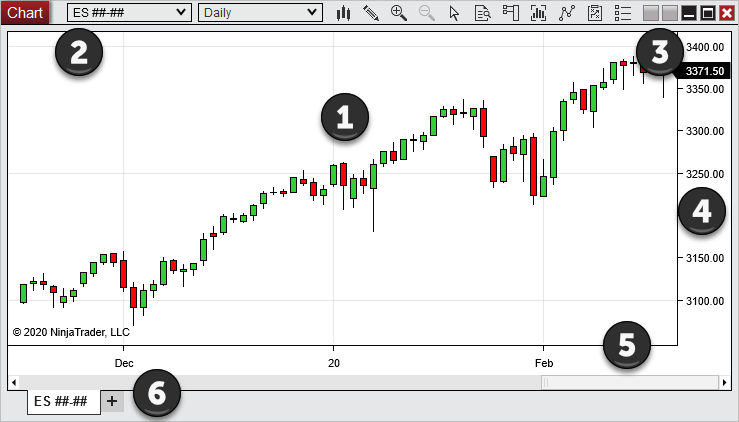
NQ、MNQ、ES、MES 多半在 3、6、9、12 月換季。舊合約還是能被搜尋到,但成交量會逐漸轉到新合約。K 棒突然很稀、價差變大或幾乎不動時,先看商品月份,別急著重裝軟體。
先用模擬環境完成第一筆單
Chart Trader 和 SuperDOM 的核心欄位差不多:商品、Account、Quantity、ATM Strategy。練習按鈕先用 NinjaTrader 本機的 Sim101 模擬帳號,和公司配發的考試、出金帳號分開。看不到 Sim101 時,到 Tools → Settings 啟用 Multi-Provider,並確認已連上行情。
- Account:選 Sim101,這筆只用來練習操作。
- Quantity:先放 1 口 MNQ。
- ATM Strategy:第一次可以先選 <None> 熟悉按鈕,下一段再建立有停損停利的模板。
- 下單:用 Buy Market 或 Sell Market 進場,接著按 Close 平掉,確認 Orders、Executions、Positions 三個分頁都有紀錄。
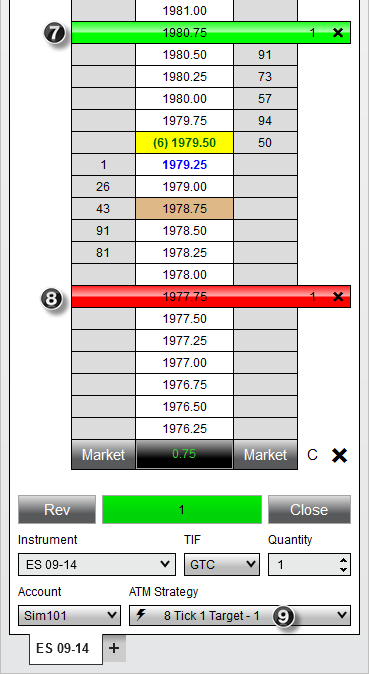
Market 會用當下能成交的價格進場,速度快,但 NQ 波動大時可能有滑價。Limit 可以指定價格,行情沒回來就不成交。還在熟悉畫面時,先別碰 Rev;它會先關掉原部位,接著建立相反方向的新部位。
ATM 停損停利:Ticks 和 Points 別填反
ATM 是 NinjaTrader 最值得先學的功能。進場單成交後,平台依模板自動掛出停損與停利,兩張單用 OCO 綁在一起;其中一邊成交,另一邊會取消。
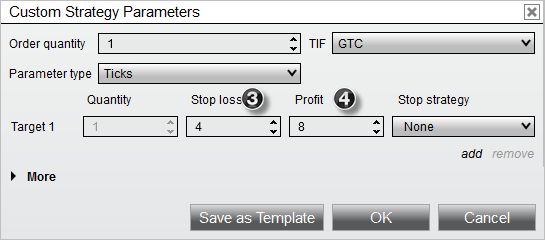
NQ 與 MNQ 的最小跳動都是 0.25 點,所以 4 ticks 才是 1 點。算法不難:點數=ticks × 0.25;金額風險=點數 × 每點價值 × 口數。
| ATM 停損 | 實際點數 | 1 口 MNQ | 1 口 NQ |
|---|---|---|---|
| 20 ticks | 5 點 | $10 | $100 |
| 40 ticks | 10 點 | $20 | $200 |
| 80 ticks | 20 點 | $40 | $400 |
假設用 1 口 MNQ,想放 10 點停損、20 點停利,ATM 要填 Stop loss 40、Profit 80。口數改成 2 口後,停損距離仍是 10 點,金額風險會從 $20 變成 $40。商品規格還不熟,可以搭配 NQ、MNQ 與常見期貨商品規格一起看。
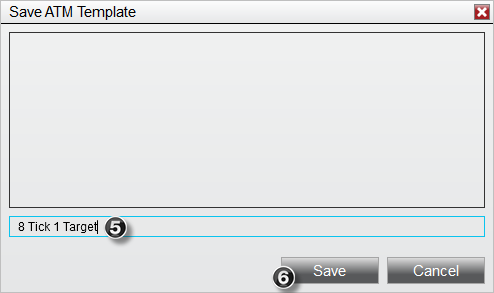
模板名稱直接把商品與距離寫進去。 例如 MNQ-40T-80T,比「我的 ATM」更不容易選錯。換成 NQ 時重新算一次,不要只改商品名稱。
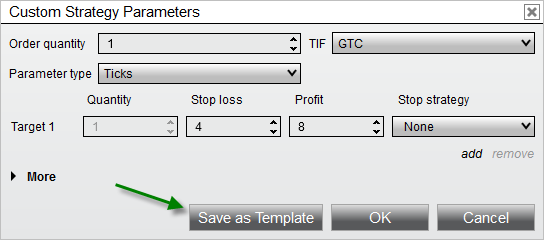
自動保本怎麼設才不會太早被掃掉?
Auto Breakeven 會在浮盈達到 Trigger 後,把停損移到進場價附近。它省掉手動拖單,但 Trigger 放太近,NQ 正常回踩一下就可能把你帶走。
用 MNQ 示範:Trigger 設 40 ticks,代表行情先走 10 點;Plus 設 4 ticks,觸發後停損移到進場價再多 1 點的位置。這只是看懂欄位的例子,實際距離要配合商品波動與你的進場邏輯。
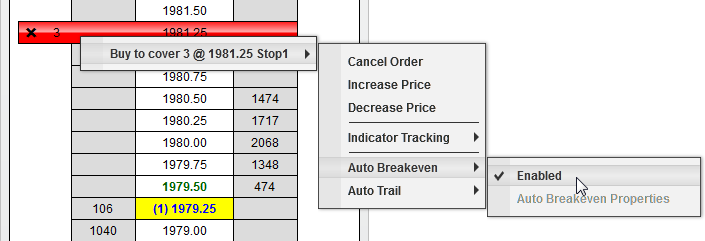
Plus 設 0 也不代表最後損益一定是 $0,手續費與快速行情的滑價仍會存在。單筆能承擔多少,可以先用 PropFirm 倉位與單筆風險算法算出金額,再換成 ATM ticks,順序不要倒過來。
Tradeify 的 NinjaTrader 設定
Tradeify 結帳時要選 Tradovate。收到帳號後,先用那組憑證登入 Tradovate,簽完 Non-Professional Data Agreement,再用同一組資料登入 NinjaTrader。考試帳號與模擬出金帳號都從 Simulation 進入,使用的是 Tradeify 的公司授權,不能換成自己的 NinjaTrader 個人授權。
Tradeify 已包含 Level 1 行情,一般看 K 棒、最佳買賣價與圖表下單夠用。連線後畫面仍延遲,先查行情協議與等待時間,不用急著購買另一份數據。買到 Rithmic 帳號則不能改用同一組資料登入 NinjaTrader,要使用 Tradeify 列出的 Rithmic 平台。
Chart Trader 的 Account 下拉可能同時看到 Sim101 與 Tradeify 帳號。練習按鈕選 Sim101;要交易公司的帳號時,再選 Tradeify 配發的完整帳號名稱。
Lucid 的 NinjaTrader 設定
Lucid 目前把 NinjaTrader 列在 CQG 支援平台裡。購買時想用 NinjaTrader,就選 CQG;收到可登入 Tradovate 的資料後,一樣先簽行情協議,再到 Connections → configure 填入同一組憑證。
Lucid 的 Rithmic 平台清單目前沒有 NinjaTrader,這點和「NinjaTrader 本身可以接很多資料商」是兩回事。PropFirm 開放哪些組合,要以公司配發的連線權限為準。
準備購買帳號時,可以從 Lucid 官網或 Tradeify 方案介紹進入,兩家折扣碼都是 HDP。平台選項仍要照上面的 CQG/Tradovate 路徑選,不要只確認折扣有沒有套用。

Tradeify
Tradeify Growth 6 折,其他方案 7 折
使用 HDP,Growth 省 40%,其他方案省 30%;Growth 50K(Tradovate)考試一次 US$87,啟動費 US$0。折扣至台灣時間 11/14 12:59
折扣至台灣時間 2026/11/14 12:59;結帳頁輸入 HDP
帳號不見、行情延遲,照這個順序排查
- 只有 Sim101:要找公司配發的帳號時,先檢查登入憑證與連線狀態;Multi-Provider 模式再從 Connections 點選已建立的連線。
- 帳號有出現,K 棒不動:回 Tradovate 檢查 Non-Professional 行情協議,剛完成時等約 15 分鐘再重連。
- 使用者名稱或密碼錯誤:Tradeify 使用者確認填的是 Dashboard 提供的 Tradovate 帳密;一般登入與手動新增連線都用這一組。
- 連上後找不到 NQ:搜尋完整商品並選目前有效的季度合約,舊月份可能仍在清單裡。
- 停損距離差四倍:ATM 目前用 Ticks,你卻把 points 直接填進去;10 點要填 40 ticks。
- ATM 沒有帶出停損:進場前 ATM Strategy 選到 <None>,或下單後才切換模板。
- 下到錯的帳號:依用途確認 Account。練習選 Sim101,交易公司帳號則核對完整名稱;多個帳號可用容易辨認的連線名稱區分。
- 畫面卡住:先關掉多餘圖表與指標,縮短 Days to load,再看網路與電腦資源。
排查時一次只改一個地方。連線、商品月份、帳號、ATM 四個欄位同時亂動,最後即使恢復,也很難知道原本是哪裡出錯。
正式下單前,用 3 分鐘走一次
- 左下角連線狀態是綠色,Accounts 看得到 PropFirm 帳號。
- 商品是目前有效的 NQ 或 MNQ 合約月份。
- 練習時 Account 選 Sim101;要交易 PropFirm 帳號時,確認選到該公司的完整帳號名稱。
- Quantity 從 1 口開始,NQ/MNQ 沒有選反。
- ATM 模板名稱與商品相符,Stop loss/Profit 單位確認為 Ticks。
- 用模擬單看過停損、停利是否同時出現,其中一邊成交後另一邊會取消。
- 知道 Close 在哪,也知道 Rev 不能拿來當平倉鍵。
- Auto Breakeven 已在模擬環境跑過,知道 Trigger 到哪裡才會移動。
NinjaTrader 的按鈕很多,但第一天不用全部學完。先把「連對帳號、選對商品、算對 ticks、停損會出現」這四件事做好,就已經能避開大部分操作失誤。等這套流程跑順,再去研究 SuperDOM、Auto Trail、Order Flow 或自訂指標,會輕鬆很多。
NinjaTrader 常見問題
NinjaTrader 8 可以免費使用嗎?
可以免費下載,圖表、模擬交易與回測不收平台月費。即時行情與實際下單權限則由經紀商或 PropFirm 帳號提供。
NinjaTrader Desktop 可以裝在 Mac 嗎?
Desktop 是 Windows 軟體。Mac 可使用 NinjaTrader Web,或透過 Windows 虛擬機、遠端 Windows 電腦執行 Desktop;使用 PropFirm 前還要確認該帳號是否開放 Web 或手機平台。
NinjaTrader 有繁體中文介面嗎?
主要操作介面仍以英文為主。常用欄位其實不多,先認得 Connections、Account、Quantity、ATM Strategy、Stop loss、Profit 與 Close,就能完成基本下單。
Tradeify 要選哪個平台才能用 NinjaTrader?
結帳時選 Tradovate,先簽行情協議,再用配發的 Tradovate 帳密登入 NinjaTrader。考試與 Sim Funded 選 Simulation;開啟 Multi-Provider 模式時才手動新增 NinjaTrader 連線。Tradeify 的 Rithmic 帳號不能接 NinjaTrader。
Lucid 要選哪個連線才能用 NinjaTrader?
目前要選 CQG,之後使用可登入 Tradovate 的憑證設定 NinjaTrader。Lucid 的 Rithmic 支援平台清單目前沒有 NinjaTrader。
為什麼 NinjaTrader 只有 Sim101?
Sim101 是 NinjaTrader 內建的模擬帳號,可以用來練習。要使用 Tradeify 帳號時,確認已用公司配發的 Tradovate 帳密登入;開啟 Multi-Provider 模式則到 Connections → configure 檢查連線。
帳號出現了,為什麼行情還是延遲?
先登入 Tradovate 完成 Non-Professional 行情協議。Tradeify 的 Level 1 行情已包含,剛簽完最久可能要等約 15 分鐘,再斷線重連。
ATM 裡的 40 是 40 點嗎?
Parameter type 選 Ticks 時不是。NQ 與 MNQ 的 1 tick 是 0.25 點,所以 40 ticks 等於 10 點。
NQ 和 MNQ 可以共用同一個 ATM 模板嗎?
距離相同時技術上能用,但金額風險差 10 倍。40 ticks 對 1 口 MNQ 是 $20,對 1 口 NQ 是 $200,建議分開命名並重新核對口數。
為什麼 ATM 進場後沒有停損停利?
最常見是進場前 ATM Strategy 選到 <None>。ATM 要在送出進場單之前選好;也要確認模板的 Stop loss 與 Profit 不是空白。
NinjaTrader 可以直接連 TradingView 嗎?
它們是兩套不同平台。Tradovate 型 PropFirm 帳號可能分別支援 TradingView 與 NinjaTrader,但不是把 NinjaTrader 接到 TradingView;要各自用帳號提供的連線方式登入。
用 NinjaTrader 一定要買 Level 2 行情嗎?
不一定。看 K 棒、最佳買賣價與一般圖表下單,Level 1 通常就夠。主要盯 SuperDOM 深度掛單,才需要確認 PropFirm 是否提供或能加購 Level 2。
NinjaTrader 的 Close 和 Rev 有什麼差別?
Close 會平掉目前選定商品的部位;Rev 會先平倉,再建立相反方向部位。只想離場時按 Close,不要把 Rev 當成關閉按鈕。