

SMC 策略實戰|PropFirm 帳號啟動懶人包
恭喜你解鎖隱藏支線任務!
如果你是第一次接觸 PropFirm,不知道如何開始的新手,這篇文章就是為你準備的。為了讓大家不需要在市面上幾十家 PropFirm (資金公司) 中迷路,我們幫你挑選了目前 規則適合新手 的單一啟動方案。為什麼你需要 PropFirm?
Select 50K 的 50K 是模擬帳號規模。實際要守的是 $2,000 EOD 回撤,以及考試的獲利目標和一致性條件。買考試前,先把當月願意付的考試費、重買費用和平台工具費加總。 我在 2026 年 1 月出金實拿 $4,800,考試成本約 $500。這是我那個月的個人紀錄。估自己的預算時,要把沒通過的帳號、重買次數和工具費也算進去。 對於新手,我也建議用 PropFirm 練習穩定交易,但每個月花多少要先訂好。考試、續費和重設都算進去,這筆預算用完就先停,才不會越買越多、影響生活。先把交易做穩,再慢慢爭取第一筆出金。(PF 詳細介紹)🔥 你的第一個 PropFirm 帳號:Tradeify Select 50K (期貨型/不能留倉)
針對NQ/黃金日內策略,我強烈推薦選擇 Tradeify 的 Select 50K 作為你的第一個 PropFirm 帳號 (Tradeify 詳細介紹)。
✅ 規則簡單: EOD 追蹤回撤、允許新聞交易,收盤會自動平倉,適合新手。出金帳號還要留意秒單規則,超過 50% 的交易及超過 50% 的獲利須來自持倉超過 10 秒的交易。
✅ 成本好估算:Tradeify Select 50K 是一次性付費,沒有月費,通關後也沒有啟動費。目前使用 HDP 省 30%,付款前確認方案與折扣都有套用。
✅ 通關後可選出金方式:通關後可以選 Flex 或 Daily,這篇建議選 Flex,沒有日風控與一致性要求。選好後該帳號就不能再更換。
通關條件簡介:總風控 $2,000/獲利目標 $3,000,沒有碰到風控線並達到獲利目標、符合一致性就通關。標準方案最高單日獲利不能超過總獲利的 40%(多賺的話,通關需要的總獲利會增加),至少交易 3 天。收盤餘額創新高的隔天,總風控線會跟著上移(EOD 規則),盤中碰到既有風控線也會失敗。
例如最高單日獲利 $1,400,標準 40% 方案的累計獲利至少要到 $3,500。若是舊版 50K 或選了 50% 一致性加購項,請按儀表板列出的條件試算。Tradeify Select 考試規則。
出金條件簡介:通關後選 Flex,總風控一樣是 $2,000 EOD(最多追到 $50,100),累積 5 個獲利日(當天淨利至少 $150)即可申請出金。單次最多提領帳上淨利的 50%,目前新購 50K 上限 $2,500(至少 $250)。一般來說目標就是獲利到 $5,000 出金 $2,500,可以分潤 90%=實拿 $2,250。風控線在收盤餘額達到 $52,100,或更早申請出金時,鎖在 $50,100 不再追蹤。出金後下一輪要重新累積 5 個獲利日,該輪淨利也要是正數。
完整規則可以看這篇:Tradeify 介紹與出金規則。
👉 點此前往 Tradeify 官網註冊 (點擊後請繼續閱讀下方註冊教學)
🚀 5 分鐘註冊/設定教學 (手把手 SOP)
請跟著以下步驟操作,使用折扣碼 HDP 享有當期優惠:步驟一:進入官網
點擊上方紅色按鈕進入 Tradeify 官方網站。步驟二:選擇帳號規格
點選「Pricing」,下滑到帳號選擇區塊,選擇「Select」。交易平台選擇「Tradovate」,才能直接使用 TradingView 分析+下單。如果你想使用 Tradesea,請選擇 Rithmic。下面以 Tradovate 為示範。
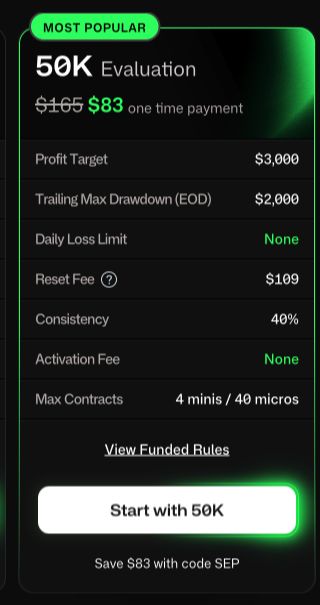
步驟三:填寫個人資料、使用折扣碼
選好帳號後,在「Sign up or log in」輸入 Email,按「Continue with email」,或使用 Google 登入。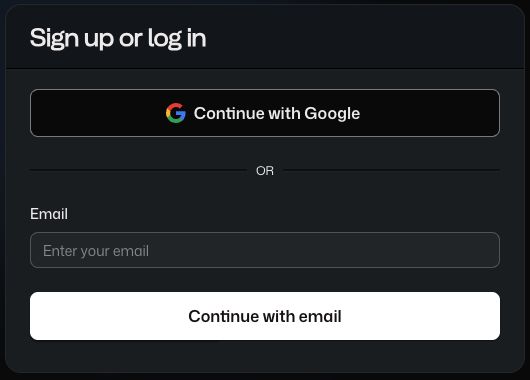
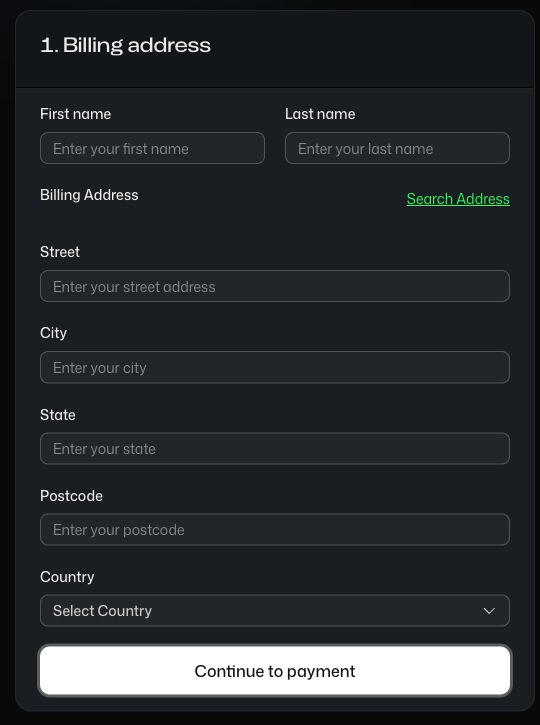
步驟四:完成付款與開通
確認折扣後,選擇付款方式並填寫付款資料,閱讀付款條款後勾選同意,再按「Confirm and pay」完成付款。 付款成功後,在 Tradeify 後台確認帳號已開通,並取得 Tradovate 登入帳密。步驟五:完成交易設定(僅須設定一次)
第一次使用必須要先簽屬一些文件才能開始交易,首先登入Tradovate。
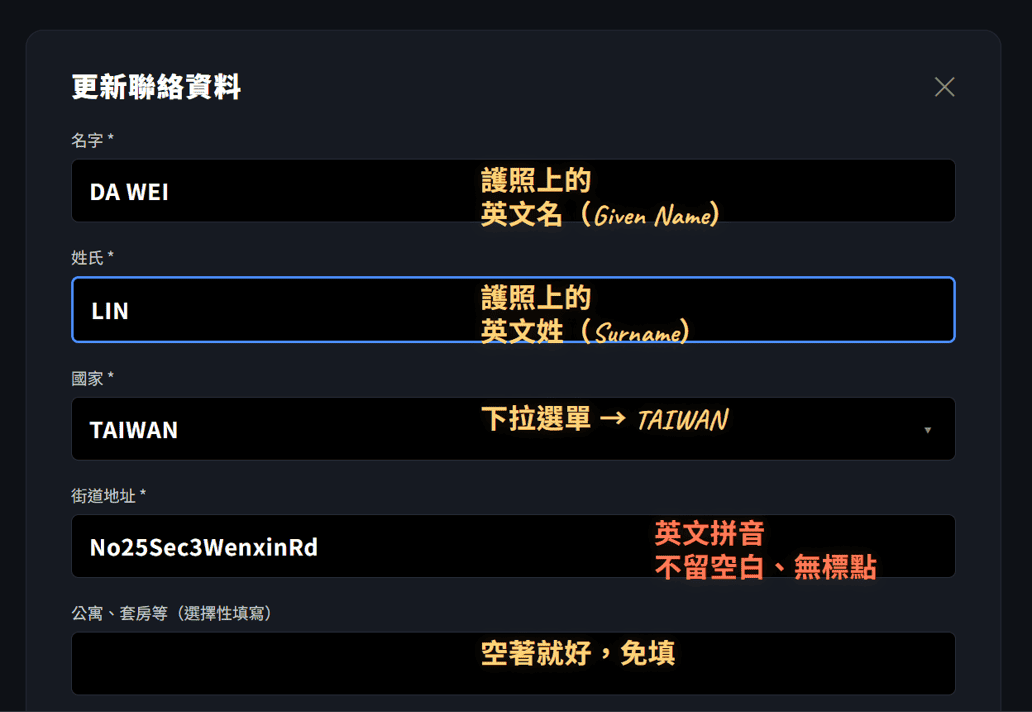
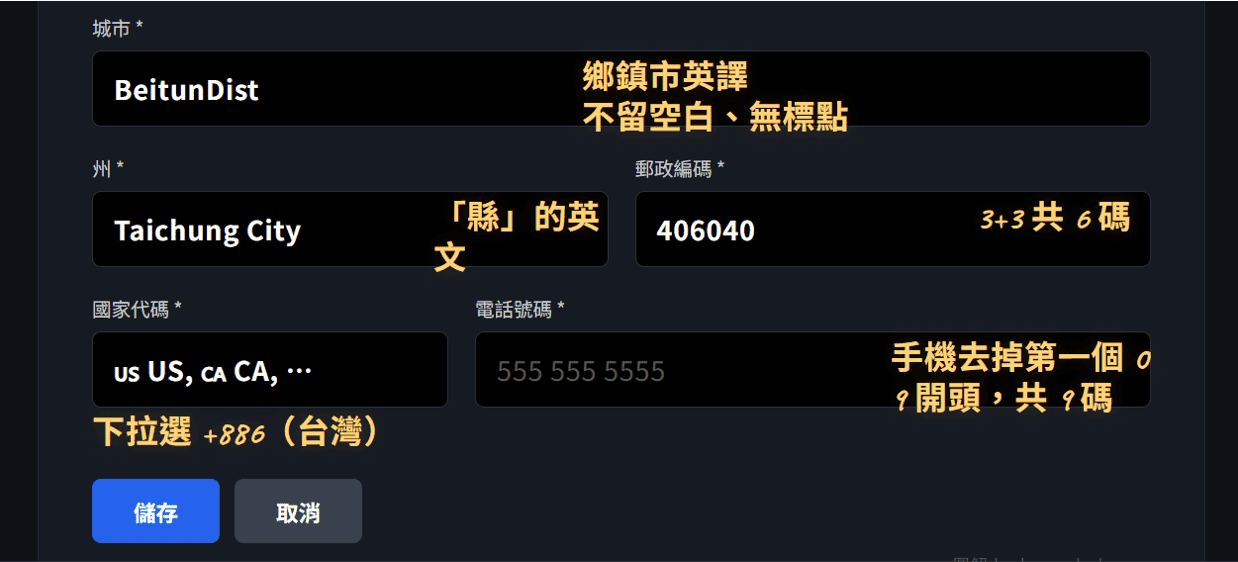 簽署用戶協議(如未跳出,試著將語言改成英文)


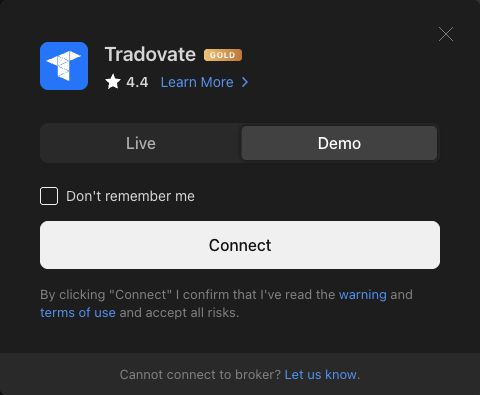
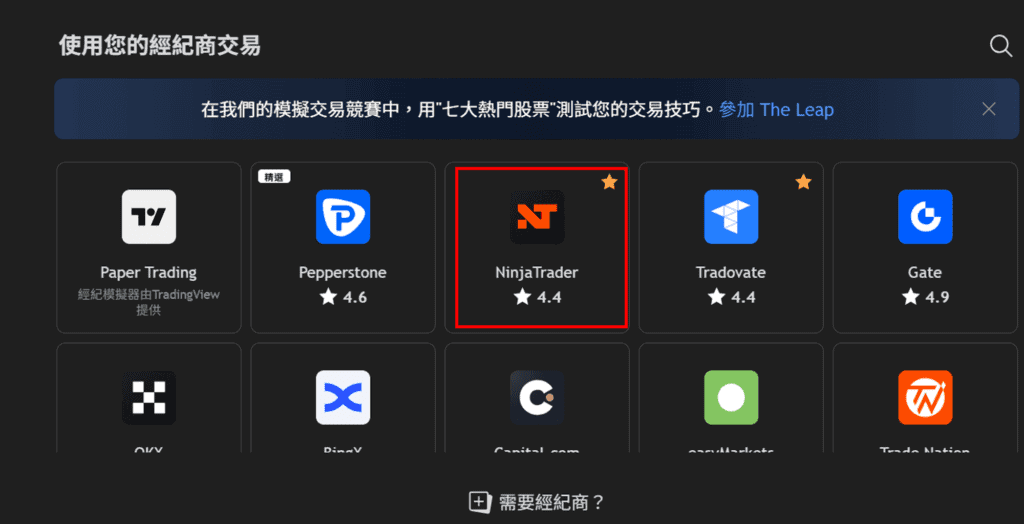
🎉 買完帳號後的下一步
完成註冊/購買/交易設定後,請執行以下動作開啟你的 PF 賺錢之路:- 學習交易策略:可以看 Jsun 的新手班課程,並到 Jsun Line 群組,隨時討論策略疑問。
- 加入全職奶爸 Discord:任何 PF 平台操作、出金問題,隨時來找我!也可以繼續逛逛網站挖寶、了解更多 PF 資訊。
- 延伸閱讀:Tradeify 考試規則介紹、Tradeify 註冊完整教學