

如果你已經用 NinjaTrader 下單,手上又有幾個自己的考試或資金帳號,Affordable Indicators 的 Duplicate Account Actions 可以直接在桌面平台裡設定一個主帳號,讓其他帳號跟著進出場。
它的控制視窗叫 Accounts Dashboard。你會在同一個地方選 Master 主帳號、Follower 從帳號,設定每個帳號的口數與合約類型,再決定複製成交還是複製委託。費用是一次買斷,交易時則需要這台 Windows 電腦和 NinjaTrader 持續運作。
假設你在主帳號下 1 口 MNQ,兩個從帳號各複製 1 口,畫面看起來只有一次操作,實際上是三個帳號各承擔一筆交易的風險。設定前就把哪些帳號要跟、各下幾口列清楚,後面的測試才知道要核對什麼。
看完本篇你將了解
Affordable Indicators 複製器能接哪些帳號?
Duplicate Account Actions 安裝在 NinjaTrader Desktop,使用 Windows 版 NinjaTrader 8。NinjaTrader Web 和手機版不執行這個外掛。所有要複製的帳號,都要先在同一套桌面平台連線成功。
帳號可以來自 Tradovate、Rithmic,或其他 NinjaTrader 支援且允許使用的服務。你可以在 TradingView 操作主帳號,只要那個主帳號也接進 NinjaTrader,複製器就能讀到相關交易,再交給從帳號處理。它並不是安裝在 TradingView 裡的指標。
TPT 的核准工具名單列有 Affordable Indicators,使用範圍仍是自己持有、自己控制的帳號。公司給你的同時持有數量、交易規則和平台資格要另外確認;詳見 TakeProfitTrader 完整教學。
如果你要的是 TopstepX 和 Tradovate 跨平台串接,先看能直接連接兩邊 API 的路線。這篇聚焦已連進 NinjaTrader Desktop 的帳號。桌面平台本身的安裝與連線,可搭配 NinjaTrader 教學 閱讀。
價格、7 天試用:複製器和風控授權分開看
| 商品 | 目前價格(美元) | 主要差異 |
|---|---|---|
| Duplicate Account Actions,1 PC | $195,一次買斷 | 複製成交/委託、口數、合約類型 |
| Duplicate Account Actions,2 PC | $315,一次買斷 | 兩台電腦的使用授權 |
| Accounts Dashboard Suite,1 PC | $295,一次買斷 | 複製器加 Account Risk Manager |
購買包含終身授權及後續免費更新,沒有每月複製器訂閱費。選 2 PC 是讓自己的第二台電腦也有授權,複製功能仍以同一個 NinjaTrader 實例內已連線的帳號為範圍。
7 天試用不需信用卡,試用期間可以使用複製器與 Risk Manager 功能。試用後若只買 Duplicate Account Actions,當日最大損失、獲利目標等風控功能需要 Account Risk Manager 或 Suite 授權。選方案時依你真正要用的功能決定。
例如你只要把同一筆交易分給三個帳號,並設定不同口數,可以先看單買複製器。若你還要每個從帳號碰到自己的當日損失或獲利目標就退出,再比較 Suite。風控授權、券商本身的限制,以及公司的規則是三件需要各自確認的事。
註冊、下載與匯入 NinjaScript
從 Duplicate Account Actions 商品頁 的免費試用入口建立帳號,或購買對應授權。登入 Members Area,開啟 NinjaScript Downloads,找到 Duplicate Account Actions/Accounts Dashboard 對應下載。
複製器與 Account Risk Manager 使用同一份 NinjaScript 檔案,下載一次、匯入一次即可。下載後保留 ZIP,記下存放位置。版本以自己的會員下載頁為準。
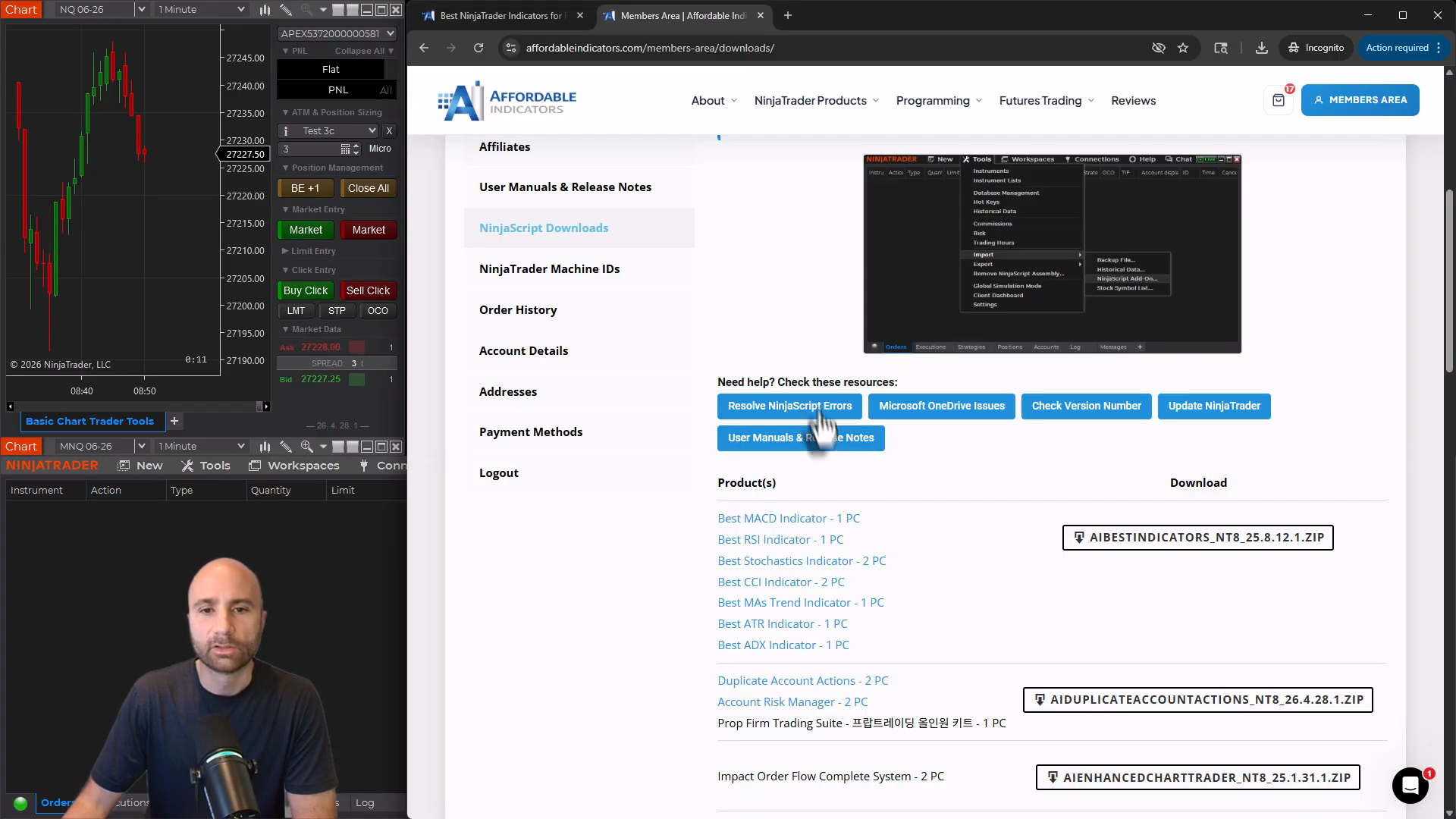
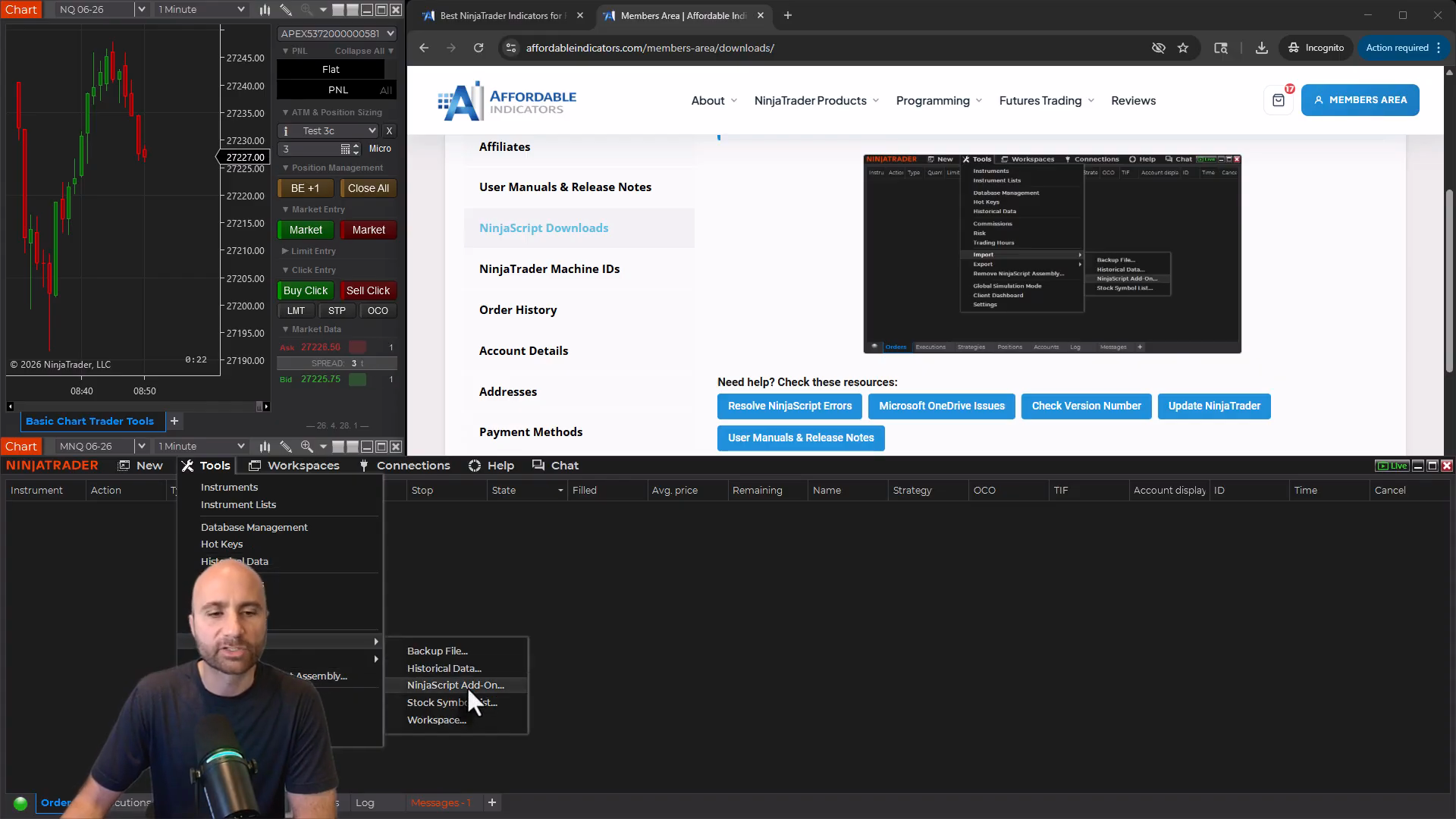
回 NinjaTrader 的 Control Center,依序點 Tools → Import → NinjaScript Add-On,選剛下載的 ZIP,完成匯入後重新啟動 NinjaTrader。更新同樣是從會員區取最新檔案,匯入並重開平台。
先確認所有要用的帳號已經出現在 Control Center 的 Accounts 頁籤,而且連線正常。複製器會管理已連進平台的帳號;帳號還沒連上時,先完成券商連線,再設定主從。
開啟 Accounts Dashboard 與啟用授權
在 Control Center 選 New → Affordable Indicators → Accounts Dashboard,開啟獨立視窗。首次使用會要求輸入 Affordable Indicators 帳號的 Email,填試用或購買時使用的地址,按 OK。
授權流程若提示 Machine ID 已複製,到會員區的 NinjaTrader Machine IDs,貼入這台電腦的識別碼,Notes 可以寫「主要桌機」,按 Save。回 Dashboard 繼續。需要手動取得時,在 NinjaTrader 的 Help → About 複製 Machine ID,再填回會員區。
這個識別碼綁定電腦授權,和券商帳號的密碼不同。客服詢問授權時,依會員區提供的流程處理;準備公開截圖時,把識別碼、Email 與帳號登入資料隱藏。
匯入後若 New 選單還沒有 Affordable Indicators,先重新啟動平台再確認。若仍失敗,查看 Control Center 的 Log 頁籤與匯入錯誤,透過官方客服處理,保留錯誤文字及使用版本。
選 Master 與 Follower:先 OFF,再設定
保持左上角複製開關為 OFF。在要當主帳號那一列,連點帳號名稱左側的連線狀態圓點兩下,把它指定為 Master。主帳號列會以棕色標示。
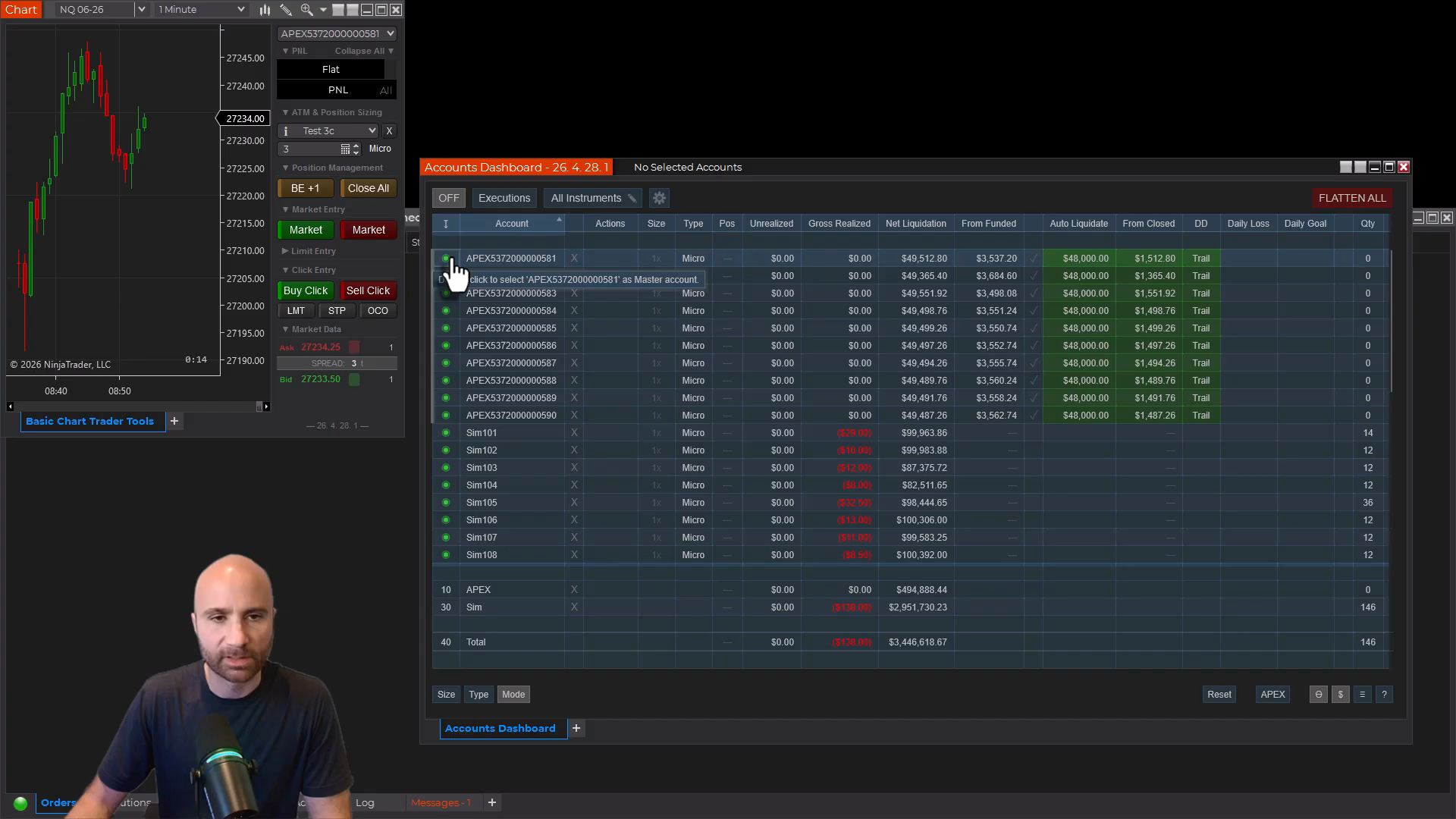
接著單點要跟隨的帳號名稱,選成 Follower。看視窗上方的已選帳號數量,再逐列核對。紅點表示連線中斷,先回 Connections 處理;綠點表示該帳號連線正常。
如果畫面上有已失效或這次不使用的帳號,利用右下角帳號顯示控制整理清單。你會比較容易看清楚目前選的是哪幾個,也比較不容易把原本只拿來練習的帳號混進去。
改 Master 時,先把複製器切回 OFF,確認帳號空倉、沒有待成交掛單,解鎖 Dashboard 後再重新指定。你在圖表或下單視窗選的交易帳號,也要和這裡的 Master 相同。
Size、Type 與商品範圍怎麼設
Size 控制從帳號口數。例如從帳號設 1x,主帳號下 2 口時跟 2 口;設 2x,主帳號下 2 口時跟 4 口。先從結果能清楚算出的整數倍率開始測試,再依各帳號限制調整。
Type 用來指定 Mini 或 Micro。你若把這個欄位關閉,從帳號就跟隨主帳號的原合約類型;開啟並指定後,才套用各列的合約選擇。Size 與 Type 欄位的啟用狀態會影響設定是否生效,設定完成後一起看。
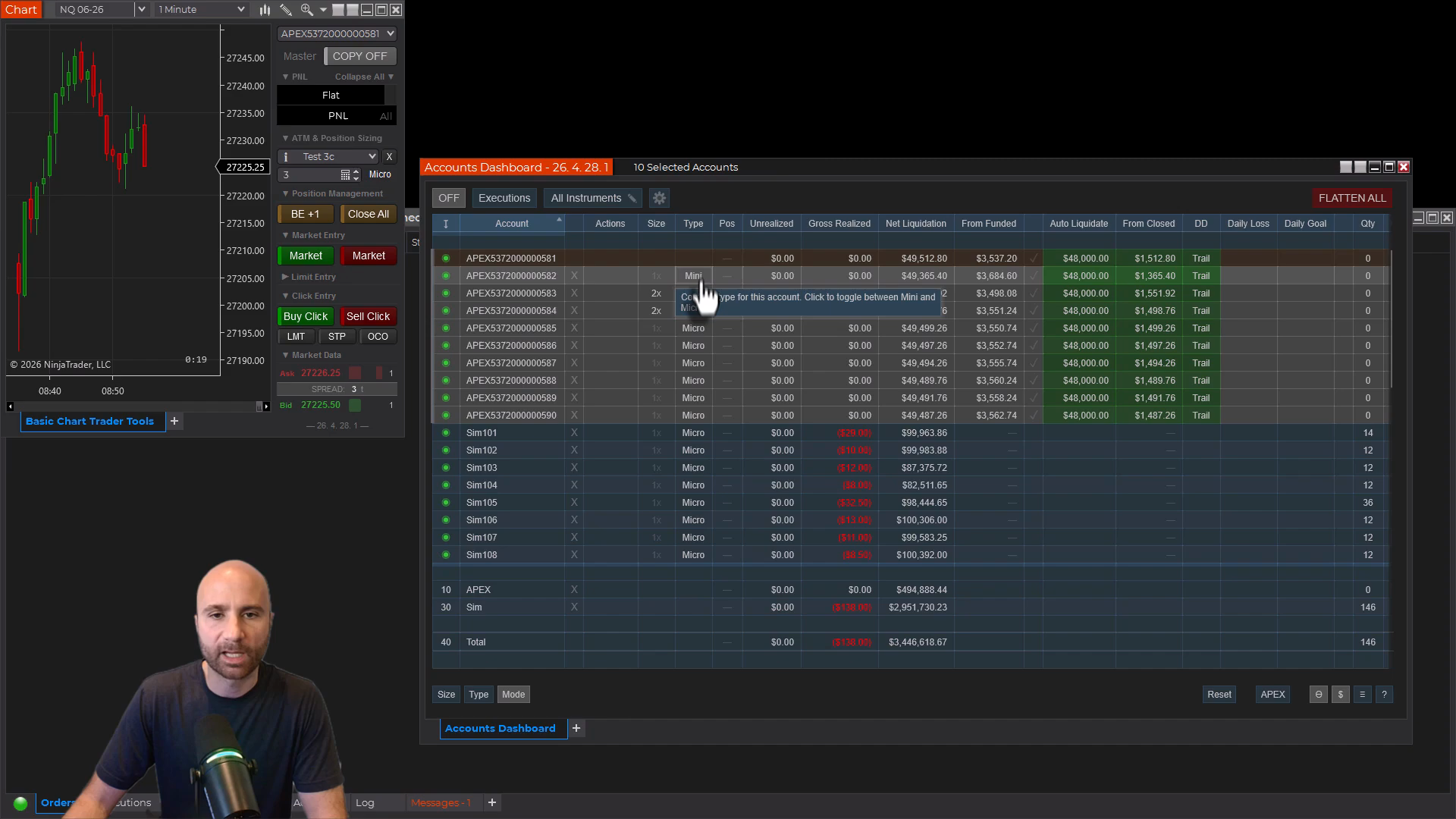
假設主帳號 1 口 NQ,從帳號改成 1 口 MNQ,兩邊方向相同,但每跳金額不同。依帳號剩餘可承受損失選規格,再核對口數,不直接用考試帳號的名目金額等比放大。
商品範圍可以用 All Instruments,也可以指定單一或數個商品。你只想複製 MNQ 時,就限定該商品;同時核對實際交易月份,避免下單在新月份、複製器卻只指定舊月份。
Executions 與 Orders 模式:從帳號停損放在哪裡?
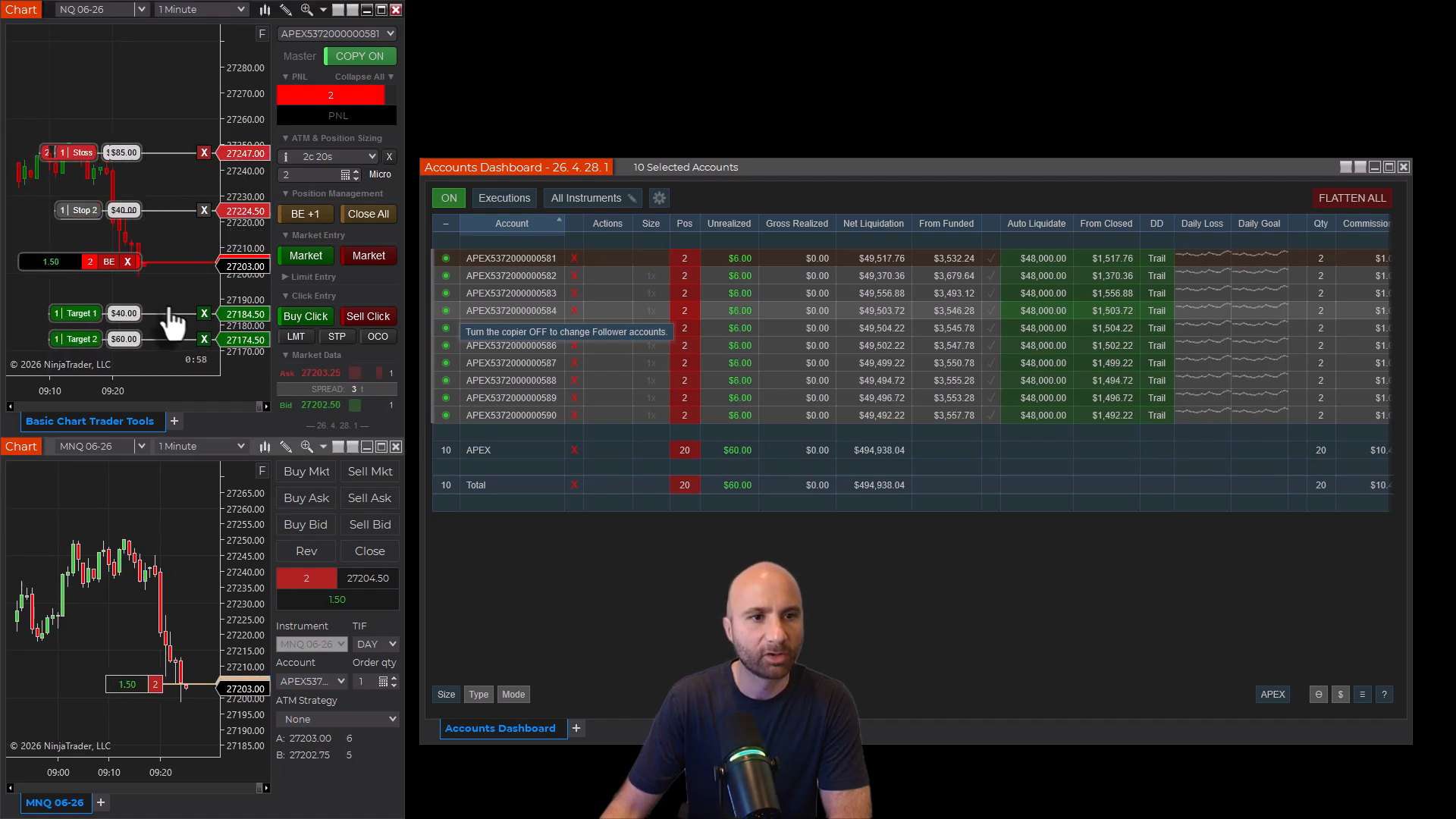
Dashboard 左上角可以切換 Executions 與 Orders。Executions 依主帳號成交變化,用市價單讓從帳號跟進、減碼或出場。主帳號掛了一張限價單,還沒有成交時,從帳號不會先放同一張掛單。
這個模式下,主帳號可以有停利與停損,從帳號則靠主帳號的成交訊號跟著出場,沒有同樣的待成交停利/停損單。電腦和連線要持續運作,並接受每個帳號的市價成交結果可能不同。
Orders 會跟隨委託的送出、修改與取消。主帳號掛單時,從帳號也會有對應委託,從帳號進場後建立自己的 ATM 策略,管理停利與停損。你移動主帳號停損時,要在 Orders 清單看到從帳號相應的價格更新。
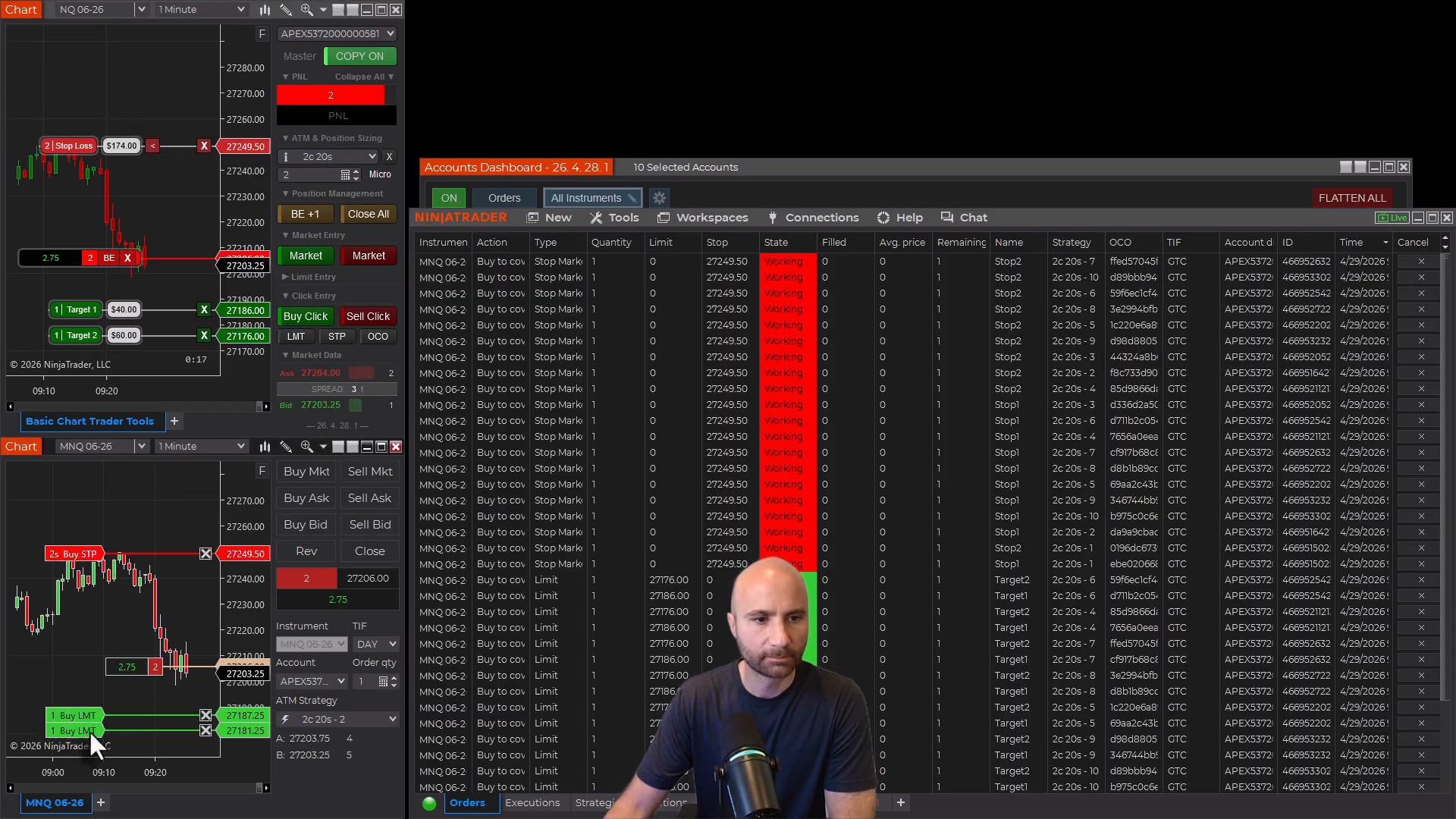
需要不同出場邏輯時,可以在各從帳號的 Mode 欄位指定模式或自己的 ATM。從帳號使用獨立 ATM 時,保本與追蹤停損由各自的 ATM 管理;主帳號手動移動停損、停利與部分出場,則要核對相應複製結果。
兩種模式都要實際驗證自己會用的操作,包含限價進場、市價進場、移動停損、分批停利與手動平倉。模式切換前先完成現有部位,保留空倉狀態再調整。
用練習帳號跑完一輪,再加入考試帳號
先選專門練習用的模擬帳號,建立一主一從,Size 設 1x、Type 跟隨相同規格,商品選你看得懂的微型合約。設定確認後,將左上角開關切成綠色 ON。
在主帳號送出一筆小量委託,查看 Control Center 的 Orders、Executions 與 Positions 頁籤。Executions 模式在主帳號成交後核對從帳號;Orders 模式則從掛單出現時就開始核對,移動及取消各做一次。
成交後比對每個帳號的商品、月份、多空方向及口數。接著測移動停損、部分出場和全部出場,最後確認持倉都回到 0,沒有多留一張反向委託。這一輪要看實際券商平台的狀態,不能只看複製開關是綠色。
一主一從結果正確,再加入下一個從帳號。每增加一個,都重看口數、合約與出場結果,這樣遇到不一致時,才容易知道是哪一條連線或哪個設定造成。
停止、保存設定與常見排錯
OFF 停止後續複製,不是平倉。要結束交易,先處理主從帳號的持倉與掛單,確認都已清空,再把複製器關掉。Dashboard 的 FLATTEN ALL 是整體處理按鈕,操作前確認目前選取與管理的範圍,完成後仍逐個核對。
Accounts Dashboard 的設定要隨工作區保存。保持視窗開著,從 NinjaTrader 儲存 Workspace,關閉平台時保留工作區設定。重開後檢查 Master、Follower、Size、Type、商品範圍與 ON/OFF,再開始交易。
漏單時先查綠點、Master 棕色列、已選 Follower、ON 開關,再看是否限定錯商品。主帳號交易必須真的出現在 NinjaTrader 的 Orders/Executions。若這裡都沒有,先處理平台連線;有紀錄卻從帳號拒單,再看 Log 的錯誤原因。
需要客服協助時,先在官網右下角開對話,說明版本、發生時間、操作模式和錯誤。Send Diagnostics 會包含紀錄及設定等資訊,依客服要求送出前先確認內容。查詢自己的訂單、連線與隱私資料時,保留原始檔在自己電腦即可。
TradingView 下單,怎麼讓其他帳號跟隨?
在 TradingView 連接 Tradovate 主帳號,同時在 NinjaTrader Desktop 也接上同一個帳號,將它設為 Master。其他已接進 NinjaTrader 的帳號選成 Follower,設定完後在 TradingView 下單,回 NinjaTrader 核對主帳號有收到,再看從帳號結果。
從帳號可以是 NinjaTrader 已接上的 Rithmic 帳號。這條流程中,TradingView 直接操作的是 Tradovate 主帳號,複製發生在 NinjaTrader 內。詳細的 TDV 平台功能可看 Tradovate 圖文教學。
要同時接多家 Rithmic 公司時,另外確認 NinjaTrader 的連線能力及需要的附加工具,Duplicate Account Actions 本身不會替你建立所有公司的登入。若希望改用其他複製架構,可以比較 Tradesyncer 的操作方式。
Affordable Indicators 常見問題
正式商品名稱是什麼?
Duplicate Account Actions 是複製器,操作視窗叫 Accounts Dashboard;Suite 另外包含 Account Risk Manager。
TPT 可以用這套嗎?
TPT 核准名單列有 Affordable Indicators,仍需依自己帳號階段與公司的交易規則使用。
可以在 Mac 直接安裝嗎?
這套外掛在 Windows 的 NinjaTrader Desktop 執行,Mac 上的網頁版不執行 NinjaScript 外掛。
免費試用要信用卡嗎?
官方 7 天試用不需信用卡,包含複製器和風控功能。
買一次就能一直用嗎?
商品提供終身授權與免費更新,依購買的 1 PC 或 2 PC 電腦數量使用。
單買複製器有每日虧損停用嗎?
當日損失與獲利目標等功能需要 Account Risk Manager 或 Suite 授權。
主帳號怎麼選?
OFF 狀態下連點帳號左側狀態圓點兩下,確認 Master 棕色列,再選 Follower。
可以從 TradingView 下單嗎?
可以操作接入的 Tradovate 主帳號,同一個帳號也要接進 NinjaTrader 並設為 Master。
從帳號為什麼沒有停利停損掛單?
先確認是否使用 Executions 模式。它依主帳號成交後市價跟隨,Orders 模式才複製相應委託。
關掉電腦還會複製嗎?
需要 NinjaTrader、複製器及連線持續運作。
Size 或 Type 欄位隱藏會怎樣?
這些欄位的開關會影響設定是否啟用;調整後重新核對倍率與合約類型。
帳號出現紅點怎麼辦?
紅點表示未連線,先回 Connections 處理,確認綠點後再檢查主從設定。
按 OFF 就會平倉嗎?
不會,持倉及掛單要另外處理並逐個確認。
可以用 HDP 買軟體嗎?
這篇列的是軟體商品詳頁價格;TPT 等合作公司的 HDP 優惠,和複製器授權分開。
比較本機、雲端與平台群組的選擇,可以接著看期貨複製交易軟體比較,一起核對 TPT 核准工具、TSX/TDV 路線與費用。